
1. Įvadas
Atsitiktinis svarbių failų ištrynimas „Mac“ kompiuteryje gali būti varginantis, tačiau atkūrimas dažnai įmanomas, jei imatės veiksmų greitai. Kuo greičiau bandysite atkurti ištrintus failus „Mac“ kompiuteryje, tuo didesnė bus jūsų sėkmės tikimybė. Šiame išsamiame vadove aprašomi aštuoni patikrinti metodai, kaip atkurti ištrintus failus „Mac“ kompiuteryje – nuo paprastų sprendimų, tokių kaip šiukšliadėžės patikrinimas, iki pažangių metodų, apimančių APFS momentines kopijas ir profesionalias duomenų atkūrimo paslaugas.
2. 1 metodas: patikrinkite šiukšliadėžę (paprasčiausias metodas)
Pirmasis ir paprasčiausias būdas atkurti ištrintus failus „Mac“ sistemoje yra patikrinti šiukšliadėžę. Kai įprastai ištrinate failus „macOS“ sistemoje, jie perkeliami į šiukšliadėžę, o ne visam laikui ištrinami, todėl yra apsaugota nuo atsitiktinio ištrynimo.
- Spustelkite Šiukšledėžę piktogramą „Dock“ juostoje (esančioje apatiniame dešiniajame ekrano kampe).
- Naršykite failus, kad rastumėte tai, ko jums reikia atkurti.
- Pasirinkite failą, kurį norite atkurti.
- Dešiniuoju pelės mygtuku spustelėkite pasirinktą failą.
- Pasirinkti Padėk atgal iš kontekstinio meniu.
Failas automatiškai grįš į pradinę vietą. Taip pat galite nuvilkti failus tiesiai iš šiukšlinės atgal į bet kurį aplanką „Finder“ programoje.

Norėdami atkurti kelis failus vienu metu, palaikykite nuspaudę Komanda klavišą ir spustelėkite kiekvieną failą, kurį norite atkurti, tada spustelėkite dešiniuoju pelės mygtuku ir pasirinkite Padėk atgal.
Pastaba: Kad ištrinti failai būtų rodomi šiukšliadėžėje, prie „Mac“ kompiuterio turi būti prijungti išoriniai diskai. Jei failus ištrynėte iš išorinio disko, kuris dabar yra atjungtas, turėsite jį vėl prijungti, kad pamatytumėte tuos failus šiukšliadėžėje.
Atminkite, kad failai šiukšlinėje lieka tol, kol rankiniu būdu jos neištuštinate pasirinkdami ieškiklis -> Ištuštintišiukšliadėžęarba kol nepanaudosite Command + Shift + Delete trumpesnis kelias.
3. 2 būdas: iš naujo atsisiųskite / išsiųskite failą
Kartais paprasčiausias sprendimas atkurti ištrintus failus „Mac“ kompiuteryje yra gauti naują kopiją iš originalaus šaltinio. Prieš pasinerdami į sudėtingus atkūrimo metodus, apsvarstykite, ar galite iš naujo atsisiųsti arba paprašyti failo dar kartą.
4. 3 metodas: atkūrimas iš atsarginių kopijų arba kopijų
Jei yra atsarginė kopija, galite atkurti failą iš atsarginių kopijų sistemos. Tai dažnai yra most patikimas būdas atkurti ištrintus failus „Mac“ kompiuteryje, kai kiti paprasti metodai nepavyksta.
Tačiau, jei neturite oficialios atsarginių kopijų sistemos, dar nepasiduokite. Skirkite laiko apgalvoti visas vietas, kuriose galėjo būti saugomi jūsų failai:
- "iCloud" diskas – Integruota su „macOS“, jūsų darbalaukio ir dokumentų aplankai gali būti automatiškai sinchronizuojami, jei įjungėte šią funkciją. Galite atkurti failus, net jei rankiniu būdu jų nekopijavote į „iCloud“ diską. Išsamesnės informacijos žr. šis skyrius.
- Kiti debesies diskai – „Google“ diskas, „Dropbox“, „Microsoft OneDrive“, „Box“ arba kitos debesies saugyklos paslaugos, kuriomis reguliariai naudojatės.
- Jūsų kompiuterio atsarginių kopijų teikėjas – Arba internete per tokias paslaugas kaip „Backblaze“ ar „Carbonite“, arba per fizinę „Time Machine“ atsarginių kopijų kūrimo atmintinę.
- Kiti kompiuteriai, kurie bendrina prieigą prie tinklo su jūsų „Mac“ – Šeimos narių kompiuteriuose, darbo kompiuteriuose ar kituose jūsų tinkle esančiuose įrenginiuose gali būti kopijų.
- Parašyta – Patikrinkite išsiųstus ir gautus el. laiškus, prie kurių galbūt pridėjote failą sau ar kitiems.
- Kitos debesijos pagrindu veikiančios paslaugos – Priklausomai nuo jūsų failo tipo, specializuotos paslaugos gali saugoti kopijas.
Priklausomai nuo failo tipo, tikėtina, kad jį naudojote debesijos pagrindu veikiančioje funkcijoje. Pavyzdžiui, mokesčių dokumentas vis dar gali būti saugomas debesijos pagrindu veikiančioje mokesčių deklaracijų rengimo paslaugų teikėjo svetainėje. Ištrintus failus iš nuotraukų albumo galite atkurti internetinės saugyklos paslaugų teikėjo arba nuotraukų spausdinimo paslaugos teikėjo svetainėje. Nors gali užtrukti, kol bus sugalvota, kur galėjo būti saugomas jūsų failas, tikrai verta pabandyti rasti tai, ko ieškote.
Darbo dokumentams peržiūrėkite bendradarbiavimo platformas, tokias kaip „Slack“, „Microsoft Teams“ arba projektų valdymo įrankius, kuriuose galėjo būti bendrinami failai. Kūrybiniams failams peržiūrėkite „Adobe Creative Cloud“, „Sketch Cloud“ arba „Figma“, kur gali būti automatinio išsaugojimo funkcija.
5. 4 metodas: „iCloud“ disko atkūrimas
„iCloud Drive“ siūlo integruotas atkūrimo funkcijas, kurios gali padėti atkurti ištrintus failus „Mac“ kompiuteryje.
Pastaba:
- Norėdami atkurti ištrintus failus „Mac“ kompiuteryje naudodami „iCloud Drive“, turite įjungti šią funkciją prieš ištrindami failus. Pagal numatytuosius nustatymus ji NĖRA įjungta.
- Šie metodai gali atkurti tik per pastarąsias 30 dienų ištrintus failus.
5.1 Patikrinkite, ar įjungtas „iCloud“ diskas
Prieš bandydami atkurti ištrintus failus naudodami „iCloud Drive“, patikrinkite, ar ši funkcija įjungta jūsų „Mac“ kompiuteryje:
- Spustelkite "Apple" meniu viršutiniame kairiajame ekrano kampe.
- pasirinkti Sistemos nustatymai (Arba System Preferences senesnėse „MacOS“ versijose).
- Spauskite ant jūsų "Apple" ID, (jūsų vardas arba profilio nuotrauka).
- pasirinkti "iCloud" iš šoninės juostos.
- Patikrinkite, ar "iCloud" diskas įjungtas (jungiklis turėtų būti mėlynas arba žalias).
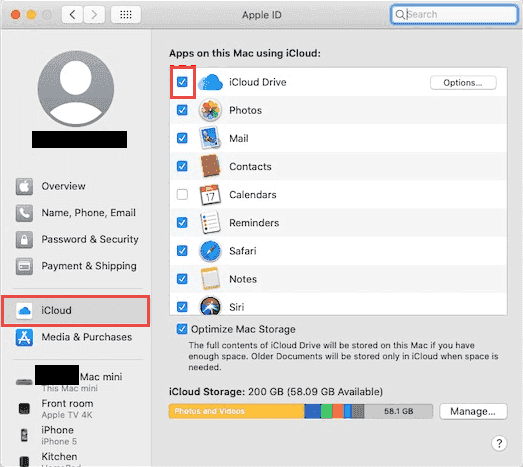
Jei „iCloud Drive“ išjungtas ir norite jį įjungti, kad galėtumėte atkurti duomenis ateityje:
- Įjungti "iCloud" diskas spustelėdami perjungimo jungiklį.
- Spauskite Nustatymai šalia „iCloud“ disko.
- Atrask Darbalaukis ir dokumentų aplankai automatiškai sinchronizuoti jūsų most svarbius aplankus į „iCloud“.
- Spauskite Baigta.
Atminkite, kad nemokamas „iCloud“ planas suteikia tik 5 GB saugyklos vietos. Jei reikia daugiau vietos, galite atnaujinti į „iCloud+“ (galimi 50 GB, 200 GB arba 2 TB planai). Įjungus „iCloud Drive“, jis automatiškai sinchronizuos jūsų failus su debesimi ir suteiks atkūrimo parinktis, jei failai bus ištrinti.
5.2 Neseniai ištrintas aplankas „iCloud“ diske
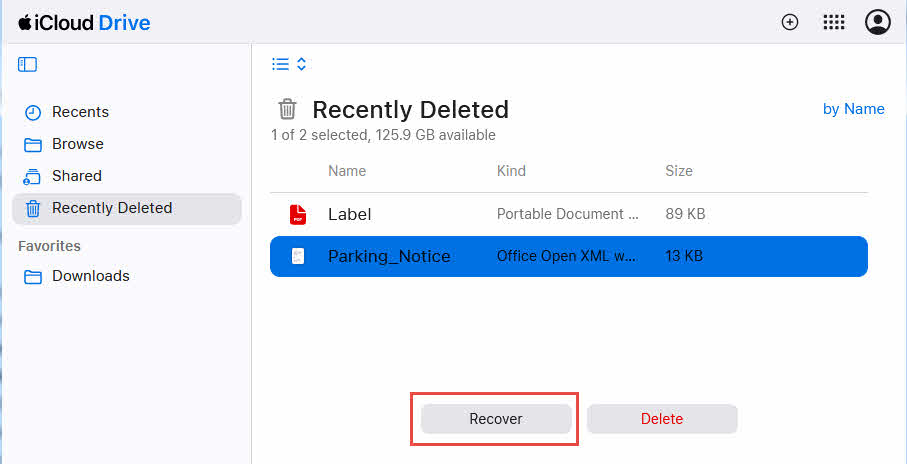
Kai iš „Mac“ kompiuterio ištrinate failus, sinchronizuotus su „iCloud Drive“, jie taip pat rodomi „iCloud Drive“ aplanke „Neseniai ištrinti“, kuriame jie laikomi 30 dienų, o vėliau visam laikui ištrinami.
Norėdami pasiekti ir atkurti failus iš „iCloud Drive“ aplanko „Neseniai ištrinti“:
- Atidarykite žiniatinklio naršyklę ir eikite į iCloud.com.
- Prisijunkite naudodami „Apple ID“ ir slaptažodį.
- Paspauskite ant "iCloud" diskas.
- Ieškokite Neseniai ištrinta aplanką kairėje šoninėje juostoje arba failų sąrašo apačioje.
- Spustelėkite, kad atidarytumėte aplanką „Neseniai ištrinti“.
- Naršykite failus, kad rastumėte tai, ko jums reikia atkurti.
- Pasirinkite failą, kurį norite atkurti, spustelėdami šalia jo esantį žymimąjį langelį.
- Spustelkite atsigauti mygtuką puslapio apačioje.
Failas bus atkurtas pradinėje vietoje „iCloud Drive“. Taip pat galite pasirinkti kelis failus vienu metu, pažymėdami kelis langelius prieš spustelėdami „Atkurti“. Šis metodas veikia iš bet kurio įrenginio su žiniatinklio naršykle, todėl jį patogu naudoti net ir tada, kai nesate prie savo „Mac“.
5.3 „iCloud.com“ duomenų atkūrimo funkcija
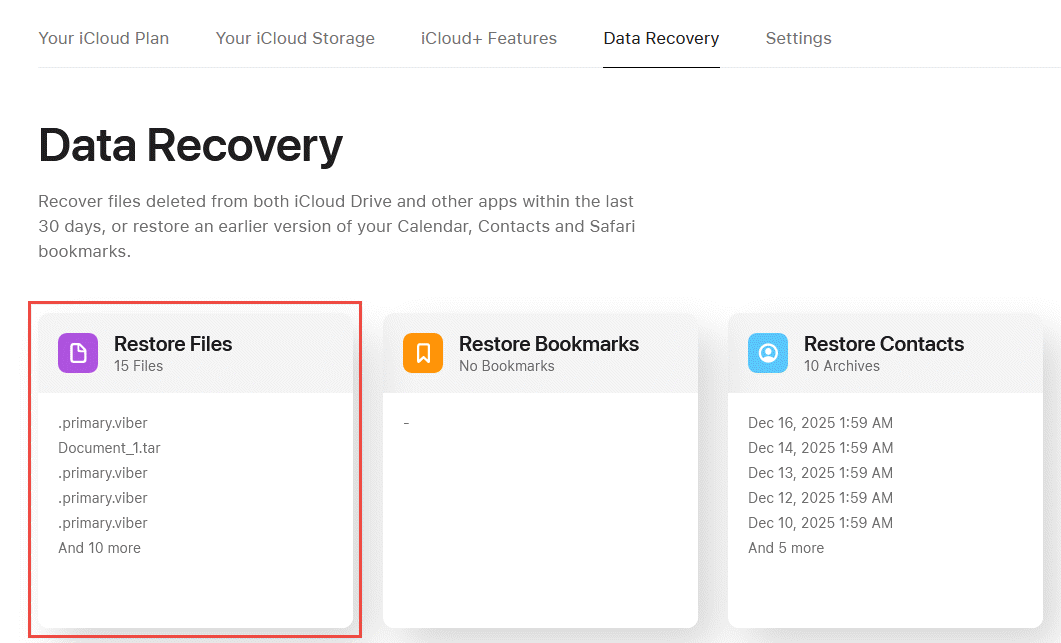
iCloud.com siūlo advanced Data Recovery Funkcija, kuri gali atkurti ištrintus failus „Mac“ kompiuteryje net ir po to, kai jie pašalinami iš aplanko „Neseniai ištrinti“. Ši funkcija suteikia antrą apsaugos sluoksnį jūsų „iCloud“ failams.
Norėdami naudoti „iCloud.com“ failų atkūrimo ir atkūrimo funkcijas:
- Atidarykite žiniatinklio naršyklę ir eikite į iCloud.com.
- Prisijunkite naudodami „Apple ID“ ir slaptažodį.
- Paspauskite ant Account Settings.
- Slinkite žemyn iki pažangus skyriaus apačioje.
- Paspauskite ant Atkurti failus.
- Matysite per pastarąsias 30 dienų ištrintų failų sąrašą.
- Pasirinkite failus, kuriuos norite atkurti, spustelėdami langelį šalia kiekvieno iš jų.
- Spauskite atkurti , kad atkurtumėte pasirinktus failus.
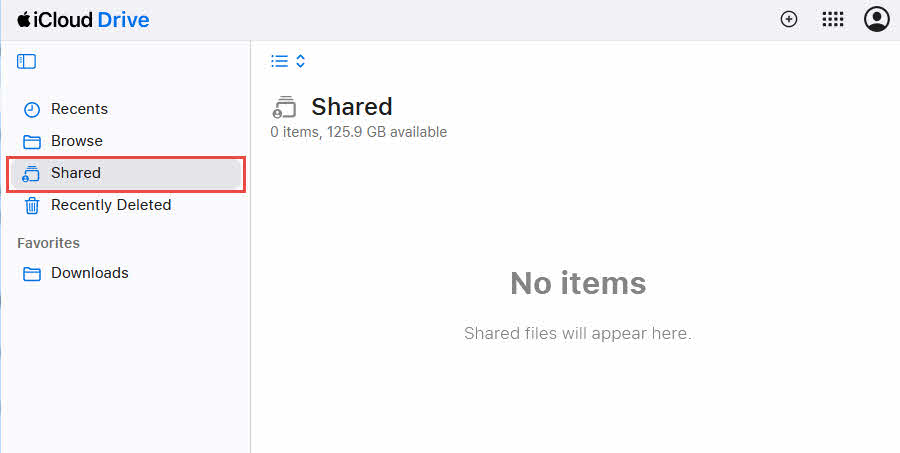
Jei bendradarbiaujate su kitais naudodami „iCloud Drive“, jūsų failas vis tiek gali būti bendrinamame aplanke, net jei ištrynėte vietinę kopiją.
Norėdami patikrinti, ar bendrinamuose aplankuose nėra failų:
- Atviras ieškiklis ir pereikite prie "iCloud" diskas.
- Ieškokite Bendri šoninėje juostoje esantį skyrių.
- Patikrinkite kiekvieną bendrinamą aplanką, kuriame galėjo būti saugomas failas.
- Jei radote failą, nukopijuokite jį atgal į asmeninius aplankus.
Susisiekite su bendradarbiais, turinčiais prieigą prie bendrinamų aplankų, ir paklauskite, ar jie vis dar turi failą savo bendrinamo aplanko kopijoje.
6. 5 metodas: Laiko mašinos atkūrimas
„Time Machine“ yra integruota „macOS“ atsarginių kopijų kūrimo priemonė, kuri kas valandą sukuria automatines viso „Mac“ kompiuterio atsargines kopijas.
Pastaba: Norėdami atkurti ištrintus failus „Mac“ kompiuteryje naudodami „Time Machine“, turite ją įjungti prieš ištrindami failus. Pagal numatytuosius nustatymus tai yra nE įjungta.
6.1 Patikrinkite, ar įjungta laiko mašina
Prieš bandydami atkurti ištrintus failus naudodami „Time Machine“, patikrinkite, ar ši funkcija įjungta jūsų „Mac“ kompiuteryje:
- Spustelkite Apple meniu viršutiniame kairiajame ekrano kampe.
- pasirinkti Sistemos nustatymai (Arba System Preferences senesnėse „MacOS“ versijose).
- Paspauskite ant bendras -> laiko mašina.
- Patikrinkite, ar rodoma laiko mašina On or Nuo.
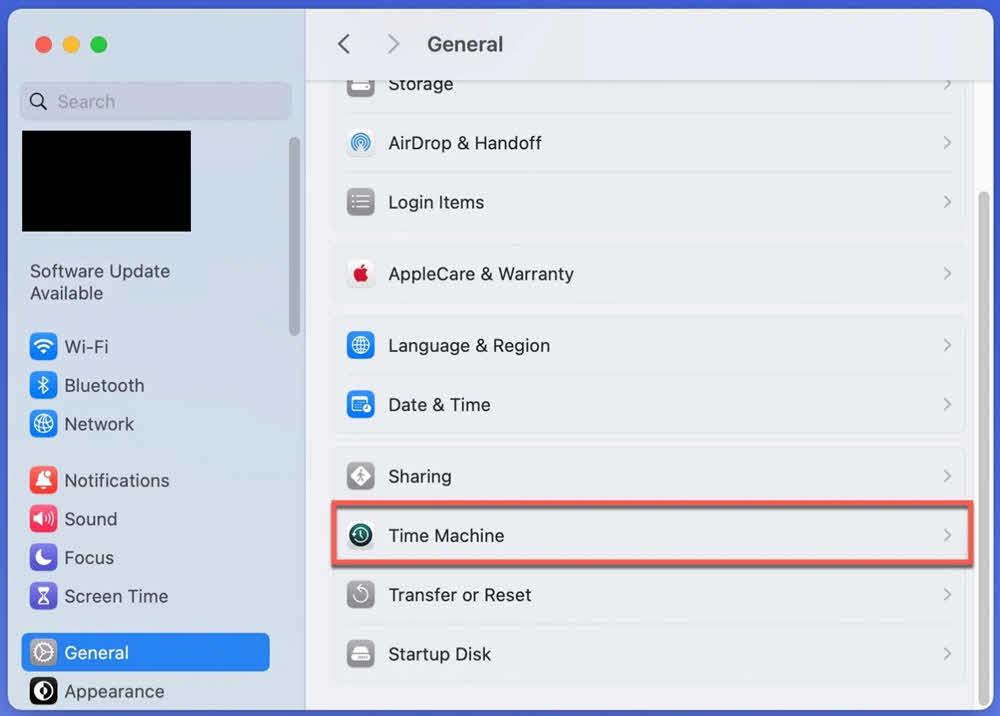
Jei „Time Machine“ išjungta ir norite ją įjungti, kad galėtumėte atkurti duomenis ateityje:
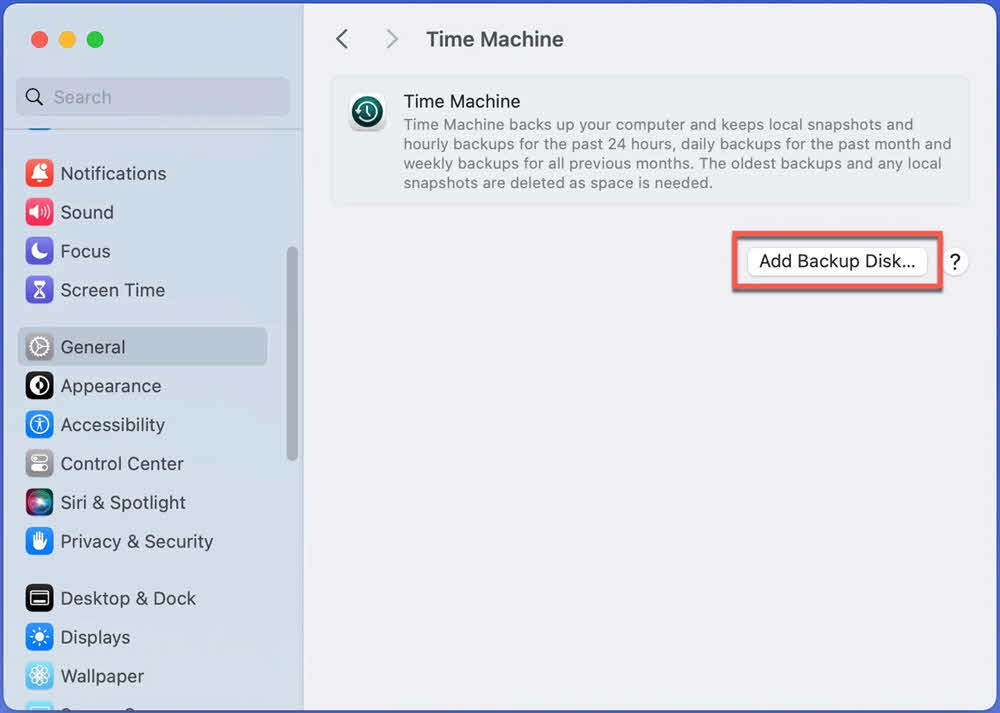
- Prijunkite išorinį standųjį diską prie „Mac“ (jis turėtų turėti daugiau atminties nei vidinis „Mac“ diskas).
- Laiko mašinos nustatymuose spustelėkite Pridėti atsarginį diską….

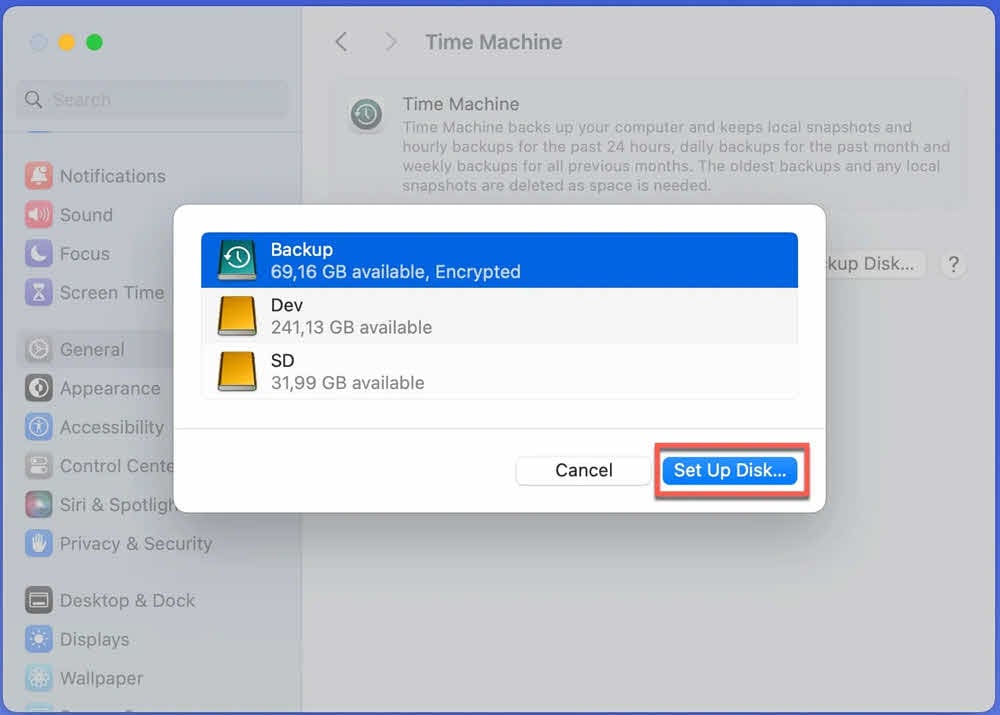
- Iš sąrašo pasirinkite išorinį diską.
- Spauskite Nustatyti diską Norėdami nustatyti diską atsarginėms kopijoms kurti:

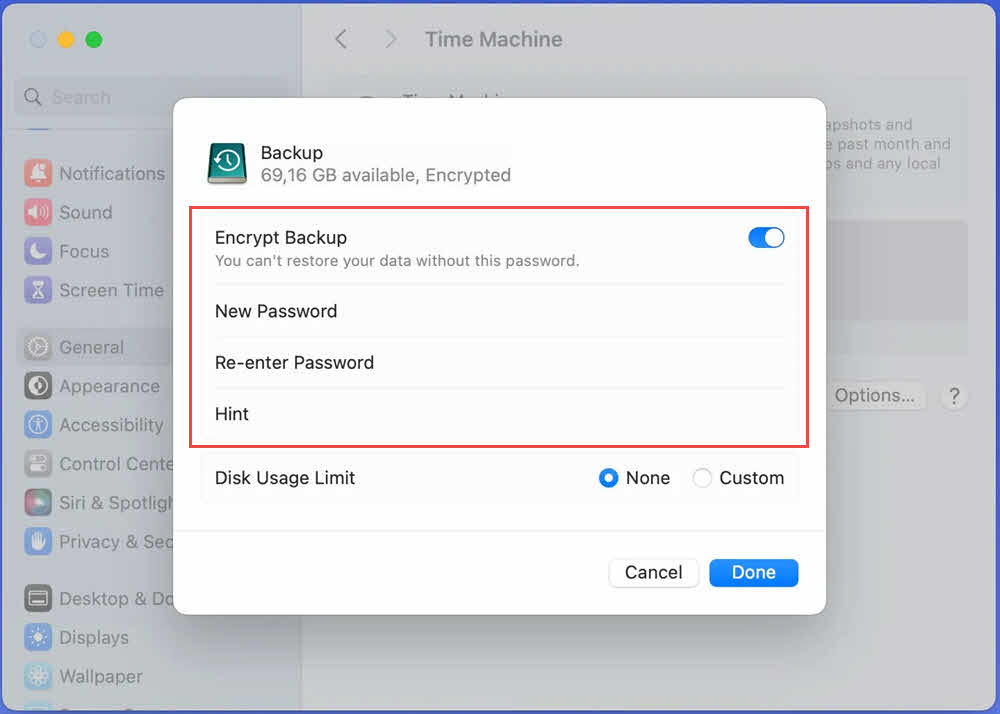
- Įjungti Šifruoti atsarginę kopiją (Rekomenduojama) ir nustatykite slaptažodį:

- Spauskite BaigtaLaiko mašina veikstaratsarginę kopiją pagal jos tvarkaraštį:
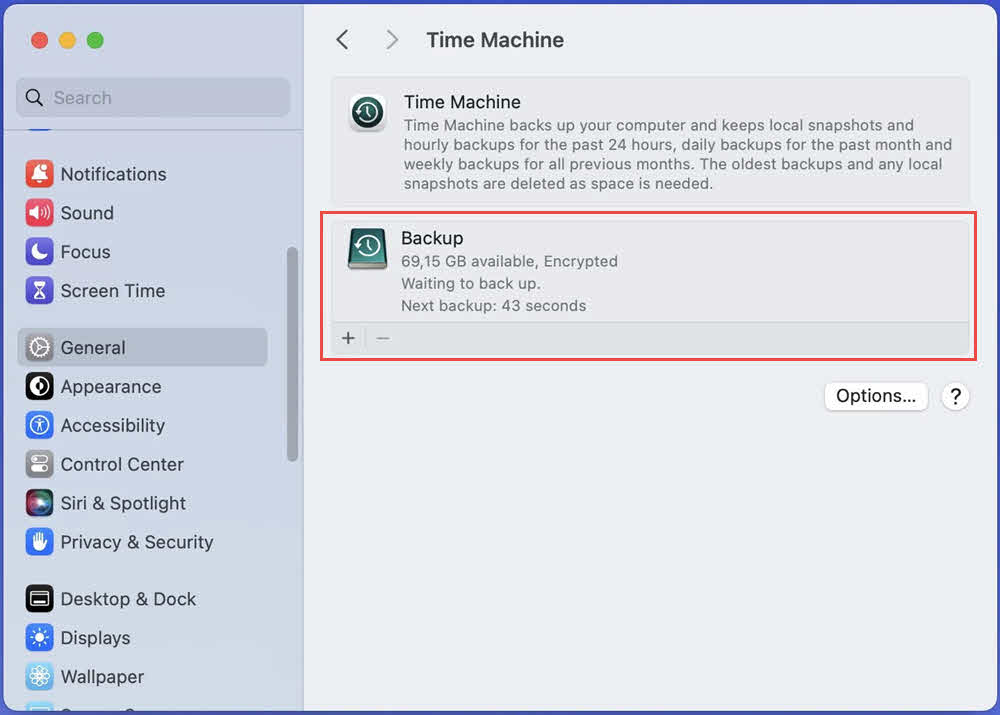
6.2 Failų atkūrimas naudojant „Time Machine“
Jei „Time Machine“ buvo įjungta prieš ištrinant failus, galite ją naudoti norėdami atkurti ištrintus failus „Mac“ kompiuteryje:
- Prijunkite „Time Machine“ atsarginių kopijų diską prie „Mac“ (jei tai išorinis diskas).
- Atidarykite aplanką, kuriame anksčiau buvo ištrintas failas, arba atidarykite ieškiklis jei nesate tikri.
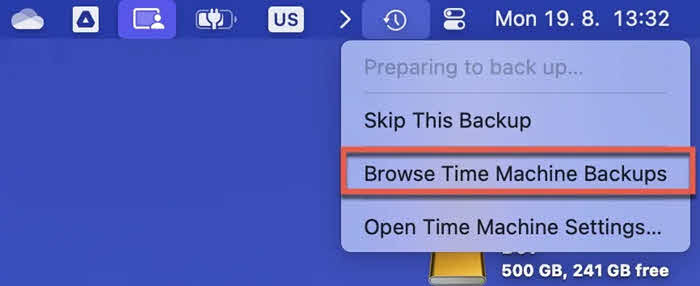
- Spustelkite Naršykite „Time Machine“ atsargines kopijas piktogramą meniu juostoje (ji atrodo kaip laikrodis su rodykle).

- Pamatysite unikalią sąsają su „Finder“ langais, išdėstytais laikui bėgant, o dešinėje ekrano pusėje – laiko juosta.
- Norėdami grįžti laiku atgal, naudokite laiko juostą arba rodykles, kol rasite failą.

- Spustelėkite failą, kad jį pasirinktumėte.
- Spustelkite atkurti mygtuką ekrano apačioje.

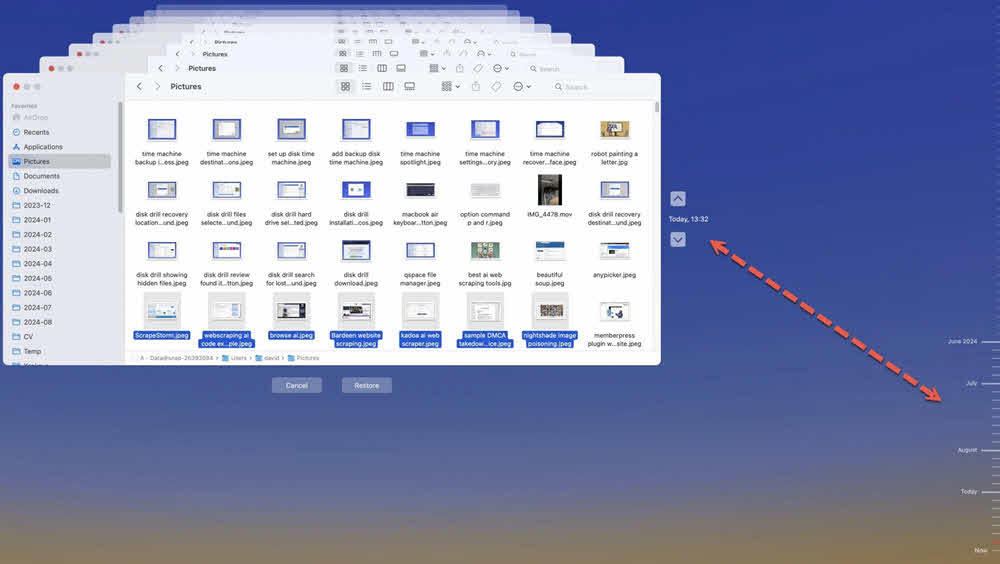

Failas bus atkurtas į pradinę vietą. Taip pat galite pasirinkti kelis failus vienu metu laikydami nuspaudę Komanda spustelėdami kiekvieną failą.
„Time Machine“ gali atkurti ištisus aplankus, atskirus failus ar net ankstesnes failų versijas, kurios vis dar egzistuoja, bet buvo modifikuotos. Sukonfigūravus „Time Machine“, ji taip pat sukuria vietines momentines kopijas jūsų „Mac“ vidiniame diske, todėl galima atkurti duomenis net tada, kai atsarginių kopijų diskas nėra prijungtas.
7. 6 metodas: atkurti duomenis iš APFS momentinių kopijų
APFS („Apple“ failų sistemos) momentinės kopijos suteikia lengvą, vietinį atsarginių kopijų kūrimo sprendimą, kuris gali padėti atkurti neseniai ištrintus failus „Mac“ kompiuteryje net ir nesukonfigūravus „Time Machine“. Tačiau tai yra pažangus metodas, turintis didelių apribojimų naujesnėse „macOS“ versijose.
7.1 APFS momentinių kopijų supratimas „Mac“ kompiuteryje
APFS momentinės kopijos yra failų sistemos lygio momentinės kopijos, kurias „macOS“ automatiškai sukuria tam tikrais atvejais. Jas tvarko „macOS“ ir gali būti ištrintos, kai reikia vietos saugykloje.
7.2 Pateikti galimų APFS momentinių kopijų sąrašą
Norėdami patikrinti, ar jūsų „Mac“ kompiuteryje yra APFS momentinių kopijų, kurias būtų galima atkurti:
- Atviras terminalas (Programos -> Pagalbinės programos -> Terminalas).
- Įveskite šią komandą ir paspauskite Reikalaujama:
tmutil listlocalsnapshots /
Jei yra momentinių kopijų, matysite tokią išvestį:
com.apple.TimeMachine.2024-12-24-100000.local
com.apple.TimeMachine.2024-12-24-110000.local
Kiekviena eilutė žymi momentinę kopiją su laiko žyma, nurodančia jos sukūrimo datą. Jei matote pranešimą „Nerasta vietinių momentinių kopijų“, šis metodas negali padėti atkurti failų.
7.3 APFS momentinių kopijų prijungimas ir naršymas
Svarbu: Rankinis APFS momentinių kopijų prijungimas galimas tik „macOS Big Sur“ ir ankstesnėse versijose. „macOS Monterey“ (12) ir naujesnėse versijose „Apple“ pašalino galimybę rankiniu būdu tiesiogiai prijungti momentines kopijas.
„macOS Big Sur“ ir ankstesnėse versijose, norėdami prijungti ir pasiekti APFS momentines kopijas:
- Atviras terminalas.
- Sudarykite momentinių kopijų sąrašą naudodami ankstesniame skyriuje pateiktą komandą.
- Nukopijuokite visą momentinės kopijos pavadinimą (pvz., com.apple.TimeMachine.2024-12-24-100000.local).
- Įveskite šią komandą, pakeisdami SNAPSHOT_NAME tikruoju momentinės kopijos pavadinimu:
sudo tmutil prijungti „SNAPSHOT_NAME“
- Kai būsite paraginti, įveskite administratoriaus slaptažodį.
- Momentinė kopija bus prijungta kaip tomas. Eikite į ją naudodami „Finder“ paspausdami Command + Shift + WOOD ir įvedant:
/ Apimtys /
- Ieškokite prijungto momentinės kopijos tomo ir naršykite jo turinį, kad rastumėte ištrintus failus.
„macOS Monterey“ ir naujesnėse versijose rekomenduojama naudoti „Time Machine“ sąsają, kuri automatiškai pasiekia vietines momentines kopijas, kai atsarginių kopijų diskas nėra prijungtas.
7.4 Atkurti failus iš APFS momentinių kopijų
Kai pasieksite momentinę kopiją (rankiniu būdu prijungdami senesnėje „macOS“ versijoje arba naudodami „Time Machine“ sąsają naujesnėse versijose):
- Eikite į vietą, kurioje iš pradžių buvo išsaugotas ištrintas failas.
- Momentinėje kopijoje raskite failą.
- Nukopijuokite failą dešiniuoju pelės mygtuku spustelėdami ir pasirinkdami kopijaarba paspauskite Command + C.
- Eikite į vietą, kurioje norite atkurti failą dabartinėje failų sistemoje.
- Įklijuokite failą dešiniuoju pelės mygtuku spustelėdami ir pasirinkdami Įklijuotiarba paspauskite Command + V.
Atkūrę failus, atjunkite momentinę kopiją (jei įdiegėte rankiniu būdu) išstumdami ją iš „Finder“ kaip ir bet kurį kitą diską.
7.5 Apribojimai ir sėkmės rodikliai
APFS momentinių kopijų atkūrimas turi keletą svarbių apribojimų, į kuriuos reikia atsižvelgti:
- Momentines nuotraukas automatiškai tvarko „macOS“ – Jūs tiesiogiai nekontroliuojate, kada momentinės kopijos kuriamos ar ištrinamos.
- Ne visi „Mac“ kompiuteriai sukuria vietines momentines kopijas – Momentinės kopijos kūrimas priklauso nuo laisvos vietos; „Mac“ kompiuteriai, kuriuose mažai laisvos vietos, gali iš viso nesukurti momentinių kopijų.
- Momentinės nuotraukos gali būti automatiškai ištrinamos, kai reikia vietos saugykloje – „macOS“ teikia pirmenybę aktyviam saugojimui, o ne senų momentinių kopijų saugojimui.
- Ribotas saugojimo laikotarpis – Paprastai nešiojamuosiuose kompiuteriuose tai trunka 24 valandas (siekiant taupyti bateriją ir saugyklą), o staliniuose „Mac“ kompiuteriuose, kuriuose yra daug laisvos vietos, gali būti ilgiau.
- Reikalinga APFS failų sistema – Galima tik „macOS High Sierra“ arba naujesnėje versijoje; senesniuose „Mac“ kompiuteriuose, kuriuose naudojama HFS+, šio metodo naudoti negalima.
- Rankinis montavimas negalimas šiuolaikinėje „macOS“ sistemoje – „macOS Monterey“ (12) ir naujesnės versijos neleidžia tiesiogiai prijungti momentinių kopijų, todėl reikalinga prieiga prie „Time Machine“ sąsajos.
Sėkmės rodikliai yra didžiausi per kelias valandas po ištrynimo ir sparčiai mažėja laikui bėgant ir pakartotinai naudojant momentines kopijas.
8. 7 metodas: Trečiosios šalies duomenų atkūrimo programinė įranga
Kai integruoti atkūrimo metodai neveikia, trečiųjų šalių duomenų atkūrimo programinė įranga gali nuskaityti jūsų diską giliau, kad atkurtų ištrintus failus „Mac“ kompiuteryje.
Šiuolaikiniams „Mac“ kompiuteriams su APFS („Apple“ failų sistema) Naudojama „macOS High Sierra“ ir naujesnėse versijose, atkūrimo programinė įranga analizuoja APFS momentines kopijas, nuskaito B medžio failų sistemos struktūrą, tikrina failų sistemos metaduomenis ir ieško ištrintų inode įrašų, kuriuose vis dar yra nuorodos į failų duomenis. Programinė įranga rekonstruoja failų informaciją iš šių žemo lygio struktūrų, kad atkurtų ištrintus failus.
Senesniems „Mac“ kompiuteriams su HFS+ (aukštasrar„chical File System Plus“)Atkūrimo programinė įranga naudoja žurnalo failą, kuriame įrašomos failų sistemos operacijos. Atkūrimo procesas paprastai apima prieigą prie tomo antraštės, žurnalo failo paiešką pagal tomo antraštę, žurnalo įrašų analizę siekiant rasti ištrynimo įrašus, katalogo failų, kuriuose saugomos katalogų struktūros, tyrimą ir failų atkūrimą pagal šiuose sistemos failuose rastą informaciją.
Populiarūs įrankiai apima:
- „Disk Drill“, siūlanti patogią vartotojo sąsają ir nemokamą atkuriamų failų peržiūrą.
- DMDE (DM Disk Editor and Data Recovery) – galingas įrankis su giliomis nuskaitymo galimybėmis.
- „PhotoRec“ – atvirojo kodo atkūrimo įrankis, ypač efektyvus nuotraukoms ir medijos failams atkurti.
- „TestDisk“ – dar viena atvirojo kodo programa, galinti atkurti duomenis.ost pertvaras ir vėl padarykite nepaleidžiamus diskus paleidžiamus.
- „R-Studio“ – profesionalios klasės atkūrimo sprendimas su pažangiomis funkcijomis.
9. 8 metodas: Rodyti paslėptus failus
Kartais failai atrodo ištrinti, kai iš tikrųjų jie tiesiog paslėpti. „macOS“ yra dviejų tipų paslėpti failai: failai, kurių pavadinimaitart su tašku (.) ir failai pažymėti paslėpta vėliavėle. Šių paslėptų failų atskleidimas gali padėti atkurti ištrintus failus „Mac“ kompiuteryje, kurie iš tikrųjų buvo padaryti nematomi.
Yra trys būdai, kaip rodyti paslėptus failus „Mac“ sistemoje – nuo paprastų sparčiųjų klavišų iki nuolatinių terminalo komandų:
„Finder“ sparčiojo klavišo naudojimas (rekomenduojama)
Paprasčiausias būdas rodyti paslėptus failus yra naudoti sparčiuosius klavišus:
- Atviras ieškiklis ir eikite į aplanką, kuriame, jūsų manymu, gali būti paslėpti failai.
- spauda „Command“ + „Shift“ +. (taško/taško klavišas).
- Paslėpti failai iš karto pasirodys su pusiau permatomomis piktogramomis.
- Norėdami juos vėl paslėpti, paspauskite „Command“ + „Shift“ +. dar kartą.
Šis metodas yra tempinisrary ir nereikalauja jokių terminalo žinių, todėl idealiai tinka most naudotojams. Matomumo nustatymas taikomas visiems „Finder“ langams ir atstatomas, kai vėltarišjunkite „Mac“ arba išjunkite.
Terminalo komandų naudojimas (nuolatinis nustatymas)
Norėdami nustatyti nuolatinį nustatymą, kuris rodo paslėptus failus programoje „Finder“, kol jį rankiniu būdu išjungsite:
- Atviras terminalas (Programos -> Pagalbinės programos -> Terminalas).
- Įveskite šią komandą ir paspauskite Reikalaujama:
pagal nutylėjimą rašykite com.apple.finder „AppleShowAllFiles“ TIKRA
- Raiškatar„Finder“ įvesdami šią komandą ir paspausdami Reikalaujama:
killall paieška
Visi paslėpti failai dabar bus matomi programoje „Finder“. Norėdami juos vėl paslėpti vėliau:
- Atviras terminalas.
- Tipas: pagal nutylėjimą rašykite com.apple.finder „AppleShowAllFiles FALSE“
- Tipas: killall paieška
Tiesioginė prieiga prie konkrečių paslėptų failų
Jei žinote tikslią paslėpto failo vietą, galite jį pasiekti tiesiogiai nerodydami visų paslėptų failų:
- In ieškiklis, paspauskite Command + Shift + WOOD kad atidarytumėte dialogo langą „Eiti į aplanką“.
- Įveskite paslėpto failo ar aplanko kelią, pvz.:
- ~ /. Šiukšliadėžė norėdami pasiekti šiukšliadėžės aplanką
- ~/Library pasiekti savo bibliotekąrary aplankas
- ~ / .ssh norint pasiekti SSH konfigūracijos failus
- spauda Reikalaujama kad būtų galima tiesiogiai nuvykti į tą vietą.
Pašalinti paslėptą vėliavėlę iš failų
Jei failas buvo specialiai pažymėtas kaip paslėptas naudojant paslėptą žymę (o ne tik „s“tarpažymint tašku), galite pašalinti šią žymę:
- Atviras terminalas.
- Eikite į aplanką, kuriame yra paslėptas failas, naudodami cd komanda
- Įveskite šią komandą, kad pašalintumėte paslėptą vėliavėlę:
chflags nohidden failo pavadinimas
Pakeiskite „failo pavadinimą“ tikruoju failo pavadinimu. Failas iš karto bus matomas „Finder“.
Įprasti scenarijai, kai failai paslepiami, yra šie: scenarijai arba programos, kurios netyčia nustato paslėptą žymę, kenkėjiška programa, kuri paslepia failus, perkėlimas iš „Windows“, kur buvo perkelti paslėpti failų atributai, arba vartotojo klaida naudojant terminalo komandas. Atidarę failus šiais metodais, galite pastebėti, kad jūsų failai iš tikrųjų nebuvo ištrinti.
10. Profesionalios duomenų atkūrimo paslaugos
Profesionalų paslaugos yra ypač vertingos šiais atvejais:
- Diskai patyrė fizinę žalą.
- Duomenys yra labai svarbūs verslui ir jiems reikia laiko.
- Visi aukščiau išvardinti „pasidaryk pats“ bandymai nepavyko.
- Diske saugomi metų metus nepakeičiami asmeniniai duomenys, tokie kaip nuotraukos ir vaizdo įrašai.
11. Techninių apribojimų supratimas
Supratimas apie techninius „Mac“ duomenų atkūrimo apribojimus padeda nustatyti realius lūkesčius ir paaiškina, kodėl kai kurių failų negalima atkurti net ir su profesionalų pagalba. Keletas veiksnių iš esmės turi įtakos tam, ar ištrintus failus galima atkurti iš „Mac“.
11.1 TRIM ir jo poveikis atsigavimui
TRIM yra komanda, padedanti palaikyti SSD našumą, iš karto pažymint ištrintus duomenis ištrynimui. Kai ištrinate failą „Mac“ kompiuteryje su SSD disku, TRIM komanda nurodo diskui, kad to failo užimama vieta nebereikalinga. Skirtingai nuo standžiųjų diskų, kuriuose ištrinti duomenys lieka tol, kol juos perrašo nauji duomenys, SSD diskai su įjungta TRIM funkcija iš karto paruošia ištrintą vietą pakartotiniam naudojimui, todėl duomenų atkūrimas tampa itin sudėtingas arba neįmanomas.
11.2 „FileVault“ viso disko šifravimas
„FileVault“ yra „macOS“ viso disko šifravimo funkcija, kuri užšifruoja visą jūsų diską.tar„FileVault“ diskas naudojamas naudojant stiprų AES-XTS 128 bitų arba 256 bitų šifravimą. Nors „FileVault“ užtikrina puikią apsaugą, tai labai paveikia duomenų atkūrimo galimybes, jei prarandate prieigą prie slaptažodžio.
11.3 „Mac“ atminties technologija (SSD ir HDD)
„Mac“ kompiuterio atminties tipas labai veikia atkūrimo sėkmės rodiklį. Šiuolaikiniai „Mac“ kompiuteriai naudoja SSD (kietojo kūno diskus), o senesni „Mac“ kompiuteriai – HDD (kietuosius diskus), todėl norint atkurti duomenis, labai svarbu suprasti šį skirtumą. SSD diskų atkūrimo rodiklis yra daug mažesnis nei HDD dėl aukščiau minėtos TRIM komandos. Be to, SSD diskuose naudojami nusidėvėjimo išlyginimo algoritmai, kurie nuolat perkelia duomenis, kad nusidėvėjimas būtų tolygiai paskirstytas visuose elementuose, o tai dar labiau apsunkina atkūrimą.
Norėdami patikrinti saugyklos tipą, spustelėkite "Apple" meniu -> About This Mac -> Daugiau informacijos -> Sistemos ataskaita -> saugojimasDisko informacijoje ieškokite „Solid State“ (SSD) arba „Rotational“ (HDD).
11.4 APFS failų sistemos charakteristikos
APFS („Apple“ failų sistema) yra moderni failų sistema, naudojama visuose „Mac“ kompiuteriuose, kuriuose veikia „macOS High Sierra“ arba naujesnė versija. Nors APFS suteikia daug patobulinimų, pavyzdžiui, geresnį našumą, šifravimą ir momentines kopijas, ji taip pat tam tikrais būdais veikia duomenų atkūrimą.
APFS naudoja vietos bendrinimą, kai keli tomai gali dalytis tuo pačiu pagrindiniu saugyklos telkiniu. Dėl to tradicinis atkūrimas skaidiniais tampa sudėtingesnis, nes ištrinti failai iš vieno tomo gali būti perrašyti duomenimis iš kito tomo, naudojančio tą patį vietos telkinį. APFS taip pat naudoja kopijavimo įrašymo metu technologiją, kai vietoj to, kad perrašytų duomenis vietoje, nauji duomenys įrašomi į naują vietą, o seni duomenys pažymimi naikinimui. Tai kartais gali padėti atkurti duomenis, jei seni duomenys dar nebuvo ištrinti, tačiau tai taip pat reiškia, kad duomenų vietos yra mažiau nuspėjamos.
APFS momentinės kopijos funkcija gali padėti atkurti duomenis išsaugodama tam tikro laiko failų sistemos kopijas, tačiau, kaip minėta anksčiau, šios momentinės kopijos yra tvarkomos automatiškai ir gali būti ištrintos be įspėjimo. APFS taip pat naudoja vietinį šifravimo palaikymą per „FileVault“, kuris, kaip minėta, neleidžia atkurti duomenų be slaptažodžio.
12. Prevencija: geriausia praktika, kaip išvengti duomenų praradimo
Duomenų praradimo prevencija yra daug veiksmingesnė nei bandymas atkurti ištrintus failus „Mac“ kompiuteryje. Įgyvendindami tinkamas atsarginių kopijų kūrimo strategijas ir saugos praktikas, galite užtikrinti, kad net jei failai netyčia bus ištrinti, visada turėsite jų kopiją.
12.1 Reguliarių atsarginių kopijų kūrimo strategijos įgyvendinimas
Išsami atsarginių kopijų kūrimo strategija naudoja kelis atsarginių kopijų kūrimo metodus, kad jūsų duomenys išliktų bet kokio nelaimės atveju.
3-2-1 atsarginės kopijos taisyklė: Pramonės standartinė atsarginių kopijų kūrimo strategija yra saugoti 3 duomenų kopijas (originalias ir 2 atsargines kopijas) 2 skirtingų tipų laikmenose (pvz., vidiniame SSD ir išoriniame HDD), o 1 kopija saugoma ne vietoje (debesų saugykloje arba diske, esančiame kitoje vietoje). Šis metodas apsaugo nuo disko gedimų, vagystės, gaisro ir kitų nelaimių.
„Time Machine“ automatinės atsarginės kopijos: Įjunkite „Time Machine“ su išoriniu disku, kad galėtumėte automatiškai kas valandą kurti viso „Mac“ duomenų atsargines kopijas. „Time Machine“ turėtų būti pagrindinis atsarginių kopijų kūrimo sprendimas, nuolat veikiantis fone. Įsigykite išorinį diską, kurio talpa būtų bent 2–3 kartus didesnė nei jūsų „Mac“ kompiuterio, kad galėtumėte tvarkyti išsamią atsarginių kopijų kūrimo istoriją.
„iCloud“ disko sinchronizavimas: Įjunkite „iCloud Drive“ ir darbalaukio bei dokumentų aplankų sinchronizavimą Sistemos nustatymai -> "Apple" ID, -> "iCloud" -> "iCloud" diskas -> Nustatymai -> Darbalaukis ir dokumentų aplankaiTai automatiškai sinchronizuoja jūsų most svarbius aplankus debesyje. Nors tai nėra išsamus atsarginių kopijų sprendimas, jis užtikrina jūsų m apsaugą realiuoju laikuost kritiniai failai.
Trečiųjų šalių debesijos paslaugos: Tokios paslaugos kaip „Backblaze“ ar „Carbonite“ teikia nuolatines, automatines viso „Mac“ kompiuterio atsargines kopijas debesyje. Šios paslaugos veikia fone ir automatiškai įkelia pakeistus failus į debesį. Jos papildo „Time Machine“ teikdamos išorines atsargines kopijas, apsaugodamos nuo vagysčių, gaisrų ar kitų nelaimių, kurios gali sunaikinti tiek jūsų „Mac“, tiek vietines atsargines kopijas.
12.2 Saugaus ištrynimo praktika
Kruopščių trynimo įpročių ugdymas apsaugo nuo most atsitiktinis failų praradimas.
Prieš ištrinant, dar kartą patikrinkite: Prieš patvirtindami trynimą, visada patikrinkite, ar trinate teisingą failą. Jei nesate tikri, atidarykite failą, kad patvirtintumėte jo turinį. Patikrinkite failo modifikavimo datą, kad įsitikintumėte, jog tai nėra naujesnė versija, nei ketinote ištrinti.
Venkite Command+Option+Delete: Šis spartusis klavišas visam laikui ištrina failus, visiškai apeidamas šiukšlinę. Niekada nenaudokite šio sparčiojo klavišo, nebent esate visiškai tikri, kad norite juos visam laikui ištrinti. Įprastas Command+Delete perkelia failus į šiukšliadėžę, taip suteikdamas jums saugumo jausmą.
Reguliarios šiukšlių apžvalgos: Prieš ištuštinant šiukšliadėžę, periodiškai ją peržiūrėkite. Galite pastebėti failų, kurių neketinote ištrinti, arba failų, kurių jums vėl gali prireikti. Prieš ištuštinant, ypač po didelių valymo seansų, apsvarstykite galimybę failus šiukšliadėžėje palaikyti kelias dienas.
Naudokite funkciją „Grąžinti“ į šiukšliadėžę: Peržiūrėdami šiukšliadėžę ir ieškodami norimų išsaugoti failų, spustelėkite dešiniuoju pelės mygtuku ir pasirinkite Padėk atgal kad atkurtumėte juos į pradinę vietą. Tai greičiau ir saugiau nei rankiniu būdu vilkti failus iš šiukšliadėžės.
12.3 Svarbių failų versijų kontrolės naudojimas
Versijų valdymas saugo kelias jūsų failų versijas, apsaugodamas jas nuo atsitiktinio ištrynimo ir nepageidaujamų pakeitimų.
Integruotų versijų funkcija: Daugelis „macOS“ programų automatiškai išsaugo jūsų dokumentų versijas. Tokiose programose kaip „Pages“, „Numbers“, „Keynote“ ir „TextEdit“ ankstesnes versijas galite pasiekti pasirinkdami filė -> Grąžinti į -> Naršykite visas versijasŠi funkcija veikia panašiai kaip „Time Machine“, bet skirta individualiems dokumentams.
Laiko mašinos versijų istorija: Net jei failas vis dar egzistuoja, bet buvo modifikuotas, „Time Machine“ leidžia atkurti ankstesnes versijas. Dešiniuoju pelės mygtuku spustelėkite bet kurį failą ir pasirinkite Atkurti ankstesnes versijas (jei įjungta „Time Machine“) arba įveskite „Time Machine“ ir raskite failą, kad pamatytumėte visas išsaugotas versijas.
Debesų saugyklos versijų valdymas: Tokios paslaugos kaip „Dropbox“, „Google“ diskas ir „OneDrive“ saugo jūsų failų versijų istoriją. Most siūlo 30 dienų ar ilgesnę versijų istoriją, leidžiančią atkurti ankstesnes versijas, net jei dabartinė versija buvo ištrinta arba sugadinta. Pasiekite versijų istoriją per kiekvienos paslaugos žiniatinklio sąsają.
12.4 Svarbių failų tvarkymas
Geras failų tvarkymas leidžia lengviau išvengti atsitiktinio ištrynimo ir greičiau pastebėti, kada failų trūksta.
Išvalyti aplankų struktūrą: Sukurkite loginę hierarAplankų įvairovė skirtingų tipų failams (darbo, asmeniniams, projektams, archyvui). Palaikykite švarų darbalaukį reguliariai perkeldami failus į atitinkamus aplankus. Gerai sutvarkyta failų sistema leidžia iš karto pastebėti, kai ko nors trūksta.
Reikšmingi failų pavadinimai: Naudokite aprašomuosius failų pavadinimus, kuriuose būtų datos, projektų pavadinimai arba versijų numeriai. Tai palengvina failų identifikavimą ir sumažina tikimybę ištrinti netinkamą failą. Pavyzdžiui, vietoj „Ataskaita.xlsx“ naudokite „2024 m. ketvirtis – pardavimų-reportažas-galutinė-v3.xlsx“.
Žymės ir spalvų kodavimas ieškiklyje: Svarbius failus galite suskirstyti į kategorijas naudodami „Finder“ spalvų žymas. Dešiniuoju pelės mygtuku spustelėkite bet kurį failą ir pasirinkite spalvos žymę, pvz., raudona – skubiems failams, oranžinė – svarbiems, arba violetinė – asmeniniams. Pažymėtus failus lengviau rasti ir mažesnė tikimybė, kad jie bus netyčia ištrinti. Failų galite ieškoti pagal žymę naudodami „Finder“ paieškos funkciją.
Išmanieji aplankai svarbiems failams: Sukurkite išmaniuosius aplankus programoje „Finder“, kurie automatiškai renka svarbius failus pagal tokius kriterijus kaip žymos, modifikavimo data arba failo tipas. Eikite į filė -> Naujas išmanusis aplankas, nustatykite kriterijus ir išsaugokite juos šoninėje juostoje. Tai suteikia greitą būdą stebėti savo most kritiniai failai.
13. Įprastų problemų šalinimas
Net ir teisingai taikant atkūrimo metodus, galite susidurti su specifinėmis problemomis, kurios trukdo sėkmingai atkurti failus. Čia pateikiami sprendimai, kaip tai padarytiost Dažniausios problemos bandant atkurti ištrintus failus „Mac“ kompiuteryje.
13.1 Šiukšliadėžė tuščia arba jos nėra
Jei šiukšliadėžė atrodo tuščia, bet ką tik ištrynėte failus, arba jei šiukšliadėžės piktogramos nėra doke, gali būti kelios problemos. Failai galėjo būti ištrinti naudojant Command+Option+Delete, kuris visiškai apeina šiukšliadėžę. Iš tinklo diskų arba atjungtų išorinių diskų ištrinti failai gali nebūti šiukšliadėžėje. Jei naudojate kitą vartotojo paskyrą, kiekviena paskyra turi savo šiukšliadėžę.
Norėdami atkurti šiukšliadėžės piktogramą „Dock“ juostoje, atidarykite ieškiklis, eikite į meniu juostą ir pasirinkite ieškiklis -> Nustatymai -> šoninė, ir užtikrinti Šiukšledėžę pažymėta. Piktograma vėl pasirodys jūsų doke. Norėdami pasiekti paslėptą šiukšliadėžės turinį, palaikykite nuspaudę pasirinkimas ir spustelėkite šiukšliadėžės piktogramą doke – kartais tai parodo failus, kurie rodomi netinkamai.
13.2 Laiko mašinos atsarginė kopija negalima
Kai „Time Machine“ nerodo ištrintų failų atsarginių kopijų istorijos, patikrinkite, ar „Time Machine“ iš tikrųjų veikė, kai failas egzistavo. Patikrinkite, ar atsarginių kopijų kūrimo diske yra pakankamai vietos – „Time Machine“ nustoja kurti atsargines kopijas, kai diskas pilnas. Įsitikinkite, kad atsarginių kopijų kūrimo diskas yra prijungtas ir įdiegtas programoje „Finder“. Eikite į Sistemos nustatymai -> bendras -> laiko mašina , kad patikrintumėte, ar įjungta „Time Machine“, ir paskutinės atsarginės kopijos datą.
Jei „Time Machine“ buvo įjungta, bet nerodo jokių failų atsarginių kopijų, failai galėjo būti neįtraukti į atsargines kopijas. Patikrinkite. Laiko mašinos nustatymai -> Nustatymai , kad patikrintumėte, ar aplankas, kuriame yra jūsų failai, buvo išimčių sąraše. Arba failai galėjo būti sukurti ir ištrinti tarp atsarginių kopijų kūrimo intervalų („Time Machine“ pagal numatytuosius nustatymus sukuria atsargines kopijas kas valandą).
13.3 „iCloud“ diskas nesinchronizuojamas
Jei failai nerodomi „iCloud Drive“ aplanke „Neseniai ištrinti“, pirmiausia patikrinkite, ar „iCloud Drive“ buvo įjungtas prieš ištrinant failus. Eikite į Sistemos nustatymai -> "Apple" ID, -> "iCloud" ir patikrinkite, ar "iCloud" diskas įjungtas. Patikrinkite, ar turite laisvos „iCloud“ saugyklos vietos – kai saugykla pilna, nauji failai nebus sinchronizuojami. Spustelėkite valdyti šalia saugyklos skaitiklio, kad pamatytumėte naudojimą.
Įsitikinkite, kad esate prisijungę prie teisingo „Apple ID“ (to paties, kuris buvo naudojamas kuriant failus). Pabandykite išjungti ir vėl įjungti „iCloud Drive“, kad sinchronizavimas būtų priverstinis. Jei failai buvo aplankuose „Darbalaukis“ arba „Dokumentai“, patikrinkite, ar Darbalaukis ir dokumentų aplankai parinktis įjungta "iCloud" diskas -> Nustatymai.
13.4 APFS momentinės kopijos nerastos
Jei terminalo komanda rodo „Nerasta vietinių momentinių kopijų“, gali būti keletas priežasčių. Jūsų „Mac“ kompiuteryje gali nepakakti laisvos vietos, kad „macOS“ galėtų kurti momentines kopijas – joms reikia bent 20 % laisvos vietos. Gali būti, kad nekonfigūruota „Time Machine“, todėl momentinių kopijų kūrimas suaktyvinamas automatiškai. Galbūt naudojate senesnę „macOS“ versiją, kuri nepalaiko APFS momentinių kopijų (reikalinga „macOS High Sierra“ arba naujesnė versija).
„macOS Monterey“ (12) ir naujesnėse versijose rankinis momentinių kopijų prijungimas yra išjungtas. Vietoj to naudokite „Time Machine“ sąsają, kuri automatiškai pasiekia pasiekiamas vietines momentines kopijas net ir neprijungus išorinio atsarginių kopijų disko. Tiesiog atidarykite „Time Machine“ ir naršykite laiko juostoje – vietinės momentinės kopijos bus pasiekiamos skaidriai, jei jos bus prieinamos.
13.5 Atkūrimo programinė įranga neaptinka disko
Kai duomenų atkūrimo programinė įranga nemato jūsų „Mac“ vidinio disko, most Dažna priežastis – trūksta visiško prieigos prie disko teisių. Eikite į Sistemos nustatymai -> Privatumas ir saugumas -> Visą prieigą prie disko ir įtraukite atkūrimo programinę įrangą į leidžiamų programų sąrašą. Turėsite uždaryti ir iš naujo paleistitaratkūrimo programinę įrangą gavus leidimą.
Jei naudojate išorinius diskus, įsitikinkite, kad diskas tinkamai prijungtas ir rodomas programoje „Finder“. Išbandykite kitą USB prievadą arba cabJei diskas spragsi arba visai neprisijungia, greičiausiai jis fiziškai pažeistas, todėl reikia profesionalių atkūrimo paslaugų. Kai kuri atkūrimo programinė įranga taip pat reikalauja išjungti sistemos vientisumo apsaugą (SIP), kad būtų galima atlikti giluminį sistemos nuskaitymą, nors tai paprastai nerekomenduojama, nebent esate susipažinę su terminalo komandomis ir saugumo problemomis.
13.6 Dalinio atkūrimo rezultatai (sugadinti failai)
Jei atkurti failai neatsidaro arba atrodo sugadinti, tai paprastai reiškia, kad failas buvo iš dalies perrašytas prieš atkūrimą. Atkūrimo programinė įranga rado failo likučius, bet ne visus duomenis. Iš SSD diskų atkurti failai yra ypač linkę į sugadinimą dėl TRIM operacijų.
Išbandykite skirtingas atkūrimo programas – kiekviena priemonė naudoja skirtingus nuskaitymo algoritmus ir gali atkurti skirtingas failų dalis. Kai kurios priemonės siūlo „gilaus nuskaitymo“ arba „išplėstinio nuskaitymo“ režimus, kurie užtrunka ilgiau, bet randa daugiau duomenų. Konkrečių tipų failams, pvz., nuotraukoms ar vaizdo įrašams, specializuotos atkūrimo priemonės gali duoti geresnių rezultatų nei bendrosios paskirties programinė įranga. Supraskite, kad dalinis atkūrimas kartais yra geriausias įmanomas rezultatas, ypač failams, ištrintiems prieš kelias savaites ar mėnesius.
Iš dalies atkurtiems failams taip pat galite naudoti failų lygio atkūrimo įrankiai juos iš naujo suremontuoti.
13.7 „FileVault“ neleidžia atkurti duomenų
Jei „FileVault“ įjungtas ir negalite prisijungti prie „Mac“, atkūrimas tampa itin sudėtingas. Jei prisimenate slaptažodį, bet negalite paleisti kompiuterio įprastai, pabandykite paleisti kompiuterį atkūrimo režimu laikydami nuspaudę Command "+ R per staratidarykite, tada pabandykite atrakinti diską naudodami slaptažodį arba atkūrimo raktą.
Jei pamiršote „FileVault“ slaptažodį, patikrinkite, ar išsaugojote atkūrimo raktą „Apple“ sistemoje. „FileVault“ sąrankos metu galbūt pasirinkote leisti „Apple“ padėti jums iš naujo nustatyti slaptažodį. Pabandykite iš naujo nustatyti slaptažodį adresu iforgot.apple.com ir pažiūrėkite, ar tai leidžia pasiekti diską. Jei atkūrimo raktą išsaugojote rankiniu būdu (ilgas raidinis ir skaitmeninis kodas), galite jį naudoti diskui atrakinti atkūrimo režimu.
Be slaptažodžio arba atkūrimo rakto duomenys tampa visam laikui neatkuriami – tai yra numatyta. Profesionalios duomenų atkūrimo paslaugos negali apeiti „FileVault“ šifravimo. Vienintelė apsaugos priemonė – visada laikyti atkūrimo raktą saugioje vietoje, atskirai nuo „Mac“ kompiuterio (slaptažodžių tvarkytuvėje, seife arba atsispausdintame ir saugiai saugomame).
14. Dažnai užduodami klausimai (DUK)
K: Ar galima atkurti visam laikui ištrintus failus „Mac“ kompiuteryje?
A: Taip, visam laikui ištrintus failus „Mac“ kompiuteryje dažnai galima atkurti. Kai ištuštinate šiukšlinę arba naudojate „Command“ + „Option“ + „Delete“, „macOS“ pažymi tą saugyklos vietą kaip laisvą, bet iš karto neištrina duomenų. Atkurti galima naudojant „Time Machine“, APFS momentines kopijas, „iCloud Drive“ atkūrimą arba trečiųjų šalių programinę įrangą. Tačiau šiuolaikiniuose „Mac“ kompiuteriuose su SSD diskais sėkmės rodiklis yra gerokai mažesnis dėl TRIM technologijos, kuri ištrintus duomenis pradeda trinti jau dabar.ost nedelsiant. Kietųjų diskų atveju atkūrimas galimas savaites ar mėnesius, o SSD atveju – tik kelias valandas ar dienas, kol TRIM neleidžia atkurti duomenų.
K: Kiek laiko turiu, kad atkurčiau ištrintus failus „Mac“ kompiuteryje?
A: Atkūrimo laikotarpis priklauso nuo jūsų saugyklos tipo. Įprastuose standžiuosiuose diskuose ištrintus failus galima atkurti kelias savaites ar mėnesius, kol jie bus perrašyti. Šiuolaikiniuose SSD diskuose su įjungta TRIM funkcija duomenys paprastai tampa nebeatkuriami per kelias valandas ar dienas. Šiukšlinėje esantys failai lieka neribotą laiką, kol jie ištuštėja. „iCloud“ disko aplanke „Neseniai ištrinti“ failai saugomi 30 dienų. „Time Machine“ atsarginės kopijos saugomos tol, kol užsipildo atsarginių kopijų diskas. APFS momentinės kopijos nešiojamuosiuose kompiuteriuose paprastai išlieka 24 valandas. Iškart nutraukite „Mac“ naudojimą ištrynę svarbius failus, kad padidintumėte atkūrimo galimybes.
K: Ar galiu atkurti failus ištuštinus šiukšlinę?
A: Taip, keliais būdais. Failams iš atsarginių kopijų istorijos atkurti naudokite „Time Machine“. Patikrinkite „iCloud.com“ duomenų atkūrimo funkciją, esančią skiltyje „Paskyros nustatymai“ -> „Išplėstiniai“ -> „Atkurti failus“. Patikrinkite APFS momentines kopijas naudodami komandą „tmutil listlocalsnapshots /“. Failų likučiams nuskaityti naudokite trečiosios šalies atkūrimo programinę įrangą. Tačiau sėkmės rodiklis gerokai sumažėja ištuštinus šiukšlinę, ypač SSD diskuose, kuriuose TRIM greitai ištrina duomenis. Nedelsdami imkitės veiksmų ir nustokite naudoti „Mac“, kad nauji duomenys neperrašytų ištrintų failų vietos.
K: Ar „macOS“ turi integruotą failų atkūrimo funkciją?
A: Taip, „macOS“ turi keletą integruotų atkūrimo funkcijų. „Time Machine“ siūlo visas sistemos atsargines kopijas ir atskirų failų atkūrimą. „iCloud Drive“ teikia neseniai ištrintų aplankų sąrašą (saugojimas 30 dienų) ir... advanced Data Recovery funkcija per „iCloud.com“. APFS momentinės kopijos sukuria vietines tam tikro laiko kopijas trumpalaikiam atkūrimui. Šiukšlinė saugo ištrintus failus, kol jie išvalomi rankiniu būdu. Tačiau šioms funkcijoms reikalingas išankstinis nustatymas – „Time Machine“ reikia išorinio disko, prieš ištrinant turi būti įjungtas „iCloud“ diskas, o APFS momentinės kopijos priklauso nuo laisvos vietos saugykloje.
K: Kokia yra geriausia nemokama failų atkūrimo programinė įranga, skirta „Mac“?
A: „PhotoRec“ yra visiškai nemokama ir efektyvi programa nuotraukoms, vaizdo įrašams ir medijos failams atkurti, palaikanti daugiau nei 480 failų formatų, nors ir naudojanti komandinės eilutės sąsają. „TestDisk“ yra dar viena nemokama atvirojo kodo priemonė, kuri atkuria duomenis.ost skaidinius ir failus. „Disk Drill“ siūlo nemokamą versiją, kuri peržiūri atkuriamus failus ir atkuria iki 500 MB. Nemokami įrankiai turi apribojimų, tokių kaip failų dydžio apribojimai ir pagrindiniai nuskaitymo algoritmai. Norint atkurti svarbius duomenis, dažnai verta kreiptis į profesionalią programinę įrangą ar paslaugas. Jokia programinė įranga negali garantuoti sėkmės šiuolaikiniuose SSD diskuose, kuriuose TRIM jau galėjo ištrinti ištrintus duomenis.
K: Ar galiu atkurti failus iš suformatuoto „Mac“ disko?
A: Atkurti duomenis iš suformatuotų diskų yra įmanoma, bet sudėtinga. Greiti formatavimai, kurie tik atkuria katalogų struktūras, palieka tikruosius failų duomenis nepažeistus, todėl atkūrimas įmanomas naudojant tokias priemones kaip „Disk Drill“, „R-Studio“ arba DMDE. Iš pilno formato atkurti sunkiau. Jei po formatavimo nukopijavote naujus failus, atkurti duomenis tampa daug sunkiau, nes nauji duomenys perrašo senus failus. SSD diskai su TRIM funkcija turi žymiai mažesnes atkūrimo galimybes. Jei netyčia suformatavote diską, nedelsdami nustokite jį naudoti. Svarbių duomenų atveju apsvarstykite galimybę kreiptis į profesionalus su specializuotais įrankiais, kurių nėra vartotojams skirtoje programinėje įrangoje.
K: Kaip atkurti ištrintus failus iš sugedusio „Mac“ kompiuterio?
A: Jei programinė įranga stringa, paleiskite kompiuterį atkūrimo režimu („Command“ + R) ir naudokite Disk Utility pirmosios pagalbos įrankį, kad ištaisytumėte failų sistemos klaidas. Jei pasiseks, nedelsdami sukurkite atsargines failų kopijas. Jei įmanoma, atkurkite failus iš „Time Machine“ atsarginės kopijos. „Mac“ kompiuteriuose, kurie nepaleidžiami, naudokite Tarįjunkite disko režimą „Intel Mac“ kompiuteriuose (laikykite nuspaudę T per s)tar(prijungus prie kito „Mac“ per „Thunderbolt“ / USB-C). „Apple Silicon Mac“ kompiuteriuose naudokite „Apple Configurator 2“ kitame „Mac“. Jei dėl aparatinės įrangos gedimo negalima pasiekti duomenų, profesionalios paslaugos gali išgauti duomenis iš sugedusių komponentų. „FileVault“ užšifruotiems diskams bet kokiam atkūrimo metodui reikalingas jūsų slaptažodis arba atkūrimo raktas.
K: Ar galiu atkurti failus iš išorinio USB disko „Mac“ kompiuteryje?
A: Taip, naudojant tuos pačius metodus kaip ir vidiniuose diskuose. Pirmiausia patikrinkite šiukšliadėžę – ten taip pat patenka ištrinti išoriniai failai. Trečiųjų šalių atkūrimo programinė įranga dažnai geriau veikia išoriniuose diskuose, ypač tradiciniuose standžiuosiuose diskuose be TRIM funkcijos. Prijunkite diską, paleiskite atkūrimo programinę įrangą, pasirinkite jį kaip nuskaitomą aplanką. targauti ir atkurti failus į kitą diską. Jei disko nepavyksta prijungti, pabandykite naudoti skirtingus prievadus arba cabFailų sistemai sugadinti naudokite Disk Utility pirmosios pagalbos įrankį. Jei diskai spragsi arba nereaguoja, nedelsdami sustabdykite darbą ir kreipkitės į profesionalų aptarnavimo tarnybą, kad išvengtumėte dar didesnės žalos.
K: Kodėl SSD atkūrimas „Mac“ kompiuteryje yra sudėtingesnis nei HDD atkūrimas?
A: SSD diskuose naudojama TRIM technologija, kuri iš karto pradeda trinti ištrintus duomenis, kad išlaikytų našumą, kitaip nei standžiuosiuose diskuose, kuriuose duomenys fiziškai išlieka iki perrašymo. Standžiuosiuose diskuose ištrintus duomenis galima atkurti savaites ar mėnesius, o SSD diskuose su TRIM (įgalinta visuose šiuolaikiniuose „Mac“ kompiuteriuose) duomenys ištrinami per kelias sekundes ar minutes. SSD diskuose taip pat naudojami nusidėvėjimo lyginimo algoritmai, kurie nuolat perkelia duomenis, todėl ištrintus fragmentus sunkiau rasti. SSD diskų atkūrimo sėkmės rodiklis paprastai yra 10–30 %, palyginti su 60–80 % standžiųjų diskų atveju, o šis langas po kelių dienų SSD diskuose, palyginti su savaitėmis ar mėnesiais standžiųjų diskų atveju, sumažėja beveik iki nulio.
K: Ar atkūrimo programinė įranga sugadins mano „Mac“ diską?
A: Ne, legali atkūrimo programinė įranga veikia tik skaitymo režimu ir nepažeis jūsų disko. Patikimos priemonės, tokios kaip „Disk Drill“, „PhotoRec“, „TestDisk“ ir „R-Studio“, yra sukurtos taip, kad būtų saugios ir neardytų duomenų. Tačiau netinkamas naudojimas sukelia problemų – programinės įrangos diegimas diske, iš kurio atkuriate, gali perrašyti ištrintus failus. Visada įdiekite kitame diske ir atkurtus failus išsaugokite išorinėje atmintinėje, niekada negrįžkite į šaltinio diską. Venkite nepatikimos programinės įrangos, kurioje gali būti kenkėjiškų programų. Jei diskai sugenda ir skleidžia neįprastus garsus, nedelsdami nutraukite darbą ir kreipkitės į profesionalų aptarnavimo tarnybas, užuot naudoję atkūrimo programinę įrangą.
K: Ar galiu atkurti ištrintus failus „Mac“ kompiuteryje, jei neįjungta „Time Machine“?
A: Taip, alternatyviais metodais. Patikrinkite „iCloud Drive“, ar jis buvo įjungtas – jame yra neseniai ištrintų aplankų (30 dienų) ir duomenų atkūrimo funkcija per „iCloud.com“. Patikrinkite APFS momentines kopijas naudodami komandą „tmutil listlocalsnapshots /“ (nors jos išlieka tik apie 24 valandas). Norėdami nuskaityti failų likučius, naudokite trečiųjų šalių atkūrimo programinę įrangą, pvz., „Disk Drill“, „PhotoRec“ arba „R-Studio“. Patikrinkite debesies paslaugas, pvz., „Google Drive“, „Dropbox“, „OneDrive“, arba trečiųjų šalių atsarginių kopijų kūrimo paslaugas. Peržiūrėkite el. laiškų priedus ir bendradarbiavimo platformas. Sėkmė priklauso nuo saugyklos tipo, ištrynimo laiko ir „Mac“ naudojimo nuo ištrynimo. Įjunkite „Time Machine“ iš karto po atkūrimo, kad išvengtumėte duomenų praradimo ateityje.
K: Kaip ateityje išvengti failų praradimo „Mac“ kompiuteryje?
A: Įjunkite „Time Machine“ su išoriniu disku (bent dvigubai didesniu nei „Mac“), kad kas valandą būtų kuriamos automatinės atsarginės kopijos. Įjunkite „iCloud Drive“ su darbalaukio ir dokumentų sinchronizavimu. Laikykitės 3-2-1 atsarginių kopijų kūrimo taisyklės – 3 duomenų kopijos 2 laikmenų tipuose ir 1 kopija ne vietoje. Apsvarstykite galimybę naudoti nuolatines atsarginių kopijų kūrimo debesyje paslaugas, tokias kaip „Backblaze“ ar „Carbonite“. Ugdykite saugaus trynimo įpročius – prieš tryndami dar kartą patikrinkite, venkite „Command+Option+Delete“, kurie apeina šiukšliadėžę, ir peržiūrėkite šiukšliadėžę prieš ištuštinant. Tvarkykite failus naudodami aiškius aplankus, prasmingus pavadinimus ir spalvų žymas. Naudokite integruotą versijų funkciją ir debesies saugyklos versijų valdymą. Kas mėnesį tikrinkite atsargines kopijas, kad įsitikintumėte, jog jos veikia tinkamai.
K: Ką turėčiau daryti iš karto po atsitiktinio ištrynimo „Mac“ kompiuteryje?
A: Nedelsdami nustokite naudoti „Mac“ – uždarykite programas, nekurkite failų, nenaršykite internete ir neįdiegkite programinės įrangos. Kiekvienas veiksmas gali perrašyti ištrintus failus, ypač SSD diskuose, kuriuose TRIM veikia greitai. Pirmiausia patikrinkite šiukšliadėžę ir, jei joje yra failų, naudokite funkciją „Atkurti“. Jei šiukšliadėžė tuščia, išbandykite „Time Machine“, „iCloud.com“ duomenų atkūrimo įrankį (Paskyros nustatymai -> Išplėstiniai -> Atkurti failus) arba alternatyvius šaltinius, pvz., el. pašto priedus ir debesies saugyklą. Tik tada apsvarstykite atkūrimo programinę įrangą – atsisiųskite ją į kitą įrenginį arba išorinį diską, suteikite visas prieigos prie disko teises, nuskaitykite ir atkurkite duomenis išorinėje atmintinėje. SSD diskų atveju imkitės veiksmų per kelias valandas. Jei „pasidaryk pats“ metodai nepavyksta, dėl svarbių duomenų nedelsdami kreipkitės į profesionalų aptarnavimo tarnybą.
K: Ar galiu atkurti ištrintus failus „Mac“ kompiuteryje iš „iCloud“?
A: Taip, „iCloud“ siūlo kelias atkūrimo parinktis. Aplanke „Neseniai ištrinti“ failai saugomi 30 dienų (pasiekiama per „Finder“ -> „iCloud“ diskas -> „Neseniai ištrinti“ arba „iCloud.com“). Failams, kurie jau pašalinti iš aplanko „Neseniai ištrinti“, naudokite duomenų atkūrimo funkciją adresu „iCloud.com“ -> „Paskyros nustatymai“ -> „Išplėstiniai“ -> „Atkurti failus“, kurioje rodomi per 30 dienų ištrinti failai. Taip pat galite atkurti ankstesnes modifikuotų failų versijas. Nuotraukų atveju patikrinkite albumą „Neseniai ištrinti“ (saugojimas 30–40 dienų). Bendrinamuose aplankuose gali būti kopijų, jei bendradarbiai jų neištrynė. Atkūrimas veikia tik tiems failams, kurie buvo sinchronizuoti su „iCloud“ prieš ištrynimą. Norėdami patikrinti sinchronizavimo būseną, „Finder“ programoje patikrinkite debesies piktogramą šalia failų pavadinimų.
K: Kaip APFS veikia failų atkūrimą „Mac“ kompiuteryje?
A: APFS naudoja kopijavimo įrašymo technologiją, įrašydama pakeitimus į naujas vietas, o senosios versijos lieka nepakitusios.rar..., o tai gali padėti atkurti duomenis, jei duomenys dar nebuvo išvalyti. Tačiau vietos dalijimasis tarp tomų reiškia, kad ištrinti failai iš vieno tomo gali būti perrašyti kito tomo duomenimis. APFS momentinės kopijos leidžia kurti vietines „Time Machine“ atsargines kopijas trumpalaikiam atkūrimui, tačiau jos automatiškai tvarkomos ir ištrinamos, kai reikia vietos. Natūralus „FileVault“ šifravimas leidžia užšifruotus APFS tomus visiškai atkurti be slaptažodžių. APFS glaudžiai bendradarbiauja su TRIM SSD diskuose, greitai ištrindamas ištrintus duomenis. Palyginti su senesne HFS+, APFS šiek tiek apsunkina atkūrimą, tačiau prideda momentinių kopijų galimybių. Atkūrimo programinė įranga turi specialiai palaikyti APFS.
K: Ar „FileVault“ šifravimas gali neleisti atkurti failų?
A: Jei prisimenate slaptažodį ir galite prisijungti normaliai, „FileVault“ netrukdo atkurti duomenų – diskas iššifruojamas automatiškai ir visi atkūrimo metodai veikia normaliai. Tačiau jei pamiršite „FileVault“ slaptažodį, atkūrimas tampa neįmanomas. Be slaptažodžio ar atkūrimo rakto negalėsite prisijungti, diskas liks užšifruotas ir jokia atkūrimo programinė įranga ar profesionali paslauga negalės apeiti „FileVault“ AES-XTS 128 bitų arba 256 bitų šifravimo. Vienintelis sprendimas yra 24 simbolių atkūrimo raktas, pateiktas „FileVault“ sąrankos metu. Jei jį išsaugojote kartu su „Apple ID“, pabandykite iš naujo nustatyti slaptažodį adresu iforgot.apple.com. Priešingu atveju duomenys bus visam laikui atkurti neįmanoma – tai tyčinis saugumo sprendimas. Visada laikykite atkūrimo raktą saugioje vietoje, atskirai nuo „Mac“.
K: Koks profesionalių duomenų atkūrimo „Mac“ kompiuteriuose sėkmės rodiklis?
A: Sėkmės rodikliai priklauso nuo gedimo tipo. Loginių gedimų (ištrynimo, formatavimo, sugadinimo) veikiančiuose diskuose sėkmės rodiklis siekia 70–90 %, kai diskai nebuvo daug naudojami po duomenų praradimo. Fizinių gedimų (spragsinčių diskų, neprisijungiančių diskų, matomų pažeidimų) skaičius svyruoja nuo 40 iki 80 %, priklausomai nuo gedimų sudėtingumo. Profesionalai naudoja švarias patalpas ir pakeičia pažeistus komponentus. Vandens ar gaisro padaryta žala sumažina sėkmės rodiklį iki 30–60 % dėl įvairių tipų pažeidimų. SSD diskų su TRIM operacijomis sėkmės rodiklis yra labai mažas (10–20 %), nes duomenys fiziškai dingsta. „FileVault“ užšifruotų tomų be slaptažodžių sėkmės rodiklis yra 0 % – šifravimo negalima apeiti. CostLoginių gedimų kainos svyruoja nuo 300 iki 1500 USD, o fizinių gedimų – nuo 700 iki 3000 USD ir daugiau, dažnai taikomos „be duomenų – be mokesčio“ politikos.
K: Kaip atkurti ištrintus failus sistemoje „Windows“?
A: „Windows“ naudotojai gali naudoti DataNumen Data Recovery, išsamus sprendimas, kuris palaiko NTFS, FAT, exFAT ir kitos „Windows“ failų sistemos. Išsamias nuoseklias instrukcijas rasite čia. išsamus mūsų vadovas.
K: Kaip atkurti ištrintas nuotraukas „iPhone“ telefone?
A: Prašome sekti išsamus mūsų vadovas.
15. Išvada
15.1 Rekomenduojamas atkūrimo lygisrartylus
Kai reikia atkurti ištrintus failus „Mac“ kompiuteryje, laikykitės šios tvarkos, kad padidintumėte sėkmę ir sumažintumėte riziką bei pastangas.tarŠiukšlinėje raskite neseniai ištrintus failus. Jei ištuštinta, patikrinkite „iCloud“ disko aplanką „Neseniai ištrinti“ ir duomenų atkūrimo funkciją. Tada naudokite „Time Machine“, kad atkurtumėte duomenis iš atsarginių kopijų. Labai neseniai ištrintus failus patikrinkite APFS momentines kopijas. Jei integruoti metodai neveikia, išbandykite trečiųjų šalių atkūrimo programinę įrangą, pvz., „Disk Drill“ arba „PhotoRec“, tačiau pirmiausia sustabdykite visą „Mac“ naudojimą, kad išvengtumėte duomenų perrašymo. Galiausiai, jei „pasidaryk pats“ metodai nepavyksta ir duomenys yra labai svarbūs, kreipkitės į profesionalias atkūrimo paslaugas. Šis vadovas...rarchy keičiasi nuo paprasto iki sudėtingo, nuo saugaus iki rizikingo ir nuo nemokamo iki brangaus.
15.2 Greito veikimo svarba
Laikas yra most kritinis veiksnys sėkmingai atkuriant ištrintus failus „Mac“ kompiuteryje. Šiuolaikiniuose „Mac“ kompiuteriuose naudojami SSD diskai su TRIM technologija, kuri pradeda trinti ištrintus duomenis per kelias sekundes ar minutes. Nedelsdami nustokite naudoti „Mac“, kai tik suprasite, kad failai ištrinti – kiekviena atidaryta programa, išsaugotas failas ar naršoma svetainė padidina tikimybę, kad nauji duomenys perrašys ištrintus failus. Šis laiko trūkumas ypač didelis SSD diskuose, palyginti su tradiciniais standžiaisiais diskais. Jei duomenys yra labai svarbūs, apsvarstykite galimybę išjungti „Mac“ kompiuterį, kai sužinosite apie ištrynimą, ir paleisti jį tik tada, kai būsite pasiruošę bandyti atkurti duomenis. Skirtumas tarp atkūrimo per valandą ir laukimo per dieną gali reikšti 80 % ir 20 % sėkmės rodiklius SSD diske.
15.3 Prevencija yra geriau nei atsigavimas
Geriausias būdas išvengti duomenų praradimo – užkirsti kelią tam. Įjunkite „Time Machine“ su išoriniu disku, kad galėtumėte automatiškai kurti atsargines kopijas kas valandą – tai turėtų būti laikoma privaloma. Įjunkite „iCloud Drive“ sinchronizavimą, kad apsaugotumėte savo duomenis.ost Svarbius aplankus kurkite realiuoju laiku naudodami atsargines kopijas debesyje. Laikykitės 3-2-1 atsarginių kopijų kūrimo taisyklės: trys jūsų duomenų kopijos dviejų skirtingų tipų laikmenose, viena kopija saugoma ne svetainėje. Be atsarginių kopijų kūrimo, laikykitės saugaus trynimo įpročių: prieš ištrindami failus dar kartą patikrinkite juos, venkite „Command“ + „Option“ + „Delete“, kurie apeina šiukšliadėžę, ir peržiūrėkite šiukšliadėžės turinį prieš ją ištuštinant. Laikas, investuojamas į tinkamų atsarginių kopijų sistemų diegimą, yra minimalus, palyginti su duomenų praradimo ir atkūrimo bandymų stresu bei išlaidomis.
Nuorodos
- Oficialus „Apple“ dokumentas: „Mac“ atsarginių kopijų kūrimas naudojant „Time Machine“
- Oficialus „Apple“ dokumentas: failų atkūrimas naudojant „Time Machine“
- Oficialus „Apple“ dokumentas: kaip atkurti ištrintus failus „iCloud“ diske
- Oficialus „Apple“ dokumentas: Kaip naudoti „macOS Recovery“
- Oficialus „Apple“ dokumentas: Disko įrankio naudotojo vadovas
Apie Autorius:
Qian Gua yra duomenų atkūrimo specialistas, turintis daugiau nei 10 metų patirtį „Windows“ failų sistemų, saugojimo technologijų ir duomenų atkūrimo sprendimų srityje. Jis sėkmingai padėjo tūkstančiams vartotojų įveikti kritinius duomenų praradimo scenarijus tiek asmeninėje, tiek įmonės aplinkoje.
Qian specializuojasi „Windows“ duomenų atkūrimo metodologijose, failų sistemos analizėje ir prevencinėse atsarginių kopijų kūrimo strategijose. Jo didelė praktinė patirtis apima duomenų atkūrimą iš diskų, išsamių atsarginių kopijų kūrimo sprendimų diegimą ir sudėtingų failų sistemos problemų šalinimą įvairiose srityse. NTFS, FAT, exFAT ir ReFS tomus. Jis dirbo su įvairiais atkūrimo įrankiais ir metodais – nuo integruotų „Windows“ programų iki profesionalios duomenų atkūrimo programinės įrangos.
Rašydamas techninius straipsnius, Qianas yra pasiryžęs suteikti vartotojams praktinių žinių, kaip apsaugoti ir atkurti vertingus duomenis. Jis nuolat seka naujausias „Windows“ failų atkūrimo technologijų, saugojimo įrenginių inovacijų ir geriausios duomenų apsaugos praktikos tendencijas. Kai nepadeda vartotojams atkurti savo duomenų...ost failus, Qian mėgsta tyrinėti naujas saugojimo technologijas ir dalytis duomenų saugos patarimais, kurie padės išvengti duomenų praradimo ateityje.
Turite klausimų apie šį vadovą arba reikia pagalbos atkuriant duomenis? Qian mielai su jumis susisieks. atsiliepimai ir pasiūlymai siekiant patobulinti šiuos duomenų atkūrimo išteklius.