
Šiandienos straipsnyje norime parodyti 5 būdus, kaip peržiūrėti ir suprasti, kiek laiko praleidote kurdami „Word“ dokumentą.
Kartais gali tekti dirbti su gana ilgu dokumentu. Ir kai jis baigsis, galbūt norėsite sužinoti tikslų laiką, kurį skyrėte jo apdorojimui. Atsižvelgdami į tokį poreikį, pateikiame 5 paprastus būdus, kaip patikrinti bendrą paties dokumento redagavimo laiką.
1 būdas: perjunkite į užkulisių vaizdą
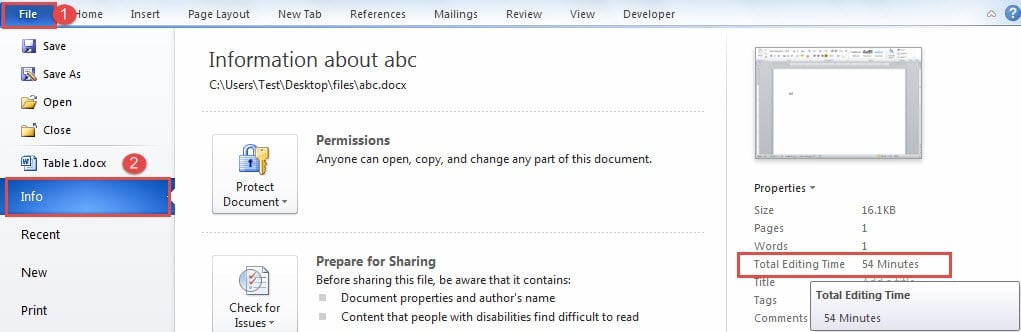
- Pirmiausia spustelėkite skirtuką „Failas“.
- Tada eikite į „Word“ užkulisius ir įsitikinkite, kad rodomas skirtukas „Informacija“.
- Dešiniajame stulpelyje, kuriame yra dokumento ypatybės, galite pažymėti parinktį „Bendras redagavimo laikas“.
2 būdas: įterpkite lauką į antraštę arba poraštę
Jei jums gali kilti nepatogumų grįžti į užkulisius, galite įterpti lauką, nurodantį bendrą redagavimo laiką, į dokumento antraštę arba poraštę.
- Norėdami pradėti, dukart spustelėkite antraštę arba poraštę, kad ją įvestumėte.
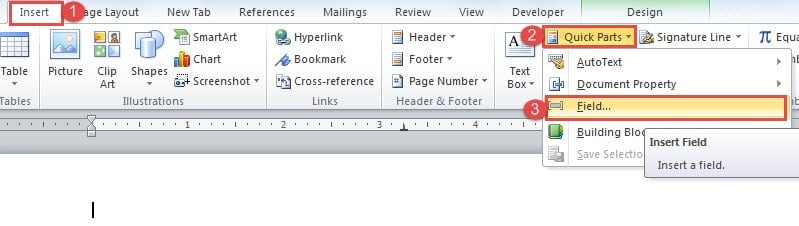
- Tada spustelėkite skirtuką „Įterpti“.
- Tada grupėje „Tekstas“ spustelėkite „Greitosios dalys“.
- Ir išskleidžiamajame meniu pasirinkite „Laukas“.

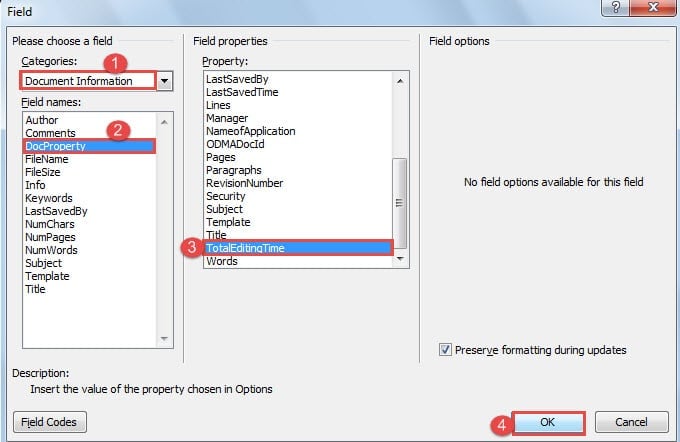
- Dabar atidarytame dialogo lange „Laukas“ pirmiausia pasirinkite kategorijai „Dokumento informacija“.
- Tada lauko pavadinimui pasirinkite „DocProperty“.
- Ir pasirinkite nuosavybę „TotalEditingTime“.
- Galiausiai spustelėkite „Gerai“.

Norėdami atnaujinti lauką, dešiniuoju pelės mygtuku spustelėkite jį ir pasirinkite „Atnaujinti lauką“.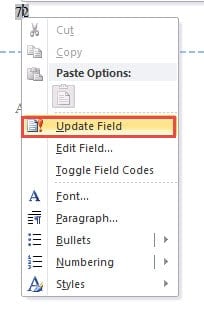
3 būdas: Išsamioje dokumento dalyje parodykite „Bendras redagavimo laikas“.
- Visų pirma, eikite į vietą, kurioje saugote savo dokumentą.
- Tada spustelėkite mygtuką, kad pasirinktumėte „Išsami informacija“, kad pakeistumėte rodinį.

- Toliau dešiniuoju pelės mygtuku spustelėkite antraštės eilutę.
- Sąrašo meniu pasirinkite „Daugiau“.

- Dabar dialogo lange „Pasirinkti informaciją“ pažymėkite laukelį „Bendras redagavimo laikas“.
- Tada spustelėkite „Gerai“.

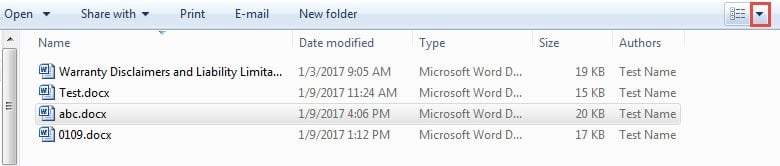
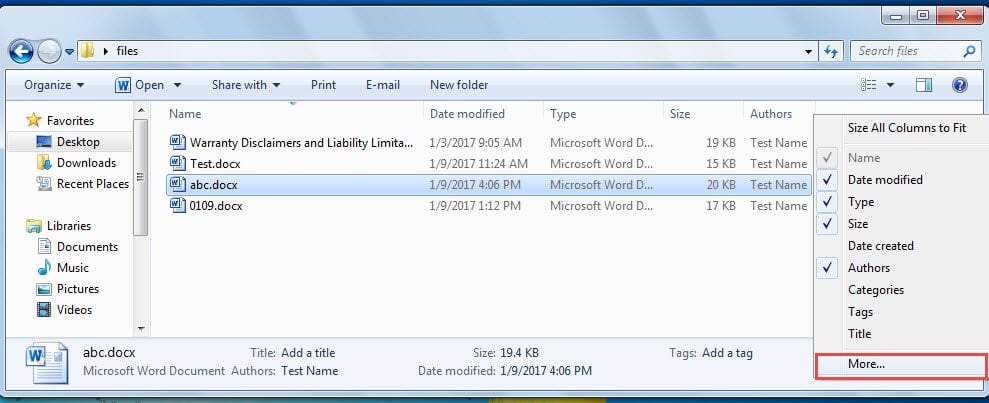
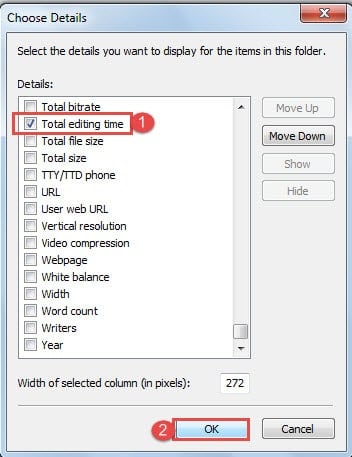
Pamatysite, kad buvo įdėtas papildomas stulpelis, kuriame galėsite aiškiai matyti redagavimo laiką.
4 būdas: prie greitosios prieigos įrankių juostos pridėkite „Išplėstinės dokumento ypatybės“
- Pirmiausia spustelėkite skirtuką „Failas“, tada „Parinktys“, kad atidarytumėte dialogo langą „Word Options“.
- Dabar pirmiausia kairiojoje srityje spustelėkite „Greitos prieigos įrankių juosta“.
- Ir kategorijai pasirinkite „Komandos nėra juostelėje“.
- Tada suraskite ir pasirinkite komandą „Išplėstinės dokumento ypatybės“.
- Tada spustelėkite „Pridėti“.
- Galiausiai spustelėkite „Gerai“.

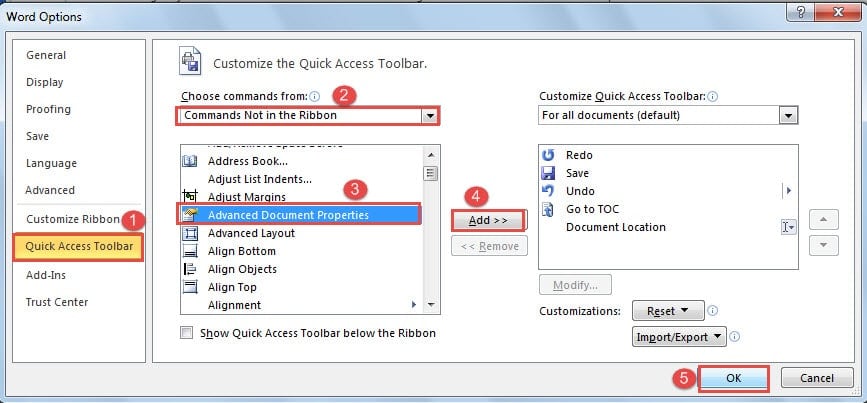
Galite matyti, kad komanda pridėta dabar. Spustelėkite jį ir atidarysite nuosavybės dialogo langą. Tada spustelėkite skirtuką „Statistika“ ir pamatysite bendrą redagavimo laiką.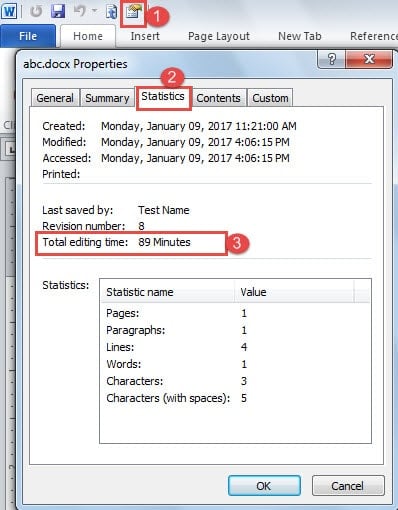
5 būdas: naudokite VBA kodus
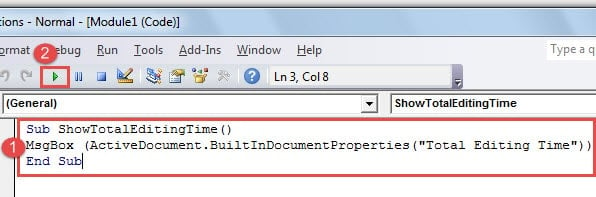
- Paspauskite sparčiuosius klavišus „Alt + F11“, kad atidarytumėte VBA redaktorių.
- Tada spustelėkite „Įterpti“, kad įterptumėte naują modulį.
- Tada atidarykite jį ir įklijuokite šiuos kodus:
Sub ShowTotalEditingTime()
MsgBox (ActiveDocument.BuiltInDocumentProperties("Total Editing Time"))
End Sub
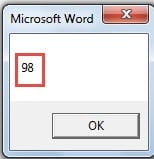
- Paspauskite mygtuką „Vykdyti“.


Jei norite naudoti ateityje, makrokomandai galite priskirti mygtuką arba sparčiuosius klavišus. Šiame straipsnyje galite perskaityti išsamius veiksmus: Kaip pašalinti įklijuotų tekstų formatavimą naudojant makrokomandas ir VBA programoje „Word“.
Apsaugokite savo failą atsarginėmis kopijomis
Word nėra patikimas, todėl turėtume visą laiką skirti visą dėmesį Word failų saugumui, jei tik atsitiktų kažkas blogo. Kaip visada, atsarginė kopija išlieka mūsų svarbiausias pasirinkimas, siekiant apsaugoti duomenis nuo korupcijos. Tačiau net atsarginės kopijos kartais gali jums nepavykti. Todėl gaukite a Word failo klaidų atkūrimo įrankis būtina.
Autoriaus įvadas:
Vera Chen yra duomenų atkūrimo ekspertė DataNumen, Inc., kuri yra pasaulyje duomenų atkūrimo technologijų lyderė, įskaitant Excel žalos taisymo įrankis bei pdf programinės įrangos gaminių taisymas. Norėdami gauti daugiau informacijos, apsilankykite WWW.datanumen.com