

PSD Repair yra puiki programa, tikrai verta savo kainos. Man ji sėkmingai atkūrė kelis smarkiai sugadintus „Photoshop“ failus, kuriuos naudojo kiti.
Apžvalga
Savybės
Kaip susigrąžinti
Daugiau informacijos
Susiję produktai
Kodėl DataNumen PSD Repair?

# 1 atkūrimas
kursas

10+ milijonai
vartotojai

20 + metai
Patirtis

100% pasitenkinimas
Garantija
Mūsų klientų atsiliepimai

... Skaityti daugiau
PSD Repair yra puiki programa, tikrai verta savo kainos. Man ji sėkmingai atkūrė kelis smarkiai sugadintus „Photoshop“ failus, su kuriais negalėjo susidoroti kitos (nemokamos) programos. Sutaupiau daug laiko ir nusivylimo.
W. de Winteris
ikonoklastika
Wageningen, Nyderlandai
Sausis 4th, 2024
Brangus DataNumen Personalas
Dėkoju, kad sukūrėte "DataNumen PSD Repair“. Turėjau vieną seną
failą, kurį laikau nuo 2000 m. Jis buvo sukurtas
Brangus DataNumen Personalas
Dėkoju, kad sukūrėte "DataNumen PSD Repair“. Turėjau vieną seną
failą, kurį laikau nuo 2000 m. Jis buvo sukurtas m
PhotoDeluxe, PDD versijoje Photoshop negalėjo skaityti.
Jūs neįsivaizduojate, kaip džiaugiausi, kai vėl patikrinau, atsisiunčiau ir sėkmingai
iš naujo paleiskite programinę įrangą šiame faile.
Ačiū,
Bruce'as S.
Hillsborough, NJ, JAV
Itin paprasta sąsaja
remontas
Partijos taisymas
Nustatymai
Nemokamas atsisiuntimas20+ metų patirtis
Pirkti dabar"100%" pasitenkinimo garantija
Pagrindinės ypatybės
- atsigauti PSD failai ir PDD failai, sukurti visose versijose Adobe Photoshop.
- Atkurkite vaizdą ir atskirus sluoksnius.
- Atkurkite vaizdo taškus, matmenis, spalvų gylį ir vaizdo bei sluoksnių paletę.
- Atkurti nesuspaustus ir RLE suglaudintus vaizdus.
- atsigauti PSD failai, kurių gylis yra 1, 8, 16, 32 bitai vienam kanalui.
- Atkurkite „Photoshop“ failus naudodami bitmap, pilkos spalvos, indeksuoto, RGB, CMYK, daugiakanalio, dvitonio, laboratorijos spalvų režimą.
Nemokamas atsisiuntimas20+ metų patirtis
Pirkti dabar"100%" pasitenkinimo garantija
Naudojant DataNumen PSD Repair Norėdami atkurti pažeistus „Photoshop“ vaizdus
Paleiskite mūsų „Photoshop“ failų atkūrimo programinę įrangą.
Pastaba: Prieš atgaunant sugadintus ar sugadintus PSD failą naudodami mūsų taisymo įrankį, uždarykite „Photoshop“ ir visas kitas programas, kurios gali pasiekti failą.
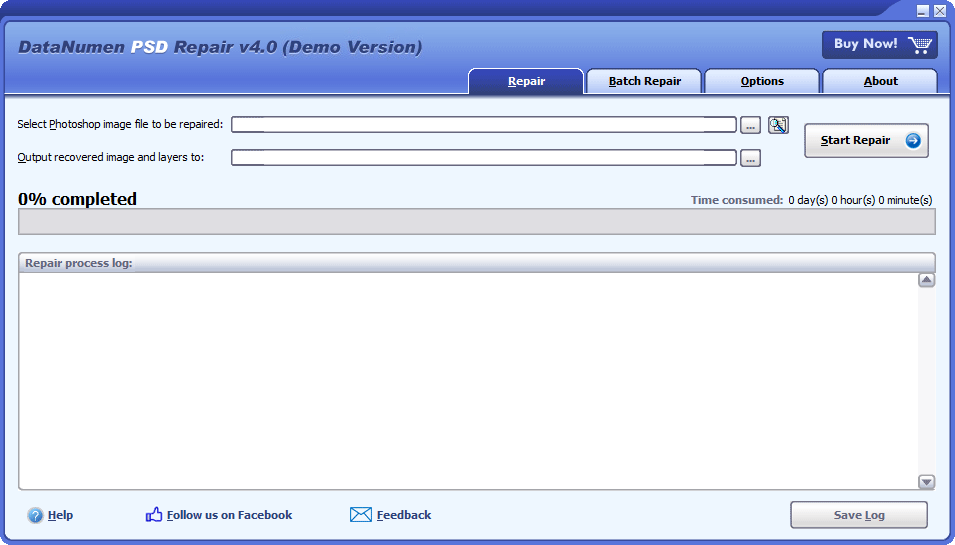
Pasirinkite sugadintą Photoshop failą, kurį norite taisyti:

Galite įvesti PSD failo pavadinimą tiesiogiai arba spustelėkite  mygtuką, norėdami naršyti ir pasirinkti failą. Taip pat galite spustelėti
  mygtuką norėdami rasti PSD failą, kurį reikia taisyti vietiniame kompiuteryje.
Pagal nutylėjimą, DataNumen PSD Repair nuskaitys šaltinį PSD failą, atkurkite sujungtą vaizdą ir sluoksnius ir išsaugokite juos kaip atskirus vaizdo failus. Atkurti vaizdo failai išvedami į katalogą pavadinimu xxxx_recovered, kur xxxx yra šaltinio pavadinimas PSD failą. Pavyzdžiui, dėl šaltinio PSD Failas pažeistas.psd, numatytasis atkurtų vaizdo failų išvesties katalogas bus Damaged_recovered. Jei norite naudoti kitą pavadinimą, pasirinkite arba nustatykite jį atitinkamai:

Katalogo pavadinimą galite įvesti tiesiogiai arba spustelėti mygtuką, norėdami naršyti ir pasirinkti katalogą.
Spustelkite  mygtuką ir mūsų PSD failų atkūrimo įrankis pradės nuskaityti ir taisyti šaltinį PSD failą. Progreso juosta

parodys remonto eigą.
Po remonto proceso, jei šaltinis PSD failas gali būti sėkmingai pataisytas, sujungtas vaizdas ir sluoksniai PSD failas bus išsaugotas išvesties kataloge, nurodytame 3 veiksme. Ir pamatysite tokį pranešimo laukelį:
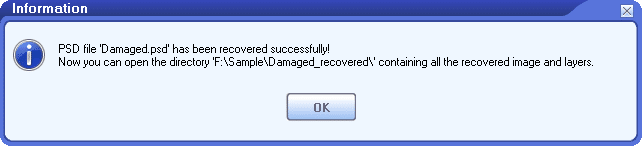
Dabar galite atidaryti atkurtus vaizdo failus išvesties kataloge naudodami atitinkamas programas.
Daugiau informacijos
| versija | 4.0 (versija istorija) |
| Išleidimo data | Sausis 20th, 2024 |
| Bitness | 32 bitų |
| Palaikomi failų tipai | PSD, PDD |
| Palaikomos „Photoshop“ versijos | Visos versijos |
| Atkuriamas turinys ir ypatybės | Vaizdai, sluoksniai, pikseliai, matmenys, bitų gylis ir paletės |
| Nesuspaustų vaizdų atkūrimas | Palaikomos |
| RLE suspausto vaizdo atkūrimas | Palaikomos |
| Palaikomi bitų gyliai | 1, 8, 16 ir 32 bitai kanale |
| Palaikomi spalvų režimai | Bitmap, pilkos spalvos, indeksuotas, RGB, CMYK, daugiakanalis, dvitonis ir laboratorijos |
| Palaikomos kalbos | 95 kalbos |
reikalavimai
| Operacinė sistema | Windows |
| Procesorius | „Intel“ arba lygiavertis (x86, x64) |
| atmintis | Mažiausiai 16 MB (rekomenduojama 1 GB) |
| diske | 18.5 MB |
Kaip atkurti neišsaugotus „Photoshop“ failus?
Yra keletas nemokamų būdų atkurti neišsaugotus „Adobe Photoshop“ failus.
1. Atkurkite neišsaugotus Photoshop failus naudodami funkciją Open Recent
Galite pabandyti atkurti neišsaugotus PSD failus iš Photoshop naujausių failų sąrašo, naudodami funkciją „Atidaryti naujausius“, kaip nurodyta toliau:
- pradžia plaušamolis "Photoshop".
- Spauskite Failas > Atidaryti naujausius.
- Jei jūsų neišsaugotas „Photoshop“ failas rodomas naujausių failų sąraše, spustelėkite, kad jį atidarytumėte.
- If "Photoshop" galite sėkmingai atidaryti failą, spustelėkite Failas> Išsaugoti kaip norėdami išsaugoti failą nauju failo pavadinimu.
Šis metodas tinka tiek „Windows“, tiek „MacOS“.
2. Atkurkite neišsaugotus „Photoshop“ failus naudodami automatinio išsaugojimo funkciją
„Photoshop“ turi automatinio išsaugojimo funkciją, kuri automatiškai išsaugos atkūrimo informaciją kas kelias minutes. Naujose „Photoshop“ versijose ši funkcija įjungta pagal numatytuosius nustatymus. Tačiau senose versijose šios funkcijos gali nebūti. Taigi geriau įsitikinkite, kad ši parinktis įjungta, ir nustatykite išsaugojimo intervalą:
- pradžia "Photoshop".
- Spauskite Redaguoti > Nuostatos > Failų tvarkymas ...
- Lauke Failų tvarkymas skyriuje, Failų išsaugojimo parinktys, tu gali matyti Automatiškai išsaugokite atkūrimo informaciją kas ### minutes.
- Galite pakeisti parinktį arba nustatyti „Photoshop“ automatinio išsaugojimo intervalą.
Jei „Photoshop“ programa užstringa prieš išsaugojant vaizdą, kitą kartą paleidus programą, neįrašyti vaizdai bus automatiškai atkurti. PSD failus iš „Photoshop AutoSave“ atkūrimo informacijos. Tačiau jei „Photoshop“ neatlieka automatinio atkūrimo, „Photoshop“ failus galite atkurti rankiniu būdu.
(1) „Windows“ sistemoje:
- Eikite į „Photoshop AutoSave“ aplanką adresu C:\Users\###\AppData\Roaming\Adobe\Adobe Photoshop CC 2019\AutoRecover, kur ### yra dabartinis vartotojo vardas. Jei nenaudojate „Photoshop CC 2019“, tiesiog eikite į C:\Users\###\AppData\Roaming\Adobe\ ir suraskite aplanką, atitinkantį jūsų „Photoshop“ versiją.
- Jei tame aplanke galite rasti norimą failą, galite pabandyti jį atidaryti „Photoshop“.
(2) „Mac“ sistemoje:
- Lauke Apple meniu, spauskite Eiti> Eiti į aplanką.
- Įveskite Photoshop automatinio išsaugojimo aplanką ~/Biblioteka/Programų palaikymas/Adobe/Adobe Photoshop 2020/Automatinis atkūrimas, tada spustelėkite Go. Jei nenaudojate „Photoshop 2020“, tiesiog eikite į ~/Biblioteka/Programų palaikymas/Adobe/ ir raskite aplanką, atitinkantį jūsų versiją.
- Lauke Automatinis atkūrimas aplanką, suraskite norimą vaizdo failą.
- Atidarykite vaizdo failą „Adobe Photoshop“.
- Spauskite Failas> Išsaugoti kaip kad išsaugotumėte jį nauju failo pavadinimu.
3. Atkurkite neišsaugotus „Adobe Photoshop“ failus iš laikinų failų
Redaguojant vaizdo failą, „Photoshop“ taip pat išsaugos duomenis laikinajame faile. Jei programa sugenda ir negalite atkurti vaizdo iš automatinio išsaugojimo atkūrimo informacijos arba automatinio išsaugojimo funkcija neįgalinta, galite pabandyti rasti „Photoshop“ laikinąjį failą iš laikinojo aplanko ir jį atkurti.
(1) „Windows“ sistemoje:
Sistemos sukurti laikini failai paprastai saugomi %systemdrive%\Windows\Temp aplanką. O laikini failai, kuriuos vartotojas sukuria paleisdamas programinę įrangą, paprastai įrašomi į %userprofile%\AppData\Local\Temp aplanke arba paprasčiau, esančiame % Temp% aplankas.
Daugeliu atvejų „Photoshop“ sukurti laikini failai yra skirti konkrečiam vartotojui. Todėl turėtumėte pereiti į vartotojui skirtą laikiną aplanką taip:
- Spustelkite pradžia Meniu.
- Indėlis % Temp% paieškos laukelyje ir paspauskite įeiti Norėdami atidaryti laikinąjį aplanką.
- Taip pat galite įvesti % Temp% „File Explorer“ adreso juostoje, kad atidarytumėte laikinąjį aplanką.
- Laikinajame aplanke raskite laikinąjį savo vaizdo failą.
- Pakeiskite failo plėtinį iš .tmp į .psd.
- Atidarykite failą "Photoshop".
(2) „Mac“ sistemoje:
- Spauskite Finder > Application > Terminal atidaryti terminalą.
- Indėlis atidaryti $ TMPDIR ir paspauskite įeiti.
- Eiti į Laikini daiktai, ir raskite savo vaizdo laikinąjį „Photoshop“ failą.
- Pakeiskite failo plėtinį į .psd.
- Atidarykite vaizdo failą naudodami "Photoshop".
Kaip atkurti ištrintus arba prarastus „Photoshop“ failus?
1. Atkurkite ištrintus Photoshop failus iš šiukšlinės
Norėdami atkurti ištrintus „Photoshop“ failus, galite naudoti „Windows“ šiukšlinę taip:
- Atidarykite sistemos šiukšliadėžę.
- Jei ištrintas PSD Šiukšlinėje yra failas, dešiniuoju pelės mygtuku spustelėkite failą ir pasirinkite atkurti atkurti ištrintus PSD failas.
- Eikite į pradinę failo vietą ir atidarykite jį naudodami „Photoshop“.
Šis metodas veikia tik „Windows“ sistemoje.
2. Atkurkite pirminį aplanką į ankstesnę versiją
Kitas būdas yra atkurti aplanką, kuriame yra failas, į ankstesnę versiją, kaip nurodyta toliau:
- Paleiskite „Windows“ failo Explorer ".
- Raskite aplanką, kuriame yra praeityje ištrintas „Photoshop“ failas.
- Dešiniuoju pelės mygtuku spustelėkite aplanką ir pasirinkite Atkurti ankstesnes versijas Norėdami atkurti ankstesnę aplanko versiją, taigi atkurti ištrintus PSD failai.
- Atkūrę ankstesnę aplanko versiją, atidarykite jį.
- Jei ištrintas „Photoshop“ failas atkuriamas, atidarykite jį naudodami „Photoshop“.
Šis metodas veikia tik „Windows“ sistemoje.
3. Atkurkite ištrintus arba prarastus „Photoshop“ failus naudodami „Time Machine“
„Mac“ sistemoje, jei įjungėte „Time Machine“, galite ją naudoti ir prarastiems „Photoshop“ failams atkurti, kaip nurodyta toliau:
- Prijunkite „Time Machine“ atsarginį standųjį diską prie „Mac“ sistemos.
- Spauskite laiko mašina į doką.
- Lauke laiko mašina, surask savo pasiklydusį PSD failą, tada spustelėkite atkurti susigrąžinti prarastą PSD failai.
4. Norėdami atkurti prarastus duomenis, naudokite duomenų atkūrimo įrankį PSD failai
Jei aukščiau aprašyti du metodai nepavyksta atkurti prarastų ar ištrintų „Photoshop“ failų, galite pabandyti kreiptis į profesionalą duomenų atkūrimo įrankis nuskaityti visą standųjį diską ir atkurti prarastus duomenis.
Šiuo metu mūsų įrankis veikia tik „Windows“ sistemoms. Jei reikia atkurti ištrintus failus „MacOS“, galite ieškoti internete, kad rastumėte tokį įrankį.
Kaip anuliuoti pakeitimus PSD failus?
Galite atkurti PSD failus į ankstesnes versijas, kad anuliuotumėte pakeitimus, kaip nurodyta toliau:
- Paleiskite „Windows“ failo Explorer ".
- Raskite failą, kurį norite atkurti.
- Dešiniuoju pelės mygtuku spustelėkite failą ir pasirinkite Atkurti ankstesnes versijas atstatyti PSD failą į ankstesnę versiją, todėl norėdami anuliuoti pakeitimus.
- Po to, kai atkursite PSD failą į ankstesnę versiją, atidarykite jį "Photoshop".
- Spustelėkite Failas > Įrašyti kaip, kad išsaugotumėte PSD failą kaip naują failo pavadinimą.
Kokie failų tipai palaikomi?
Mūsų failų taisymo programinė įranga palaiko tiek PSD („Photoshop“), tiek PDD („PhotoDeluxe“) vaizdo failų tipus. Ir ji palaiko visas šių failų formatų versijas.
Kas yra PSD Dokumento formatas?
PSD yra „Photoshop“ naudojamas originalus failo formatas. Jame gali būti keli sluoksniai, objektai ir vaizdai. Jis palaiko iki 30,000 XNUMX pikselių aukščio ir pločio.
Ar palaikote PSB formatą?
PSB vadinamas „Photoshop“ dideliu vaizdo formatu. Jis naudojamas vaizdams, didesniems nei 30,000 30,000 x 2 XNUMX pikselių arba XNUMX GB dydžio. PSB yra beveik identiškas PSD formatu, išskyrus tai, kad jis skirtas dideliems vaizdams.
Šiuo metu neišbandėme failų atkūrimo programinės įrangos su PSB failais. Tačiau kadangi PSB formato duomenų struktūra panaši į PSD formatu, mūsų duomenų atkūrimo programinė įranga taip pat turėtų veikti.
Kodėl Photoshop PSD ar failas bus sugadintas?
Yra daug priežasčių, kurios sukels PSD failų sugadinimas, įskaitant „Photoshop“ gedimus, per didelius vaizdų matmenis, per didelius vaizdo failus, standžiojo disko gedimą, išorinio standžiojo disko / „flash drive“ / SD kortelės atjungimą duomenų perdavimo metu, tinklo ryšio nutrūkimą, virusus ir kt. Rekomenduojame:
- Įgalinkite „Photoshop“ automatinio išsaugojimo funkciją, kad „Photoshop“ automatiškai išsaugotų atkūrimo informaciją, kurią būtų galima panaudoti įvykus duomenų katastrofoms.
- Turėkite mūsų failų taisymo įrankį po ranka. Taigi, kai negalite atidaryti sugadintų „Photoshop“ failų, galite naudoti mūsų duomenų atkūrimo programinę įrangą, kad ištaisytumėte sugadintus failus PSD failus. Taigi, norint susigrąžinti prarastus duomenis.
Kaip atkurti „Photoshop“ failus „Mac“ sistemose?
Mūsų „Photoshop“ atkūrimo įrankis negali veikti tiesiogiai „Mac“ sistemose. Bet jūs vis tiek galite jį naudoti norėdami atkurti PSD „Mac“ failai, kaip nurodyta toliau:
- Kopijuoti PSD vaizdas iš „Mac“ sistemos į PC / „Windows“ sistemą.
- Įdiekite mūsų failų atkūrimo programinę įrangą kompiuteryje.
- Norėdami atkurti failus, naudokite mūsų failų atkūrimo programinę įrangą PSD vaizdas.
- Nukopijuokite atkurtus duomenis atgal į „Mac“ sistemą.
Ar išvesite fiksuotą „Photoshop“ failą?
Ne. Šiuo metu mūsų Photoshop failų atkūrimo įrankis išves pagrindinį vaizdą ir visus sluoksnius į aplanką.
Kiek laiko užtruks remontas PSD failus?
Tai priklauso nuo kelių veiksnių, kuriuos reikia taisyti PSD failus naudodami failų taisymo įrankį:
- PSD file dydis.
- Vaizdo matmuo.
- Bendras sluoksnių skaičius PSD failas.
- Kompiuterio aparatinės / programinės įrangos konfigūracija.
Kuo skiriasi demonstracinė versija nuo pilnos versijos?
Demonstracinė versija pridės „Demo“ vandens ženklą prie visų išvesties failų. Nors pilna versija neturi tokio apribojimo.
Kurios „Adobe Photoshop“ versijos palaikomos?
Mūsų PSD failų atkūrimo įrankiui nereikia, kad „Photoshop“ veiktų tinkamai. Ir tai gali pataisyti „Photoshop“. PSD failai, sukurti Adobe Photoshop CS, Photoshop CS2, Photoshop CS3, Photoshop CS4, Photoshop CS5, Photoshop CS6 ir Photoshop CC/2014/2015/2017/2018/2019/2020/2021/2022.
Reikia uždaryti programą „Photoshop“, kai naudoju jūsų PSD failų atkūrimo įrankis?
Ne. Kadangi mūsų „Photoshop“ duomenų atkūrimo programinė įranga niekada nenaudos „Photoshop“ programos atkūrimo proceso metu, jos uždaryti nereikia.
Kokie reikalavimai taikomi norint įdiegti remonto įrankį?
Toliau pateikiami mūsų failų taisymo programinės įrangos reikalavimai:
Windows 95/98/ME/NT/2000/XP/Vista/7/8/8.1/10 arba Windows Server 2003/2008/2012/2016/2019. Palaikomos ir 32 bitų, ir 64 bitų sistemos.
Ar jūsų failų taisymo įrankis palaiko „Windows 11“?
Taip, naujausia versija DataNumen PSD Repair visiškai palaiko 32 bitų ir 64 bitų Windows 11 versijas. Tačiau šios informacijos dar neįtraukėme į oficialią svetainę.
Ar jūsų „Photoshop“ failų atkūrimo įrankis gali ištaisyti klaidą „Failas nesuderinamas su šia „Photoshop“ versija“?
Taip, galite taisyti naudodami mūsų remonto įrankį PSD failą su tokia klaida. Po taisymo proceso pagrindinis vaizdas ir visi sluoksniai bus išvesti į aplanką, kad galėtumėte juos naudoti pakartotinai.
Susiję produktai
 DataNumen PSD Repair