
Šiame straipsnyje bus parodyta, kaip pašalinti įklijuoto teksto formatavimą su makrokomandomis ir VBA jūsų Worde.
Taip dažnai nutinka, kai kopijuojate tekstą internete ir pastebite, kad tekstas yra raiškiojo formato. Pavyzdžiui, yra pasikartojančių žodžių, tuščių eilučių, skirtukų simbolių ir pan. Tačiau toks formatavimas gali būti gana erzinantis, ypač kai to nereikia. Žinoma, kiekvieną formatavimą pašalintumėte neautomatiniu būdu. Tačiau ką daryti, jei tekstas tikrai ilgas? Tada aukščiau aprašytas metodas bus mažiau efektyvus.
Tiesą sakant, yra būdas naudoti makrokomandą, kad būtų pašalintas visas teksto formatavimas. Čia yra daugiau:
Veiksmai, kaip įrašyti makrokomandą „Word“.
- Pirmiausia atidarykite savo „Word“.
- Ir įsitikinkite, kad pirmiausia juostelėje pridėjote skirtuką „Kūrėjas“. Išsamias instrukcijas, kaip pridėti „Kūrėjas“, rasite straipsnyje: Kaip įterpti foninę muziką į savo Word dokumentą
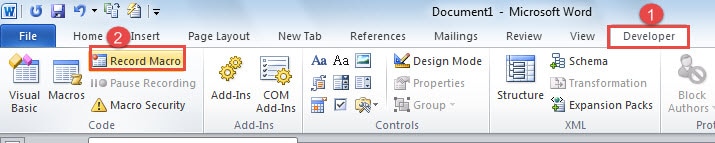
- Kai pasirodys skirtukas „Kūrėjas“, spustelėkite jį.
- Tada grupėje „Kodas“ spustelėkite „Įrašyti makrokomandą“.
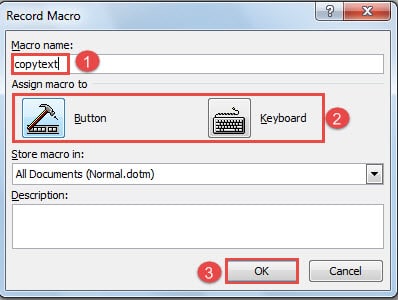
- Dabar pasirodys dialogo langas „Įrašyti makrokomandą“. Pirmiausia čia įveskite makrokomandos pavadinimą, pvz., „copytext“.
- Tada dalyje „Priskirti makrokomandą“ pasirinkite „Mygtukas“ arba „Klaviatūra“. Čia mes eisime "mygtukas".
- Toliau spustelėkite „Gerai“.

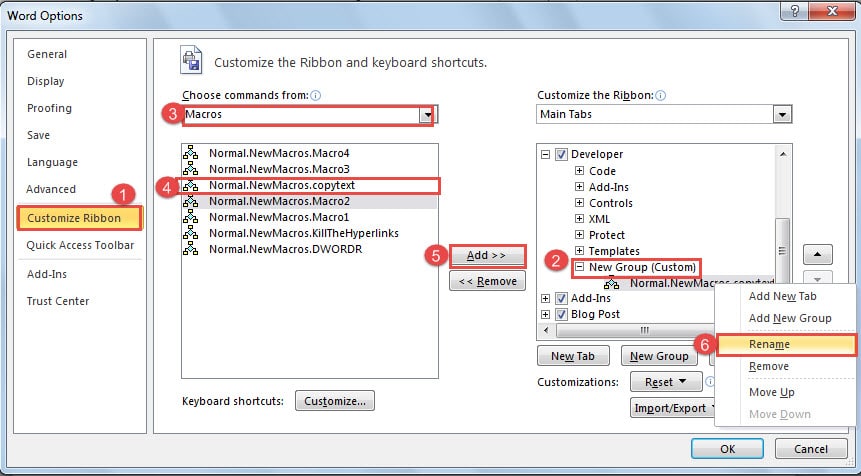
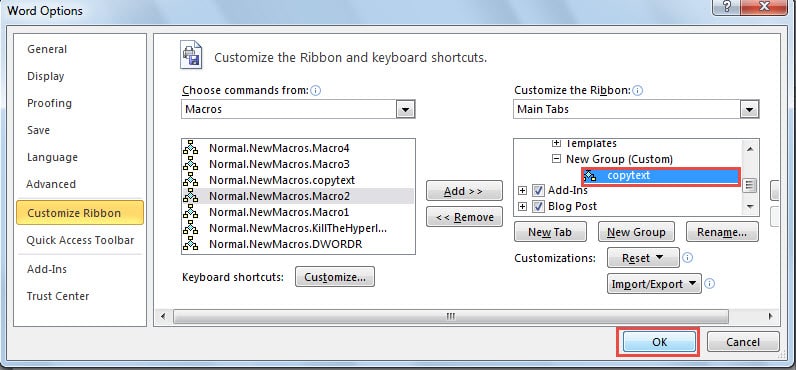
- Ir dabar pamatysite langą „Word Options“. Spustelėkite „Tinkinti juostelę“.
- Tada dešinėje pusėje raskite makrokomandos vietą. Čia spustelėsime „Nauja grupė“, kad nustatytume naują makrokomandą.
- Ne ir toliau pasirinkite „Makrokomandos“ iš išskleidžiamojo sąrašo „Pasirinkti komandas“.
- Tada spustelėkite ką tik sukurtą makrokomandą.
- Tada spustelėkite „Pridėti“ lango viduryje.
- Dabar makrokomanda bus įtraukta į naują grupę. Tiesiog dešiniuoju pelės mygtuku spustelėkite makrokomandą.
- Ir pasirinkite parinktį „Pervardyti“.

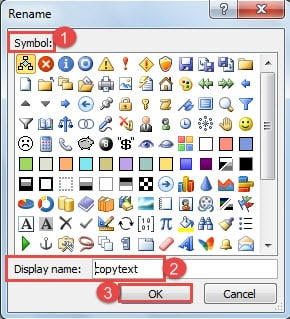
- Dialogo lange „Pervardyti“ pasirinkite makrokomandos simbolį.
- Tada įveskite rodomą pavadinimą.
- Spustelėkite "Gerai".

- Dabar grįžkite į langą „Word Options“ ir spustelėkite „Gerai“. Makrokomanda pradeda įrašinėti nuo dabar.


Įklijuokite tekstą kaip neformatuotą tekstą
- Pirmiausia nukopijuokite ilgo teksto dalį.
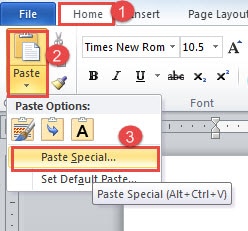
- Tada spustelėkite skirtuką „Pagrindinis“.
- Spustelėkite „Įklijuoti“.
- Tada pasirinkite „Įklijuoti specialų“.

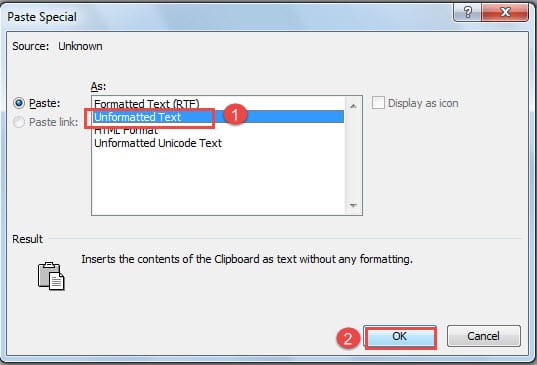
- Dialogo lange „Įklijuoti specialųjį“ pasirinkite „Neformatuotas tekstas“.
- Tada spustelėkite „Gerai“. Galite gauti tekstą su tokiu formatavimu, kaip nurodyta toliau:


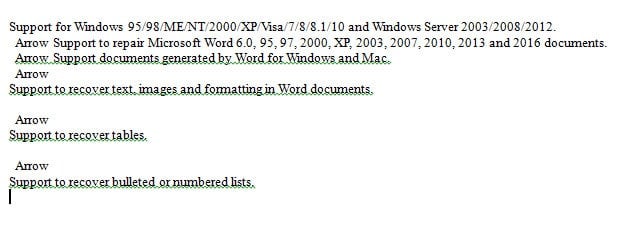
Pašalinkite pasikartojančius žodžius
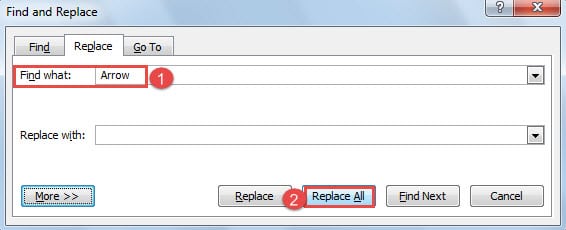
- Toliau pradėkite valyti kairįjį formatavimą. Paspauskite „Ctrl“ + H, kad atidarytumėte dialogo langą „Rasti ir pakeisti“.
- Ir teksto laukelyje „Rasti ką“ įveskite „rodyklė“.
- Tada spustelėkite „Pakeisti viską“.

Pašalinti skirtukų simbolius
- Pirmiausia paspauskite „Ctrl + H“, kad atidarytumėte dialogo langą „Rasti ir pakeisti“.
- Tada teksto laukelyje „Rasti ką“ įveskite „^t“.
- Tada spustelėkite „Pakeisti viską“, kad pašalintumėte visus skirtukų simbolius.


Pašalinkite papildomus ruošinius
- Vis tiek paspauskite „Ctrl + H“, kad atidarytumėte dialogo langą „Rasti ir pakeisti“.
- Teksto laukelyje „Rasti ką“ du kartus paspauskite tuščią klavišą.
- Tada spustelėkite mygtuką „Pakeisti viską“.

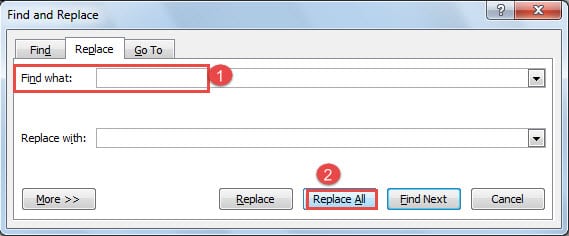
Kartu pašalinkite tuščias eilutes ir papildomus tuščius elementus
Kartais, norėdami pašalinti formatavimą naudodami funkciją „Rasti ir pakeisti“, turite šiek tiek pakoreguoti, kad atitiktumėte savo poreikius. Pavyzdžiui, jei atlikdami aukščiau nurodytus veiksmus nepavyksta pašalinti visų papildomų tuščių laukelių, galite atlikti toliau nurodytus veiksmus ir ištrinti juos kartu su tuščiomis eilutėmis.
- Panašiai paspauskite „Ctrl + H“, kad atidarytumėte dialogo langą „Rasti ir pakeisti“.
- Toliau teksto laukelyje „Rasti ką“ pirmiausia paspauskite tuščią klavišą.
- Tada įveskite „^p“.
- Teksto laukelyje „Pakeisti į“ įveskite „^p“.
- Spustelėkite „Pakeisti viską“.

- Dar kartą atidarykite dialogo langą „Rasti ir pakeisti“.
- Ir teksto laukelyje „Rasti ką“ pirmiausia įveskite „^p“.
- Tada vieną kartą paspauskite tuščią klavišą.
- Tada teksto laukelyje „Pakeisti į“ įveskite „^p“.
- Galiausiai spustelėkite mygtuką „Pakeisti viską“.


Jei reikia, pašalinkite kairiąsias tuščias eilutes
Vis dėlto, jei liko tuščių eilučių, pabandykite atlikti šiuos veiksmus:
- Paspauskite „Ctrl + H“, kad atidarytumėte dialogo langą „Rasti ir pakeisti“.
- tada įveskite „^p^p“ teksto laukelyje „Rasti ką“.
- Ir įveskite „^p“ teksto laukelyje „Pakeisti į“.
- Galiausiai spustelėkite mygtuką „Pakeisti viską“.


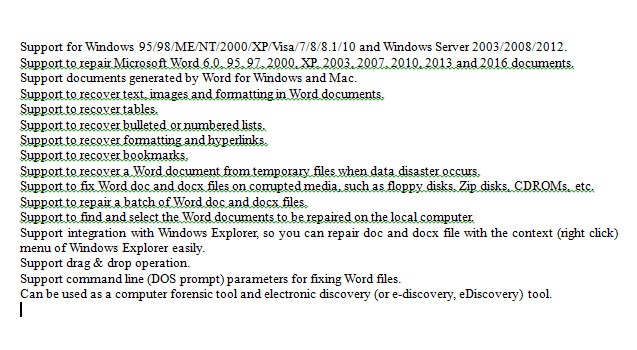
Iki šiol galite gauti tokį rezultatą: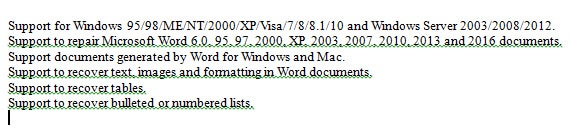
Siūlome atlikti pirmiau nurodytą tvarką, kad pašalintumėte teksto formatavimą, kad apskritai galėtumėte ištrinti formatavimą. Ir, kaip jau minėjome, kartais turite išvalyti kitų tipų formatavimą, tada turėtumėte naudoti funkciją „Rasti ir pakeisti“. Norėdami sužinoti daugiau būdų, kaip pašalinti formatavimą, galite apsilankyti šiame straipsnyje: 3 būdai, kaip akimirksniu pašalinti nepageidaujamus elementus iš „Word“ dokumentų
Norėdami pamatyti demonstraciją, galite peržiūrėti šį vaizdo įrašą:
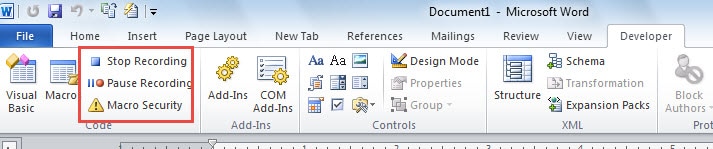
Sustabdyti makrokomandos įrašymą
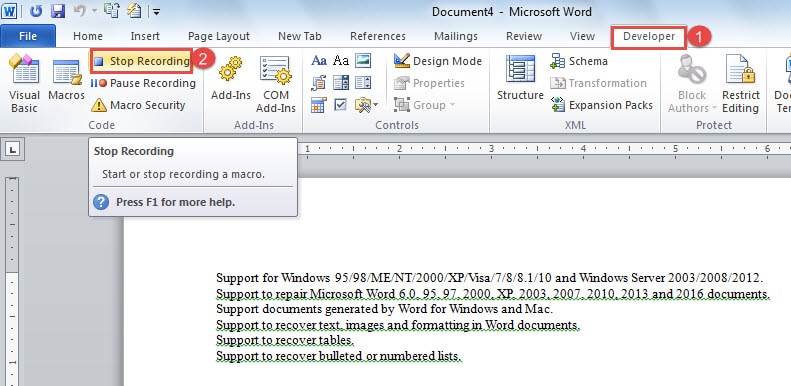
- Kai baigsite pašalinti teksto formatavimą, spustelėkite skirtuką „Kūrėjas“.
- Tada spustelėkite „Stabdyti įrašymą“. Dabar makrokomanda bus išsaugota.

Kaip paleisti makrokomandą
- Nukopijuokite tekstą su formatavimu internete, tarkime.
- Toliau atidarykite „Word“.
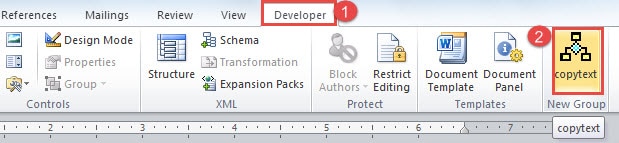
- Tada spustelėkite skirtuką „Kūrėjas“.
- Spustelėkite makrokomandos piktogramą ir pamatysite tekstą dokumente be papildomo formatavimo.


Pastaba: pradedantiesiems galite tiesiog atlikti pirmiau nurodytus veiksmus, kad sukurtumėte ir paleistumėte makrokomandą. Makrokomandos vykdymas padės atsikratyti erzinančio formatavimo, to pakanka.
VBA kodai ekspertams
Pirma, yra būdas peržiūrėti VBA kodus.
- Pirmiausia spustelėkite skirtuką „Kūrėjas“.
- Tada grupėje „Kodas“ spustelėkite „Visual Basic“.

- Redagavimo priemonėje „Microsoft Visual Basic for Applications“ pirmiausia kairėje pusėje spustelėkite „Normalus“.
- Tada spustelėkite „Moduliai“.
- Tada dukart spustelėkite „NewMacros“ ir galėsite peržiūrėti kodą dešinėje pusėje.


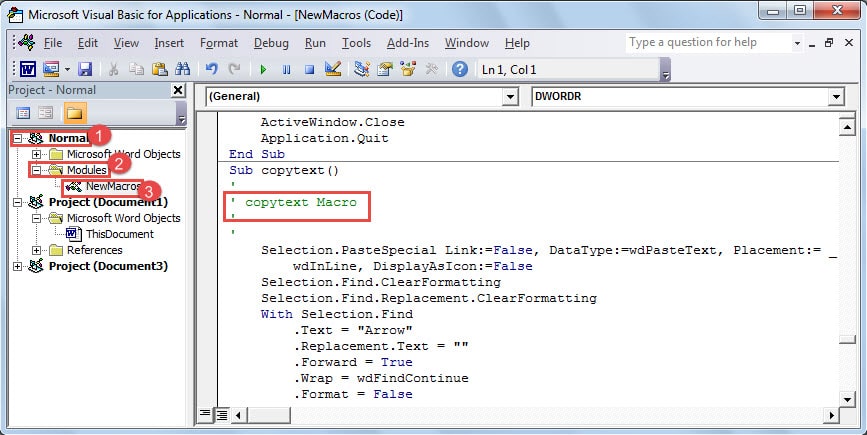
Šiuo atveju kodai yra tokie:
Sub copytext()
"
' copytext makrokomandą
"
"
Selection.PasteSpecial Link:=False, DataType:=wdPasteText, Placement:= _
wdInLine, DisplayAsIcon:=Klaidinga
Selection.Find.ClearFormatting
Selection.Find.Replacement.ClearFormatting
Su Selection.Find
.Text = "rodyklė"
.Replacement.Text = ""
.Pirmyn = Tiesa
.wrap = wdFindContinue
.format=false
.MatchCase = Netiesa
.MatchWholeWord = Netiesa
.MatchWildcards = Netiesa
.MatchSoundsLike = Netiesa
.MatchAllWordForms = Netiesa
Pabaiga su
Selection.Find.Execute Replace:=wdReplaceAll
Selection.Find.ClearFormatting
Selection.Find.Replacement.ClearFormatting
Su Selection.Find
.Text = "^t"
.Replacement.Text = ""
.Pirmyn = Tiesa
.wrap = wdFindContinue
.format=false
.MatchCase = Netiesa
.MatchWholeWord = Netiesa
.MatchWildcards = Netiesa
.MatchSoundsLike = Netiesa
.MatchAllWordForms = Netiesa
Pabaiga su
Selection.Find.Execute Replace:=wdReplaceAll
Selection.Find.Execute Replace:=wdReplaceAll
Selection.Find.ClearFormatting
Selection.Find.Replacement.ClearFormatting
Su Selection.Find
.Tekstas = " "
.Replacement.Text = ""
.Pirmyn = Tiesa
.wrap = wdFindContinue
.format=false
.MatchCase = Netiesa
.MatchWholeWord = Netiesa
.MatchWildcards = Netiesa
.MatchSoundsLike = Netiesa
.MatchAllWordForms = Netiesa
Pabaiga su
Selection.Find.Execute Replace:=wdReplaceAll
Selection.Find.ClearFormatting
Selection.Find.Replacement.ClearFormatting
Su Selection.Find
.Tekstas = ”^p”
.Replacement.Text = "^p"
.Pirmyn = Tiesa
.wrap = wdFindContinue
.format=false
.MatchCase = Netiesa
.MatchWholeWord = Netiesa
.MatchWildcards = Netiesa
.MatchSoundsLike = Netiesa
.MatchAllWordForms = Netiesa
Pabaiga su
Selection.Find.Execute Replace:=wdReplaceAll
Selection.Find.ClearFormatting
Selection.Find.Replacement.ClearFormatting
Su Selection.Find
.Text = "^p"
.Replacement.Text = "^p"
.Pirmyn = Tiesa
.wrap = wdFindContinue
.format=false
.MatchCase = Netiesa
.MatchWholeWord = Netiesa
.MatchWildcards = Netiesa
.MatchSoundsLike = Netiesa
.MatchAllWordForms = Netiesa
Pabaiga su
Selection.Find.Execute Replace:=wdReplaceAll
Selection.Find.ClearFormatting
Selection.Find.Replacement.ClearFormatting
Su Selection.Find
.Text = "^p^p"
.Replacement.Text = "^p"
.Pirmyn = Tiesa
.wrap = wdFindContinue
.format=false
.MatchCase = Netiesa
.MatchWholeWord = Netiesa
.MatchWildcards = Netiesa
.MatchSoundsLike = Netiesa
.MatchAllWordForms = Netiesa
Pabaiga su
Selection.Find.Execute Replace:=wdReplaceAll
Selection.Find.ClearFormatting
Selection.Find.Replacement.ClearFormatting
Su Selection.Find
.Text = "^p^p"
.Replacement.Text = "^p"
.Pirmyn = Tiesa
.wrap = wdFindContinue
.format=false
.MatchCase = Netiesa
.MatchWholeWord = Netiesa
.MatchWildcards = Netiesa
.MatchSoundsLike = Netiesa
.MatchAllWordForms = Netiesa
Pabaiga su
Selection.Find.Execute Replace:=wdReplaceAll
End Sub
Kalbant apie ekspertus ir pažengusius vartotojus, kurie yra susipažinę su VBA, galite visiškai pakoreguoti kodus, kad atitiktų jūsų poreikius, o tai bus patogiau ir tikslesni.
Apsaugokite savo failus
„Word“ naudotojai visame pasaulyje linkę jį kuo geriau išnaudoti. Tai puiki ir pavojinga idėja, nes ji padidina „Word“ žlugimo riziką atliekant netinkamas operacijas. Todėl visada turėtumėte rasti būdų, kaip apsaugoti failus. Tarp galimų variantų gauti a doc remontas įrankis iš anksto skamba neblogai.
Autoriaus įvadas:
Vera Chen yra duomenų atkūrimo ekspertė DataNumen, Inc., kuri yra pasaulyje duomenų atkūrimo technologijų lyderė, įskaitant Excel atkūrimas bei pdf programinės įrangos gaminių taisymas. Norėdami gauti daugiau informacijos, apsilankykite WWW.datanumen.com