
Šiandienos straipsnyje ketiname jums pristatyti būdą, kaip įterpti foninę muziką į „Word“ dokumentą.
Retkarčiais kai kuriems iš jūsų gali tekti tvarkyti ilgą „Word“ dokumentą. Ir yra tikimybė, kad jums gali lengvai nuobodžiauti. Taigi, kaip apie idėją pridėti foninę muziką į savo „Word“ dokumentą?
Tai darydami, atidarę failą galėsite mėgautis mėgstamomis dainomis. Tai tikrai gali suteikti jums daug džiaugsmo, bet jokiu būdu neturi įtakos jūsų darbui. Kaip tai patrauklu!
Kadangi po „Įterpti“ nėra parinkties „Windows Media Player“, šiame straipsnyje bus aprašomas foninės muzikos įtraukimas įterpiant valdiklius. Toliau pateikiami konkretūs žingsniai, skirti šiam tikslui pasiekti:
Veiksmai, kaip įterpti foninę muziką, nustatant medijos leistuvo valdiklius
Visų pirma, „Meniu juostoje“ turite pridėti parinktį „Kūrėjas“.
Į meniu juostą pridėkite parinktį „Kūrėjas“
- „Meniu juostoje“ spustelėkite „Failas“.
- Spustelėkite „Parinktys“, kad atidarytumėte langą „Word Options“.
- Dabar kairėje pusėje spustelėkite „Tinkinti juostelę“.
- Pažymėkite laukelį „Kūrėjas“.
- Ir spustelėkite mygtuką „Gerai“, kad išsaugotumėte pakeitimą.
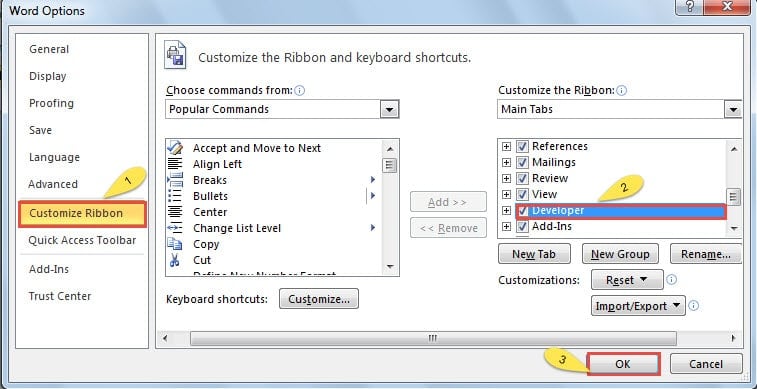
- Dabar sėkmingai įtraukėte parinktį.


Įdėkite „Windows Media Player“ valdiklius
- Atidarykite „Word“ dokumentą, prie kurio planuojate pridėti foninę muziką.
- Dukart spustelėkite, kad įvestumėte poraštę.

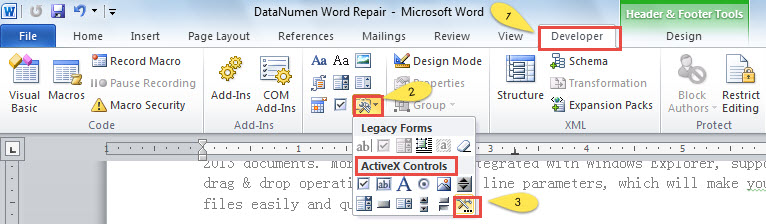
- Dabar spustelėkite „Kūrėjas“.
- Tada juostelėje raskite „Controls“ sritį ir spustelėkite piktogramą „Legacy Tools“.
- Kategorijoje „ActiveX Controls“ pasirinkite parinktį „Daugiau valdiklių“.

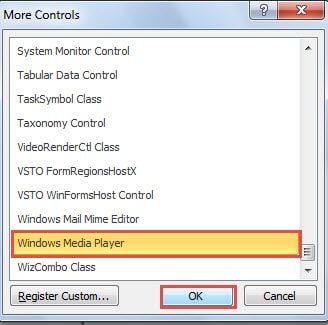
- Galite pamatyti langą „Daugiau valdiklių“. Tiesiog spustelėkite parinktį „Windows Media Player“.
- Nepamirškite spustelėti mygtuko „Gerai“, kad išsaugotumėte pakeitimą.

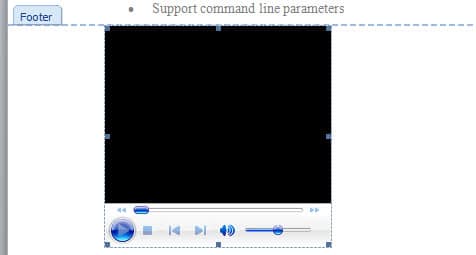
- Galbūt pastebėjote, kad poraštės srityje buvo įdėtas medijos grotuvas.

- Dar kartą spustelėkite „Kūrėjas“.
- Tada spustelėkite "Ypatybės" srityje "Controls".
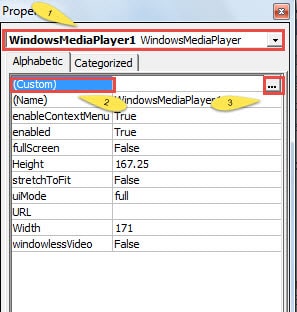
- Dabar pamatysite langą „Ypatybės“. Viršutiniame sąraše pasirinkite parinktį „Windows Media Player“.
- Tada spustelėkite „Custom“.
- Toliau spustelėkite mygtuką šalia „Custom“, kad atidarytumėte langą pavadinimu „Windows Media Player Properties“.

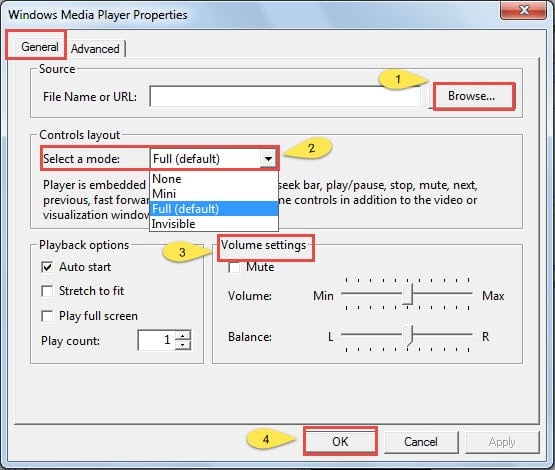
- Lange „Windows Media Player Properties“ pirmiausia spustelėkite „Naršyti“, kad pasirinktumėte foninę muziką.
- Taip pat yra kitų nustatymų, pvz., „Valdymo išdėstymas“ ir „Garsumo nustatymai“. Jūs visiškai gerai prisitaikote pagal savo pageidavimus.
- Niekada nepamirškite paspausti „Gerai“, kai tik baigiate darbą.

- Uždarykite visus atidarytus langus.
- Dukart spustelėkite, kad išeitumėte poraštėje.
- Jei norite pradėti žaisti, tiesiog spustelėkite „Dizaino režimas“.
- Dar kartą spustelėkite „Design Mode“ ir galite sustabdyti žaidimą.

Kaip pakeisti „Windows Media Player“ konfigūraciją
- Dukart spustelėkite, kad įvestumėte poraštę.
- Pasirinkite grotuvą.
- Pakartokite 9–13 veiksmą, kad atidarytumėte „Windows Media Player Properties“ langą ir iš naujo nustatytumėte.
- Jei parinktis „Ypatybės“ nepasiekiama, pirmiausia spustelėkite „Design Mode“ ir problema išnyks.
Kaip ištrinti grotuvą
- Dukart spustelėkite, kad įvestumėte poraštę.
- Pasirinkite grotuvą.
- Paspauskite „Ištrinti“.
Kovoti su failų korupcija
Dabar žinote, kaip įterpti foninę muziką į Word dokumentą. Iki šiol „Word“ galime lengvai tvarkyti paveikslėlius ir muziką. Tačiau reikia turėti omenyje, kad „Word“ dažniausiai naudojamas teksto apdorojimui. Tai reiškia, kad kalbant apie paveikslėlius ir muziką, „Word“ gali sugesti. Taip pat ir jūsų Word failas.
Žinoma, geriausia prevencinė priemonė yra vengti naudoti „Word“ tvarkyti per daug nuotraukų. Ir kai jūsų failas vis tiek sugadinamas, jums reikės įrankių remonto žodis. Kaip mes visada sakome, pirmiausia turėtumėte galvoti apie tai, kaip puikiai išnaudoti „Word“ integruotą funkciją. Pagalbos taip pat galite ieškoti trečiosios šalies programinės įrangos.
Autoriaus įvadas:
Vera Chen yra duomenų atkūrimo ekspertė DataNumen, Inc., kuri yra pasaulyje duomenų atkūrimo technologijų lyderė, įskaitant Excel atkūrimas bei pdf programinės įrangos gaminių taisymas. Norėdami gauti daugiau informacijos, apsilankykite WWW.datanumen.com