
Šiame straipsnyje pateiksime 8 būdus, kaip greitai ir lengvai išvalyti simbolių ar pastraipų formatavimą Word dokumente.
Kartais gali pasitaikyti atvejų, kai tik baigiate formatuoti dokumentą, o tam, kad pamatytumėte, kad turite išvalyti tam tikrą teksto formatavimą, pvz., simbolių formatavimą arba tik pastraipos formatavimą. Arba kartais tiesiog teks panaikinti viso dokumento originalų formatą.
Toliau pateiktame turinyje pateikiami visų aukščiau paminėtų problemų sprendimai.
Pašalinkite tik simbolių formatavimą
Simbolių formatavimas, kaip nurodo pavadinimas, reiškia formatavimą, taikomą tekstui simbolių lygiu, pvz., kursyvą arba pabraukimą.
Tokį formatavimą galima pašalinti pasirinkus tikslinius tekstus ir paspaudus „Ctrl“ + tarpo klavišą. Tada visi žodžiai grįš į numatytąjį šriftą, dydį ir stilių.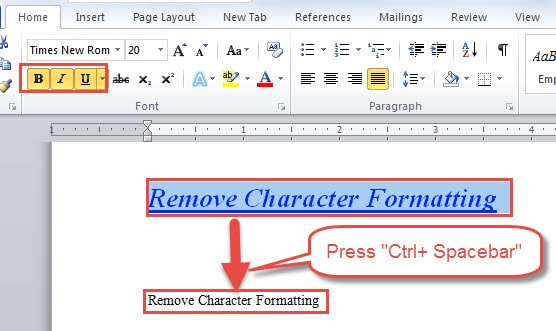
Pašalinti tik pastraipos formatavimą
Nereikia nė sakyti, kad pastraipos formatavimas paveikia tekstą pastraipos lygiu su visais lygiavimais arba šešėliais.
Norėdami išvalyti pastraipos formatavimą, pirmiausia turite pasirinkti tekstus, o tada paspauskite „Ctrl + Q“. Štai efektas: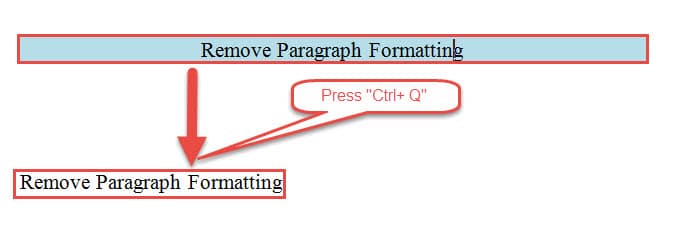
3 būdai, kaip pašalinti simbolių ir pastraipų formatavimą
Jei norite vienu būdu atsikratyti simbolių ir pastraipų formatavimo, taip pat galite pažvelgti į kitus 3 metodus.
1 būdas: naudokite parinktį „Išvalyti formatavimą“.
- Pirma, visada nepamirškite pasirinkti tekstų.
- Tada spustelėkite „Išvalyti formatavimą“ skirtuko „Pagrindinis“ grupėje „Šriftas“.
Ir štai rezultatas: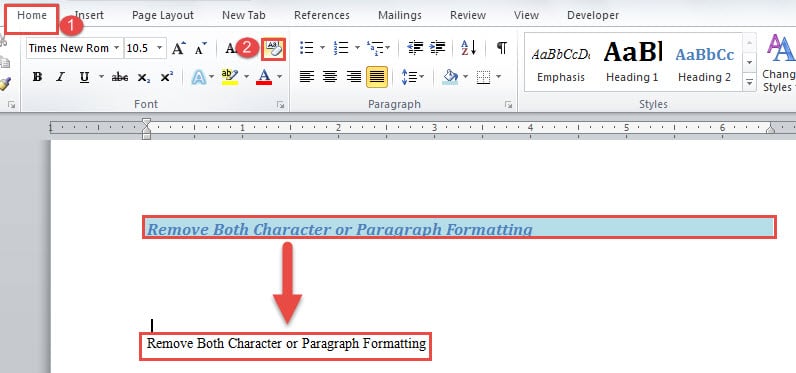
2 būdas: išvalykite visus stilius
- Iš pradžių pasirinkite tekstus.
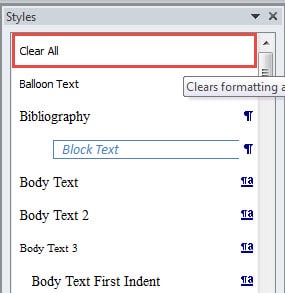
- Tada spustelėkite rodyklės žemyn mygtuką, esantį skirtuko „Pagrindinis“ grupėje „Stiliai“.

- Dabar atidarytame lange „Stiliai“ raskite ir spustelėkite „Išvalyti viską“.


3 būdas: pakeiskite atgal į įprastą tekstą
- Pakartokite pirmuosius 2 aukščiau pateikto 2 metodo veiksmus.
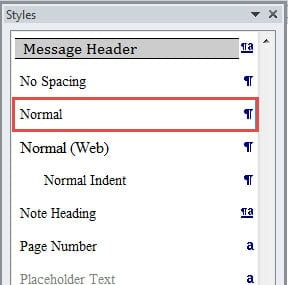
- Tik šį kartą lange „Stiliai“ reikia rasti ir spustelėti „Normalus“. Poveikis yra toks pat, kaip parodyta 1 metode.

Tačiau šie 3 metodai negali padėti pašalinti hipersaitų, jei jų yra dokumente. Norėdami tai išspręsti, galite perskaityti šį straipsnį: Kaip rasti, pakeisti ir ištrinti hipersaitus „Word“ dokumente
Pašalinkite konkretų stilių per dokumentą
- Atlikite pirmuosius 2 1 metodo veiksmus, kad atidarytumėte langą „Stiliai“.
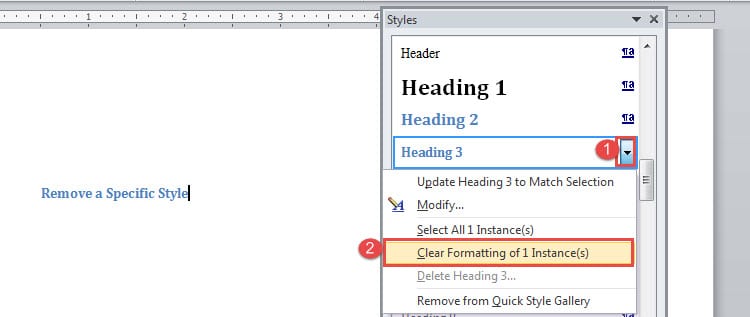
- Tada stiliaus srityje raskite stiliaus, kurį norite pašalinti, pavadinimą.
- Perkelkite žymeklį ant stiliaus pavadinimo ir spustelėkite apversto trikampio mygtuką.
- Tada spustelėkite „Išvalyti XX egzemplioriaus (-ų) formatavimą“. „XX“ nurodo dokumente naudojamo stiliaus numerį.

2 būdai, kaip pašalinti visą dokumento formatavimą
Šie 2 metodai leis jums pašalinti visą dokumento formatavimą, įskaitant visus jame esančius hipersaitus.
1 būdas: naudokite makrokomandą
- Norėdami pradėti, paspauskite „Ctrl“ + A, kad pasirinktumėte visą dokumentą.
- Tada paspauskite „Alt + F11“, kad atidarytumėte VBA redaktorių.
- Spustelėkite „Įterpti“, kad įterptumėte naują modulį, ir dukart spustelėkite, kad jį atidarytumėte.
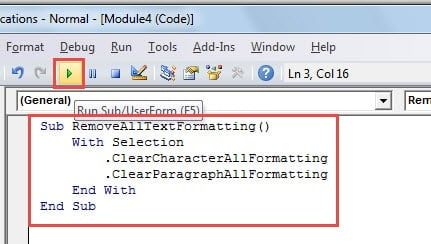
- Tada įklijuokite šiuos kodus ir paspauskite „Vykdyti“:
Sub RemoveAllTextFormatting()
  With Selection
    .ClearCharacterAllFormatting
    .ClearParagraphAllFormatting
  End With
End Sub
 2 būdas: įklijuokite kaip nesuformatuotą tekstą
 2 būdas: įklijuokite kaip nesuformatuotą tekstą
- Paspauskite „Ctrl + A“, kad pasirinktumėte visus tekstus.
- Tada toliau paspauskite „Ctrl + C“, kad nukopijuotumėte.
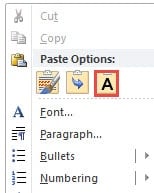
- Atidarykite naują dokumentą ir spustelėkite jį dešiniuoju pelės mygtuku.
- Pasirinkite parinktį „Palikti tik tekstą“.

Gaukite įrankį Word problemoms išspręsti
Paprastai „Word“ veikia taip gerai, kad mes labai ja pasitikime apdorodami savo kasdienes ataskaitas ir dokumentus. Tačiau, kai visos funkcijos ir funkcijos veikia su mūsų failais, viskas gali suklysti. Taigi, siūlome įsigyti a Word duomenų taisymo įrankis iš anksto.
Autoriaus įvadas:
Vera Chen yra duomenų atkūrimo ekspertė DataNumen, Inc., kuri yra pasaulyje duomenų atkūrimo technologijų lyderė, įskaitant xlsx failų pažeidimų taisymo įrankis bei pdf programinės įrangos gaminių taisymas. Norėdami gauti daugiau informacijos, apsilankykite WWW.datanumen.com