
Kartais, kai persiunčiate el. laišką, kuriame yra keli priedai, persiunčiant priedus galite pervardyti tiesiogiai. Šiame straipsnyje sužinosite, kaip tai padaryti naudojant „Outlook VBA“.
Pagal numatytuosius nustatymus „Outlook“ neleidžia vartotojui pervardyti priedų persiunčiant. Todėl, jei norite juos pervardyti, unikalus būdas yra pirmiausia įrašyti failus į vietinį kompiuterio aplanką, tada pervardyti juos ir tada vėl pridėti prie persiuntimo el. laiško. Akivaizdu, kad šis metodas yra labai varginantis. Be to, kartais šie failai jums gali būti nereikšmingi, todėl tikrai nenorite jų išsaugoti savo kompiuteryje. Esant tokiai situacijai, turite pasiilgti greitesnio būdo, kuris leistų pervardyti pridėtus failus tiesiogiai persiuntimo el. laiškuose. Toliau pateikiamas būdas tai įgyvendinti naudojant „Outlook VBA“.
Pervardykite priedus, kai siunčiate el. laišką
- Pirmiausia paleiskite „Outlook“ ir eikite į skirtuką „Kūrėjas“.
- Tada suraskite ir spustelėkite mygtuką „Visual Basic“.
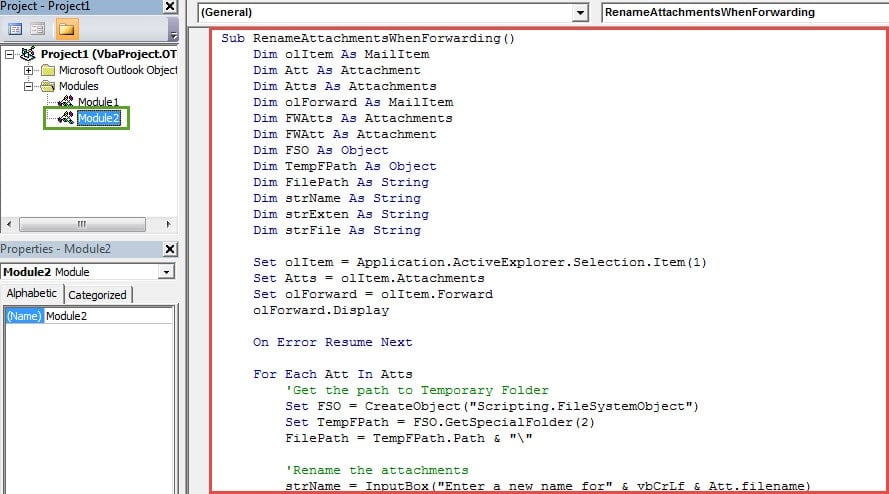
- Po to naujame iššokančiame lange atidarykite naują modulį pasirinkdami „Įterpti“ > „Modulis“.
- Vėliau turėtumėte nukopijuoti ir įklijuoti šiuos VBA kodus.
Sub RenameAttachmentsWhenForwarding()
    Dim olItem As MailItem
    Dim Att As Attachment
    Dim Atts As Attachments
    Dim olForward As MailItem
    Dim FWAtt As Attachment
    Dim FWAtts As Attachments
    Dim FSO As Object
    Dim TempFPath As Object
    Dim FilePath As String
    Dim strName As String
    Dim strExten As String
    Dim strFile As String

    Set olItem = Application.ActiveExplorer.Selection.Item(1)
    Set Atts = olItem.Attachments
    Set olForward = olItem.Forward
    olForward.Display

    On Error Resume Next

    For Each Att In Atts
        'Get the path to Temporary Folder
        Set FSO = CreateObject("Scripting.FileSystemObject")
        Set TempFPath = FSO.GetSpecialFolder(2)
        FilePath = TempFPath.Path & "\"

        'Rename the attachments
        strName = InputBox("Enter a new name for" & vbCrLf & Att.FileName)
        'Change "4" based on the length of the attachment file extension
        strExten = Right(Att.FileName, 4)
        strFile = FilePath & strName & "." & strExten

        If strName <> "" Then
           'Save the attachments to the Temporary Folder
           Att.SaveAsFile (strFile)

           'Add the attachments saved in new names from the Temporary Folder
           olForward.Attachments.Add (strFile)
           Set FWAtts = olForward.Attachments

           'Remove the original attachments
           For Each FWAtt In FWAtts
               If InStr(FWAtt.FileName, Att.FileName) > 0 Then
                  FWAtt.Delete
               End If
           Next
        End If
    Next
End Sub
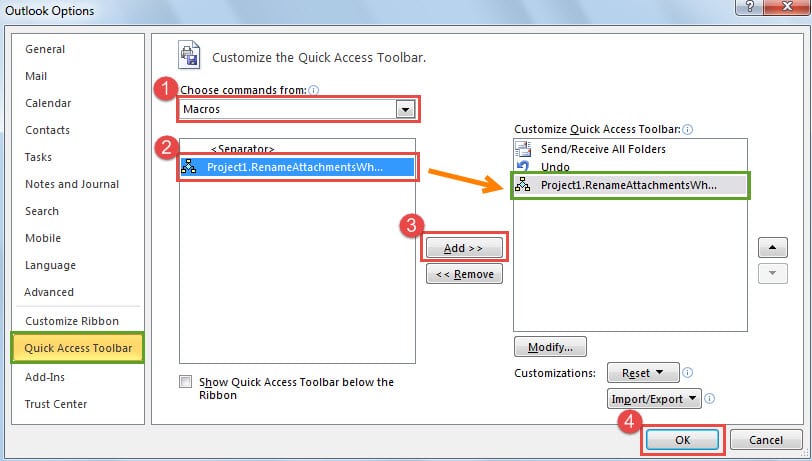
- Po to galite išeiti iš dabartinio „Visual Basic“ lango ir, kaip įprasta, pridėti naują makrokomandą prie greitosios prieigos įrankių juostos.

- Pagaliau galite pabandyti.
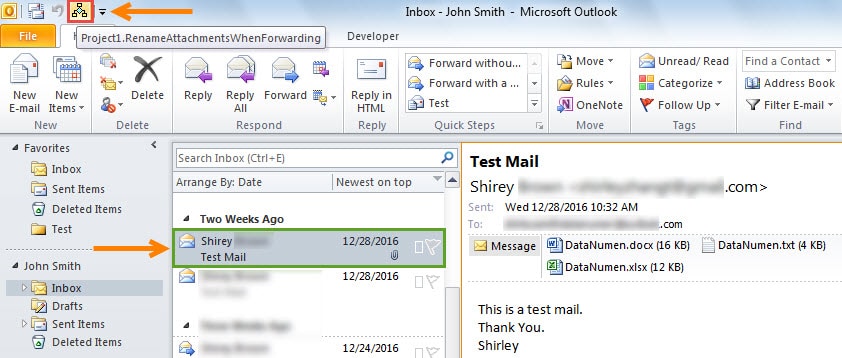
- Pirmiausia pasirinkite el. laišką, tada greitosios prieigos įrankių juostoje spustelėkite naujos makrokomandos mygtuką.

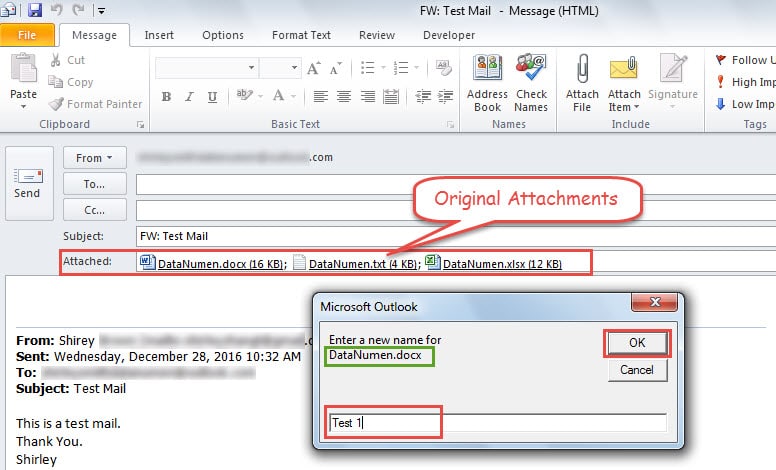
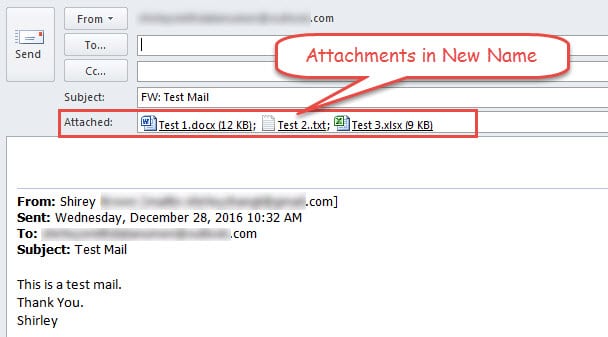
- Tada bus atidarytas naujas persiuntimo el. Prisegtus failus galite pamatyti originaliais pavadinimais eilutėje „Prisegta“ ir gauti dialogo langą, kuriame reikalaujama įvesti naują konkretaus priedo pavadinimą.

- Nurodę naujus visų failų pavadinimus ir spustelėję „Gerai“, pamatysite, kad visi pridėti failai yra naujais pavadinimais.

- Galų gale galite sudaryti persiuntimo el. laiškus ir paspausti mygtuką „Siųsti“, kad išsiųstumėte pranešimą.
Būkite budrūs apie visas galimas „Outlook“ grėsmes
Pripažįstama, kad „Outlook“ yra jautri korupcijai. Taigi apsaugoti Outlook duomenis nuo visų grėsmių, įskaitant virusų infekciją, kenkėjiškų programų atakas ir Outlook PST duomenų sugadinimasir kt. Svarbiausias veiksmas – reguliariai kurti „Outlook“ duomenų atsargines kopijas. Taip pat protinga po ranka turėti modernų taisymo įrankį, pvz., DataNumen Outlook Repair, kuris pravers.
Autoriaus įvadas:
Shirley Zhang yra duomenų atkūrimo ekspertė DataNumen, Inc., kuri yra pasaulyje duomenų atkūrimo technologijų lyderė, įskaitant pataisyti sugadintą mdf ir „Outlook“ taisymo programinės įrangos produktai. Norėdami gauti daugiau informacijos, apsilankykite WWW.datanumen.com