
Šiame straipsnyje mes ketiname jums pristatyti 4 greitus ir veiksmingus būdus, kaip išlaikyti Word programą atidarytą uždarant vienintelį aktyvų dokumentą.
Paprastai norėdami sutelkti dėmesį į užduotį, „Word“ linkę atidaryti tik vieną dokumentą. Tačiau po redagavimo ar peržiūros reikia uždaryti dokumentą ir išlaikyti programą. Tiksliau sakant, tai yra problema, su kuria gali susidurti „Word 2010“ naudotojai, nes „Word 2003“ viršutiniame kairiajame kampe yra mygtukas „Uždaryti langą“, leidžiantį uždaryti tik dokumentą. 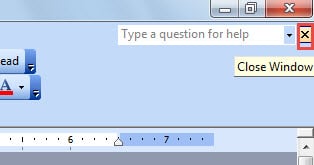
Todėl toliau pateiktame turinyje galite pasirinkti 4 būdus.
1 būdas: atskleiskite mygtuką „Uždaryti langą“.
Kaip minėta pirmiau, „Word 2010“ nėra vieno dokumento mygtuko „Uždaryti langą“. Nepaisant to, galime tai padaryti.
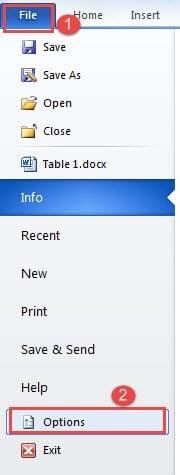
- Pirmiausia spustelėkite skirtuką „Failas“.
- Tada spustelėkite „Parinktys“, kad paleistumėte dialogo langą „Word Options“.
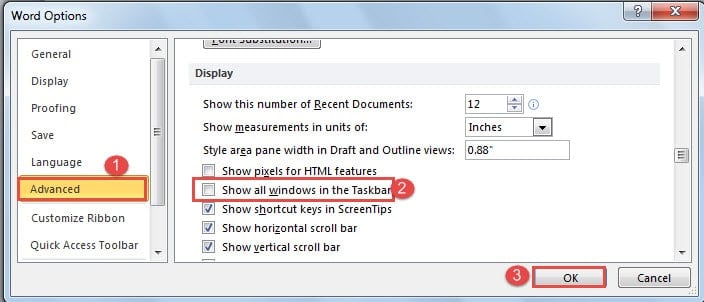
- Tada spustelėkite „Išplėstinė“.
- Toliau slinkite žemyn iki „Ekranas“ ir panaikinkite laukelio „Rodyti visus užduočių juostos langus“ žymėjimą.
- Galiausiai spustelėkite „Gerai“, kad išsaugotumėte pakeitimą.

Dabar galite pastebėti, kad yra mygtukas „Uždaryti langą“, pvz., toliau: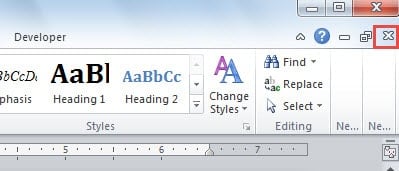
Čia yra efektas: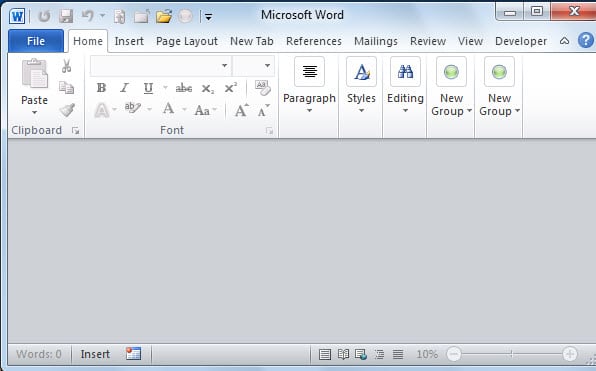
2 būdas: uždarykite failą, o ne Word
- Pirma, taip pat spustelėkite skirtuką „Failas“.
- Tada spustelėkite „Uždaryti“.

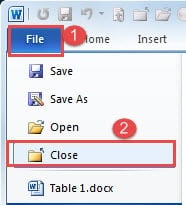
Arba galite pasirinkti pridėti komandą „Uždaryti“ prie „Greitos prieigos įrankių juostos“, kad galėtumėte greitai naudoti.
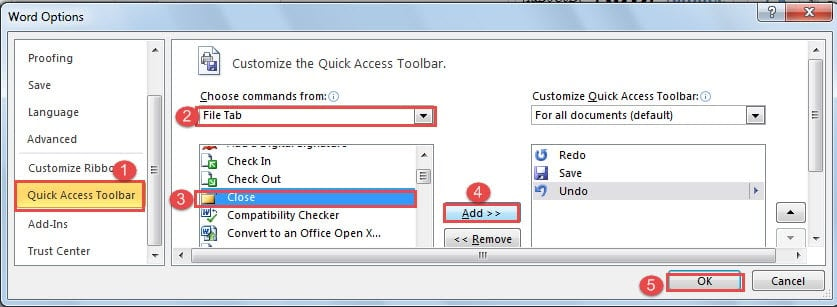
- Eikite į dialogo langą „Word Options“, atlikdami 1 metodo veiksmus.
- Tada šį kartą spustelėkite „Greitos prieigos įrankių juosta“.
- Tada kategorijai pasirinkite skirtuką „Failas“.
- Raskite ir pasirinkite komandą „Uždaryti“.
- Tada spustelėkite mygtuką „Pridėti“.
- Galiausiai spustelėkite „Gerai“.

3 būdas: naudokite sparčiuosius klavišus
Žinoma, jei norite spustelėti naudoti sparčiuosius klavišus, galite paspausti „Ctrl+ W“ arba „Ctrl+ F4“. Bet kuris iš jų gali uždaryti tik dokumentą.
4 būdas: paleiskite makrokomandą
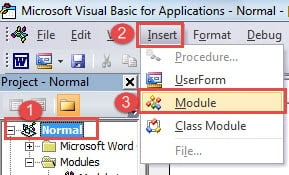
- Norėdami pradėti, spustelėkite skirtuką „Kūrėjas“, tada „Visual Basic“, kad atidarytumėte VBA redaktorių.

- Tada spustelėkite „Įprastas“ ir „Įterpti“.
- Tada pasirinkite „Modulis“.

- Dukart spustelėkite naują modulį, kad būtų rodoma redagavimo sritis.
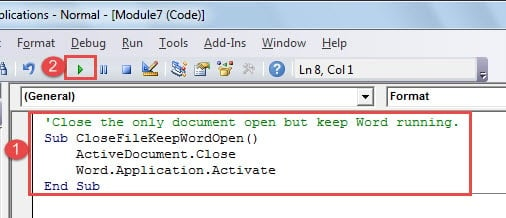
- Tada įklijuokite toliau nurodytus kodus:

'Close the only document open but keep Word running.
Sub CloseFileKeepWordOpen()
  ActiveDocument.Close
  Word.Application.Activate
End Sub
- Galiausiai paspauskite mygtuką „Vykdyti“.

Siūloma makrokomandai priskirti mygtuką arba klaviatūrą, kad ją būtų lengva naudoti. Norėdami gauti išsamesnės informacijos, galite peržiūrėti šį straipsnį: Kaip pašalinti įklijuotų tekstų formatavimą naudojant makrokomandas ir VBA programoje „Word“.
Įrankis pažeistam Word dokumentui taisyti
Visiems žinoma, kad failų praradimas gali sunaikinti viską arba bent jau kažką ypatingo. Manau, kad praradus failą ateina į galvą mintis, kaip atkurti duomenis. Tada geriausias būdas yra įgyti a Word duomenų pažeidimo taisymo produktas.
Autoriaus įvadas:
Vera Chen yra duomenų atkūrimo ekspertė DataNumen, Inc., kuri yra pasaulyje duomenų atkūrimo technologijų lyderė, įskaitant sugadintas xls duomenų atkūrimo įrankis bei pdf programinės įrangos gaminių taisymas. Norėdami gauti daugiau informacijos, apsilankykite WWW.datanumen.com