
Šiame straipsnyje daugiausia dėmesio skirsime 3 makrokomandoms, kurias galite naudoti norėdami greitai konvertuoti „Word“ dokumentus į pdf failai.
„Word 2003“ meniu juostoje yra piktograma. Vienu spustelėjimu vartotojai gali akimirksniu suaktyvinti langą „Išsaugoti kaip“ ir išsaugoti dokumentą pdf formatas.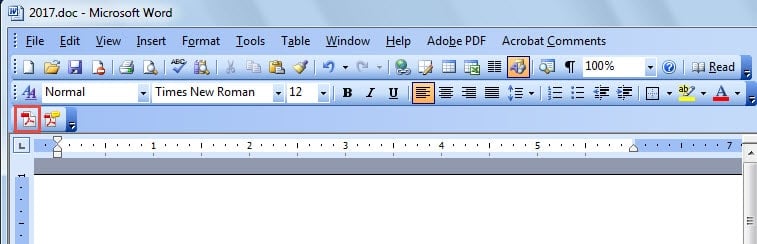
Tačiau, kaip pastebite, „Word 2010“ išdėstymas labai pasikeičia. Ir vartotojai turi spustelėti skirtuką „Failas“, tada komandą „Išsaugoti kaip“, kad suaktyvintų langą „Išsaugoti kaip“. Be to, prieš paspausdami mygtuką „Išsaugoti“, turite rankiniu būdu pasirinkti išsaugojimo tipą.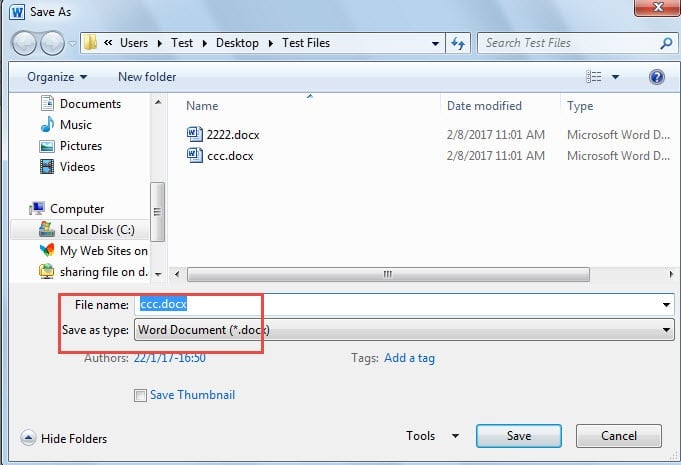
Su visais šiais paspaudimais tai nėra pakankamai greita. Todėl šiame įraše norėtume parodyti, kaip tai padaryti naudojant makrokomandą.
1 makrokomanda: greitai suaktyvinkite langą „Išsaugoti kaip“.
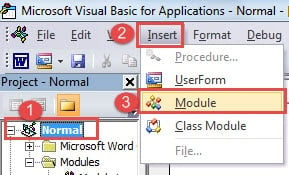
- Pirmiausia spustelėkite skirtuką „Kūrėjas“, tada spustelėkite komandą „Visual Basic“, kad atidarytumėte VBA redaktorių. Žinoma, abu paspaudimus reikia atlikti, kai jau rodomas skirtukas „Kūrėjas“. Kitas būdas – paspausti „Alt + F11“.

- Antra, spustelėkite „Įprastas“ projektas.
- Trečia, spustelėkite „Įterpti“, tada sąrašo meniu pasirinkite „Modulis“.
- Dabar dukart spustelėkite modulį, kad būtų rodoma redagavimo sritis.

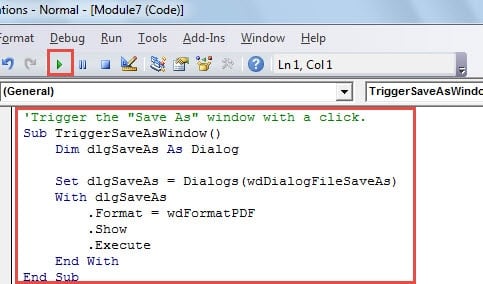
- Tada įklijuokite šiuos kodus:

Sub TriggerSaveAsWindow()
  Dim dlgSaveAs As Dialog

  Set dlgSaveAs = Dialogs(wdDialogFileSaveAs)
  With dlgSaveAs
    .Format = wdFormatPDF
    .Show
    .Execute
  End With
End Sub
- Tada spustelėkite „Vykdyti“.

Dabar yra langas „Įrašyti kaip“. Įrašymo tipas jau yra PDF faile. Belieka tik spustelėti mygtuką „Įrašyti“. Ši makrokomanda leidžia prireikus pakeisti failo pavadinimą.
2 makrokomanda: tiesiogiai išsaugoti „Word“ failus PDF formatu
Jei kai kurie žmonės nori įrašyti failą tiesiai į pdf neperžiūrėjus failo pavadinimo, reikia makrokomandos.
- Pirmiausia pakartokite pirmuosius 4 aukščiau nurodytus veiksmus.
- Tada vietoj to įklijuokite šiuos kodus:
'Directly save Word file as Pdf and aumatically open it.
Sub DirectlySaveDocxToPdf()
  Dim objDoc As Document

  Set objDoc = ActiveDocument
  objDoc.ExportAsFixedFormat _
    OutputFileName:=Replace(objDoc.FullName, ".docx", ".pdf"), _
    ExportFormat:=wdExportFormatPDF, OpenAfterExport:=True, OptimizeFor:=wdExportOptimizeForPrint, _
    Range:=wdExportAllDocument, Item:=wdExportDocumentContent
End Sub
- Panašiai spustelėkite „Vykdyti“.
3 makrokomanda: „Word Docx“ failų paketinis konvertavimas į PDF failus
- Pirmiausia įdėkite visus docx failus į vieną aplanką.
- Atlikite aukščiau nurodytus veiksmus, kad atidarytumėte redagavimo sritį.
- Tada įklijuokite toliau pateiktą makrokomandą:
Sub BatchConvertDocxToPDF()
  Dim objDoc As Document
  Dim strFile As String, strFolder As String

  'Initialization
  strFolder = "C:\Users\Test\Desktop\Test Files\"
  strFile = Dir(strFolder & "*.docx", vbNormal)

  'Precess each file in the file folder and convert them to pdf.
  While strFile <> ""
    Set objDoc = Documents.Open(FileName:=strFolder & strFile)

    objDoc.ExportAsFixedFormat _
      OutputFileName:=Replace(objDoc.FullName, ".docx", ".pdf"), _
      ExportFormat:=wdExportFormatPDF, OpenAfterExport:=False, OptimizeFor:=wdExportOptimizeForPrint, _
      Range:=wdExportAllDocument, Item:=wdExportDocumentContent

    objDoc.Close
    strFile = Dir()
  Wend
End Sub
- Niekada nepamirškite spustelėti mygtuko „Vykdyti“.
pastabos: Koduose “strFolder = "C:\Users\Test\Desktop\Test Files\"“,„„C:\Users\Test\Desktop\Test Files\“ yra aplanko failo kelias. Nepamirškite atitinkamai pakeisti.
Paleidus šią makrokomandą, PDF failai bus išsaugoti tame pačiame aplanke, kuriame yra „Word“ dokumentai.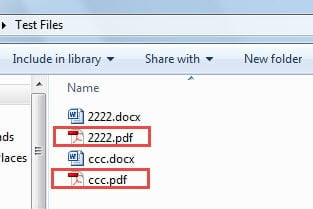
Apsaugokite failus kaip galite
Yra prevencinių priemonių ir veiksmų po nelaimės, skirtų sugadintiems failams atkurti. Jei reguliariai kuriate atsargines failų kopijas, atkurti originalų failą yra vieni juokai. Tiesa ta, kad nedaugelis žmonių gali laikytis savo atsarginių kopijų kūrimo plano, todėl padidėja rizika prarasti vertingus duomenis. Tokiomis aplinkybėmis laikas griebtis pažangių sprendimų. Word dokumentų korupcijos taisymo įrankis.
Autoriaus įvadas:
Vera Chen yra duomenų atkūrimo ekspertė DataNumen, Inc., kuri yra pasaulyje duomenų atkūrimo technologijų lyderė, įskaitant sugadintas Excel xlsx pataisymas bei pdf programinės įrangos gaminių taisymas. Norėdami gauti daugiau informacijos, apsilankykite WWW.datanumen.com