
Šiame įraše džiaugiamės galėdami pasidalinti su jumis 4 būdais, kaip panaikinti galinės tarpo žymėjimą, kai dukart spustelėjus žodį programoje „Word“.
Greičiausias ir paprasčiausias būdas pasirinkti žodį yra dukart jį spustelėti. Tačiau pagal numatytuosius nustatymus „Word“ taip pat pasirenka tarpą po norimo žodžio. Ši funkcija gali erzinti, jei reikia nukopijuoti žodį kaip slaptažodžio dalį.
Todėl mes randame 4 būdus, kaip išspręsti šią problemą.
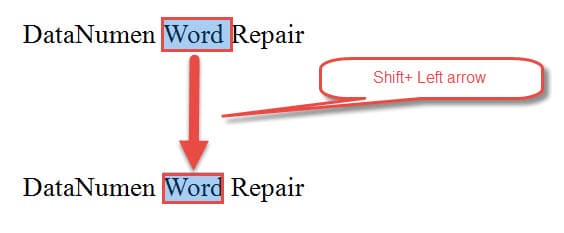
1 būdas: paspauskite „Shift“ + rodyklė į kairę
- Visų pirma, dukart spustelėkite, kad pasirinktumėte žodį, taip pat bus pasirinkta vieta.
- Tada paspauskite „Shift“ + rodyklė į kairę, kad panaikintumėte galinio tarpo pasirinkimą, pvz., toliau:
2 būdas: pridėkite skyrybos ženklą
Pastebime, kad „Word“ nustoja rinkti tarpą po žodžio, nebent po jo yra skyrybos ženklas. Taigi, kitas būdas atsikratyti tarpo renkantis žodį yra po jo pridėti skyrybos ženklą.
Štai kaip tai atrodo: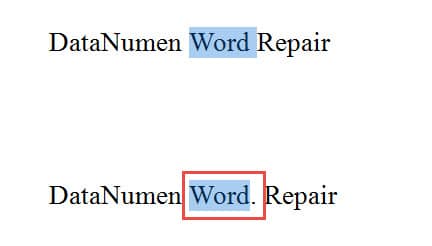
3 būdas: paspauskite „Ctrl“ + „Shift“ + rodyklė į kairę
Be 1 būdo, yra dar vienas spartusis klavišas, skirtas pasirinkti tik žodį.
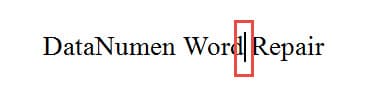
- Pirmiausia, perkelkite žymeklį į norimo žodžio pabaigą, iškart po paskutinės žodžio raidės.

- Tada paspauskite „Ctrl + Shift + rodyklė kairėn“. Tada pasirenkamas tik žodis.
4 būdas: paleiskite makrokomandą
Kaip visada, makrokomandos yra toks stebuklingas dalykas, kuris gali sutaupyti daug laiko. Šį kartą pateiksime makrokomandą, kad pasirinktumėte žodį prieš arba po įterpimo žymeklio ir tuo pačiu pašalintumėte galinį tarpą.
- Visų pirma, tinkamai nustatykite žymeklį. Pavyzdžiui, norėdami pasirinkti žodį prieš įterpimo žymeklį, turėtumėte jį pastatyti šalia paskutinės žodžio raidės. Norėdami pasirinkti žodį po įterpimo žymeklio, turite įdėti jį tiesiai šalia pirmosios žodžio raidės.
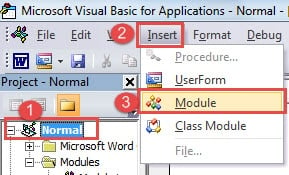
- Antra, spustelėkite skirtuką „Kūrėjas“, tada komandą „Visual Basic“, kad paleistumėte „Word VBA“ redaktorių. Arba tiesiog paspauskite sparčiųjų klavišų kombinaciją „Alt+ F11“.

- Trečia, spustelėkite „Įprastas“, tada „Įterpti“.
- Spustelėkite „Modulis“.

- Tada dukart spustelėkite naują modulį, kad atidarytumėte kodavimo sritį.
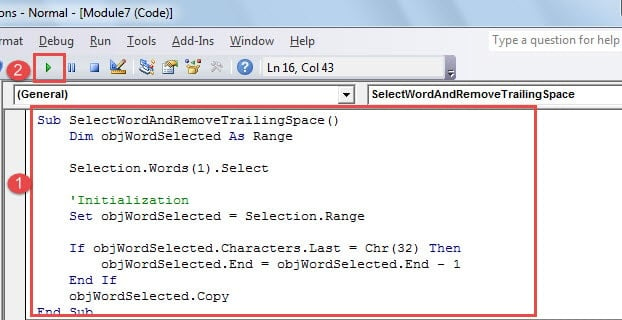
- Įklijuokite šiuos kodus:

'The macro is used to select a word without double click and eliminate the trailing space meanwhile.
Sub SelectWordAndRemoveTrailingSpace()
  Dim objWordSelected As Range
  Selection.Words(1).Select
  'Initialization
  Set objWordSelected = Selection.Range
  If objWordSelected.Characters.Last = Chr(32) Then
    objWordSelected.End = objWordSelected.End - 1
  End If
  objWordSelected.Copy
End Sub
- Spustelėkite „Vykdyti“.

Apsaugokite savo duomenų vientisumą
Dažnai naudojant Word, sunku įsivaizduoti, kad jis niekada nesugrius. Tiesą sakant, laikas nuo laiko jis nustoja veikti. Visi šie neįprasti išjungimai parodo, kaip svarbu turėti atsarginę „Word“ failo kopiją. Deja, nedaugelis žmonių gali laiku įvykdyti atsarginį planą. Todėl atrodo, kad a sugadintas Word failų atkūrimo įrankis gali labai pagelbėti.
Autoriaus įvadas:
Vera Chen yra duomenų atkūrimo ekspertė DataNumen, Inc., kuri yra pasaulyje duomenų atkūrimo technologijų lyderė, įskaitant Excel failų korupcijos taisymo įrankis bei pdf programinės įrangos gaminių taisymas. Norėdami gauti daugiau informacijos, apsilankykite WWW.datanumen.com