
Apskritai, atsakydami į el. laišką, įprantame pridėti sveikinimų. Kažkas netgi tikisi, kad „Outlook“ gali automatiškai pridėti sveikinimus, priklausomai nuo gavėjo vardo. Tiesą sakant, tai gali būti įgyvendinta naudojant Outlook VBA. Šiame straipsnyje jis bus išsamiai pristatytas.
Kaip įprasta, atsakydami į el. laišką, pranešimo teksto pradžioje visada parašysime sveikinimus. Jums gali atrodyti, kad tai yra sudėtinga, nes nenorite kiekvieną kartą įvesti tos pačios sveikinimo eilutės. Tiesą sakant, galite to išvengti naudodami "Outlook" funkciją "Quick Parts", kuri leidžia išsaugoti tuos pačius sveikinimus kaip ir "Quick Part". Nuo tada galite jį įterpti tiesiogiai, nereikia įvesti rankiniu būdu.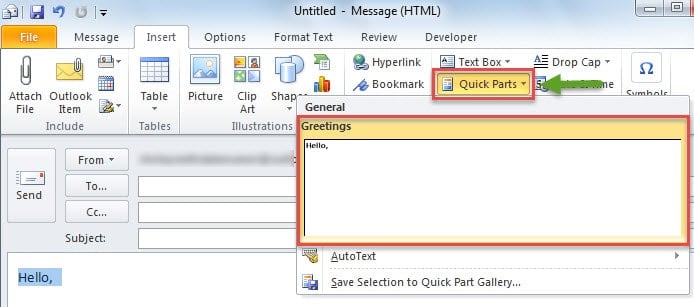
Tačiau ši funkcija negali automatiškai identifikuoti gavėjo, todėl negali pridėti asmeninio sveikinimo, ty apima gavėjo vardą. Be to, kai kurie vartotojai vis dar nori, kad jis būtų visiškai automatinis, net neįdėdami rankiniu būdu. Atsižvelgiant į tokio pobūdžio reikalavimus, čia yra greitas būdas tai pasiekti naudojant „Outlook VBA“.
Automatiškai pridėkite sveikinimus prie atsakymo pranešimų
- Pirmiausia paleiskite „Outlook“ ir pereikite į skirtuką „Kūrėjas“.
- Tada turite spustelėti mygtuką „Visual Basic“.
- Vėliau pasirodys naujas langas. Tada jame turėtumėte atidaryti tuščią modulį arba įdėti naują modulį.
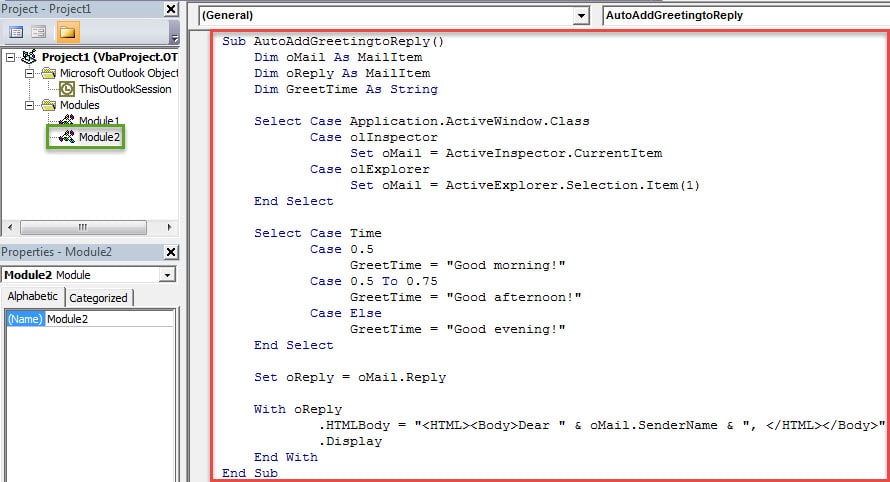
- Toliau naujajame modulyje galite nukopijuoti ir įklijuoti šiuos VBA kodus.
Sub AutoAddGreetingtoReply()
    Dim oMail As MailItem
    Dim oReply As MailItem
    Dim GreetTime As String

    Select Case Application.ActiveWindow.Class
           Case olInspector
                Set oMail = ActiveInspector.CurrentItem
           Case olExplorer
                Set oMail = ActiveExplorer.Selection.Item(1)
    End Select

    Select Case Time
           Case 0.3 To 0.5
                GreetTime = "Good morning!"
           Case 0.5 To 0.75
                GreetTime = "Good afternoon!"
           Case Else
                GreetTime = "Good evening!"
    End Select

    Set oReply = oMail.Reply

    With oReply
         .HTMLBody = "<HTML><Body>Dear " & oMail.SenderName & ", </HTML></Body>" & GreetTime & .HTMLBody
         .Display
    End With
End Sub
- Po to galite išeiti iš dabartinio lango ir pakeisti makrokomandos nustatymus. Spustelėkite mygtuką „Makrokomandos sauga“ ir nustatykite žemą makrokomandos lygį.
- Vėliau naują VBA projektą turėsite pridėti prie juostos arba greitosios prieigos įrankių juostos. Kaip pavyzdį paimsime greitosios prieigos įrankių juostą.
- Pirmiausia greitosios prieigos įrankių juostoje spustelėkite rodyklę žemyn ir pasirinkite „Daugiau komandų“.
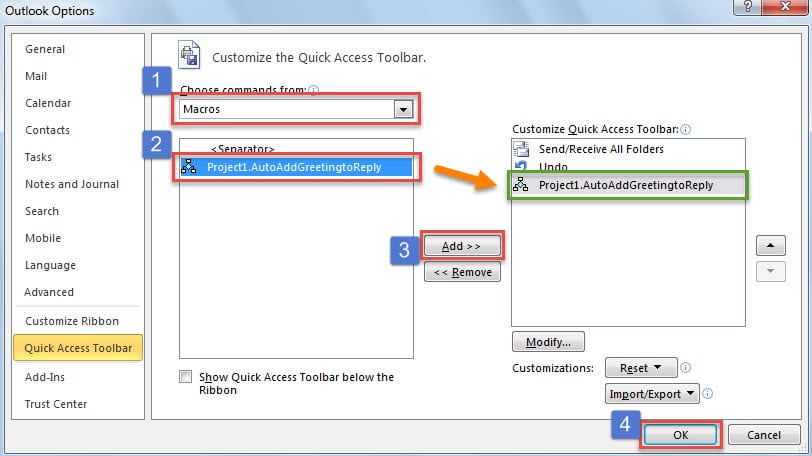
- Tada iššokančiajame lange pridėkite naują makrokomandą prie greitosios prieigos įrankių juostos, atlikdami toliau esančiame paveikslėlyje nurodytus veiksmus.

- Galų gale galite pabandyti.
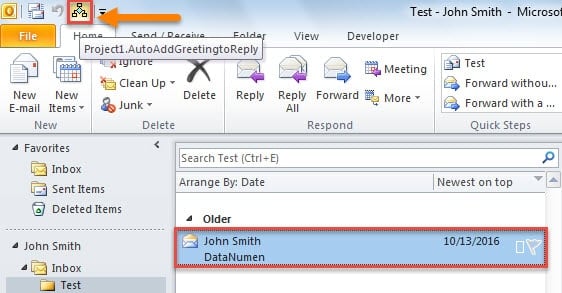
- Pirmiausia pasirinkite el. laišką ir greitosios prieigos įrankių juostoje paspauskite makrokomandos mygtuką.

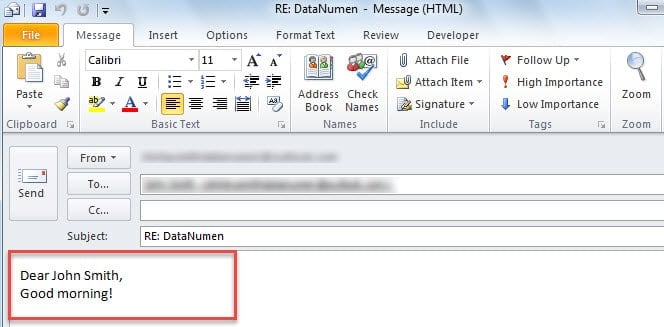
- Tada pasirodys naujas atsakymo pranešimas. Sveikinimai buvo automatiškai pridėti prie pranešimo turinio, kaip ir toliau pateiktame paveikslėlyje.

Gerai apsaugokite savo „Outlook“.
Kadangi „Outlook“ yra pažeidžiama, įprasti vartotojai turėjo susidurti su keliomis problemomis. Jei susiduriame su šiomis erzinančiomis klaidomis, galime sumaniai pasinaudoti integruotu taisymo įrankiu scanpst.exe, kuris gali išspręsti smulkias problemas. Jei susiduriate su rimtomis problemomis, pvz „Outlook“ pašto pažeidimas, gautųjų įrankis labai nepadės. Turėsite pasinaudoti labiau patyrusiu ir protingesniu įrankiu, pvz DataNumen Outlook Repair.
Autoriaus įvadas:
Shirley Zhang yra duomenų atkūrimo ekspertė DataNumen, Inc., kuri yra pasaulyje duomenų atkūrimo technologijų lyderė, įskaitant pataisykite sugadintą SQL mdf failą ir „Outlook“ taisymo programinės įrangos produktai. Norėdami gauti daugiau informacijos, apsilankykite WWW.datanumen.com