
Kad apsaugotumėte savo privatumą, galbūt norėsite, kad daugelis susitikimų būtų privatūs. Bus sudėtinga po vieną keisti susitikimų jautrumą. Taigi šiame straipsnyje mes jums pristatysime 2 gudrybes, kaip greitai tai pasiekti.
Jei „Outlook“ naudojate mainų paskyrą ir bendrinate kalendorių su kitais, jie galės pasiekti jūsų susitikimus kitoje „Outlook“ programoje, kai norės. Turite turėti keletą privačių susitikimų, kurių nenorite, kad kiti juos skaitytų. Kodėl tokiu atveju konkrečių susitikimų nepadarius privačiai? Jei norite, kad tam tikras susitikimų skaičius būtų privatus, galite naudoti 2 toliau pateiktas priemones, kad būtų galima realizuoti paketais.
1 patarimas: sugrupuokite susitikimus privačiais lauke „Privatus“.
- Pirmiausia eikite į Kalendoriaus sritį ir atidarykite tinkamą kalendoriaus aplanką.
- Tada pakeiskite dabartinį rodinį į „Sąrašas“, pereidami į skirtuką „View“ ir pasirinkdami „Keisti rodinį“ > „Sąrašas“.
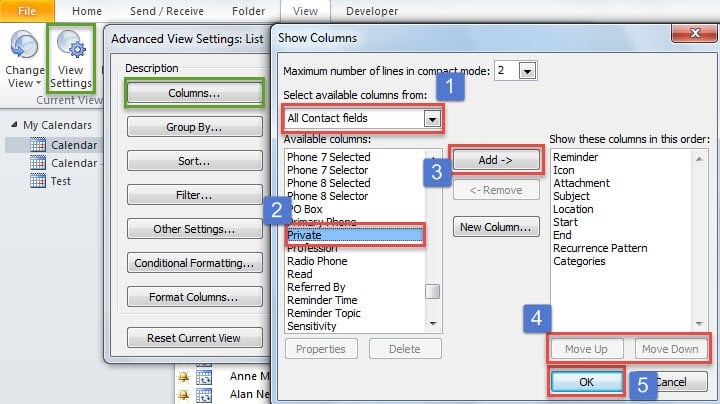
- Tada galite spustelėti „View Settings“, kuris atvers naują dialogo langą. Jame paspauskite mygtuką „Stulpeliai“.
- Kitame dialogo lange atlikite toliau nurodytus veiksmus.
- Sąraše „Pasirinkti galimus stulpelius iš“ pasirinkite „Visi kontaktų laukai“.
- Raskite ir laukelyje „Galimi stulpeliai“ pasirinkite „Privatus“.
- Paspauskite mygtuką „Pridėti“.
- Pasirinktinai naudokite „Perkelti aukštyn“ ir „Perkelti žemyn“, kad pakeistumėte jo tvarką.
- Galiausiai paspauskite „Gerai“ seriją, kol visi dialogo langai bus uždaryti.
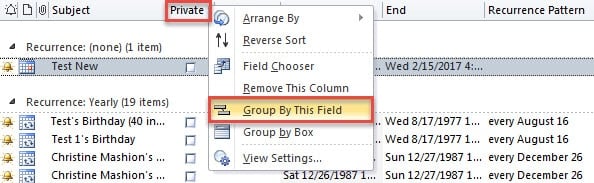
- Po to grįžkite į susitikimų sąrašą. Dešiniuoju pelės mygtuku spustelėkite stulpelį „Privatus“ ir pasirinkite „Grupuoti pagal šį lauką“.

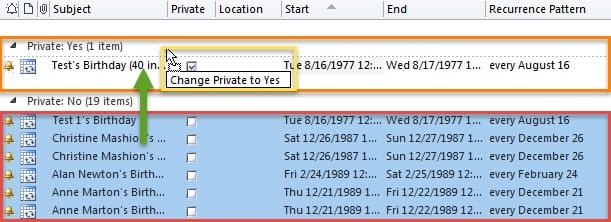
- Vėliau turėsite rankiniu būdu susitarti dėl susitikimo privataus. Tada pasirinkite visus susitikimus, kuriuos norite padaryti privačiais, ir nuvilkite juos į grupę „Privatus Taip“, kaip parodyta toliau pateiktoje ekrano kopijoje:

- Galiausiai pasirinkti susitikimai bus pažymėti kaip privatūs grupėmis.
2 patarimas: sugrupuokite susitikimus privačiais naudodami Outlook VBA
- Pačioje pradžioje paspauskite „Alt + F11“ klavišus, kad atidarytumėte VBA redaktorių.
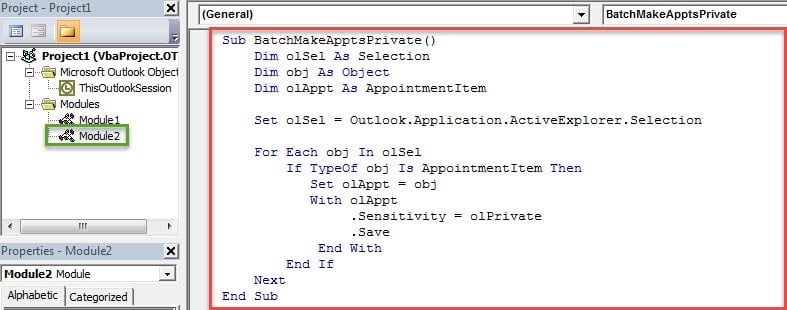
- Naujame lange turėtumėte atidaryti naują modulį ir į jį nukopijuoti šiuos VBA kodus.
Sub BatchMakeApptsPrivate()
    Dim olSel As Selection
    Dim obj As Object
    Dim olAppt As AppointmentItem

    Set olSel = Outlook.Application.ActiveExplorer.Selection

    For Each obj In olSel
        If TypeOf obj Is AppointmentItem Then
           Set olAppt = obj
           With olAppt
               .Sensitivity = olPrivate
               .Save
           End With
        End If
    Next
End Sub
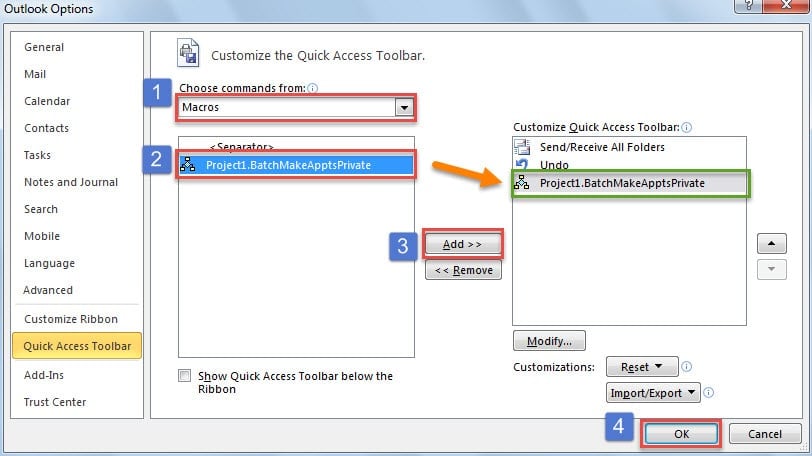
- Vėliau galite išeiti iš VBA redaktoriaus ir kaip įprasta pridėti naują makrokomandą prie greitosios prieigos įrankių juostos.

- Galų gale galite pereiti į kalendorių sąrašą ir pasirinkti norimus susitikimus, kurie turi būti pažymėti kaip privatūs, tada paspauskite makrokomandos mygtuką greitosios prieigos įrankių juostoje. Iš karto jie bus privatūs.
Atkreipkite dėmesį į visas savo perspektyvoje esančias žalas
Nepaisant įvairių funkcijų, „Outlook“ taip pat yra pažeidžiama daugelio veiksnių. Taigi, kaip paprasti vartotojai, turite saugotis visų galimų pavojų, ypač kenkėjiškų el. laiškų, kuriuose gausu virusų. Be to, labai rekomenduojama pasiimti Outlook duomenų klaidų atkūrimo įrankis, Kaip DataNumen Outlook Repair, kuris bus naudingas, jei jūsų „Outlook“ duomenys bus pažeisti.
Autoriaus įvadas:
Shirley Zhang yra duomenų atkūrimo ekspertė DataNumen, Inc., kuri yra pasaulyje duomenų atkūrimo technologijų lyderė, įskaitant pataisyti sugadintus SQL mdf duomenis ir „Outlook“ taisymo programinės įrangos produktai. Norėdami gauti daugiau informacijos, apsilankykite WWW.datanumen.com