
Kitame straipsnyje kalbėsime apie 3 skirtingus būdus, kaip įterpti datą ar laiką į „Word“ dokumentą.
Gana dažnai nutinka taip, kad su Word dokumentu tenka dirbti kelias dienas. Tikėtina, kad kiekvieną kartą datą arba laiką dokumente gali tekti įvesti rankiniu būdu, kad pažymėtumėte savo operaciją. Žinoma, nuolat vesti tekstą pačiam gali būti ne didžiulė užduotis. Tačiau yra gudrių gudrybių, padedančių sklandžiai dirbti ir sužinoti daugiau „Word“ galimybių.
1 būdas: įterpkite datos rinkiklio turinio valdiklį
Pačioje pradžioje turite žinoti, kad pagal numatytuosius nustatymus „Word“ nededa parinkties „Kūrėjas“ „Meniu juostoje“. Taigi naudojant šį būdą pirmiausia reikia pridėti parinktį „Kūrėjas“ prie „Meniu juostos“. O kaip jį pridėti, skaitykite kitą straipsnį: Kaip įterpti foninę muziką į savo Word dokumentą
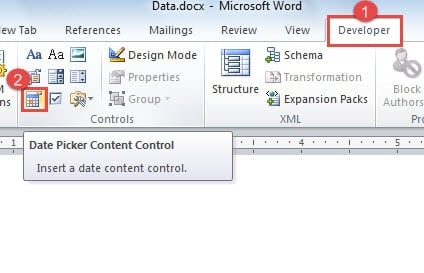
- Visų pirma, spustelėkite „Kūrėjas“.
- Tada grupėje „Controls“ spustelėkite „Datos parinkiklio turinio valdymas“.
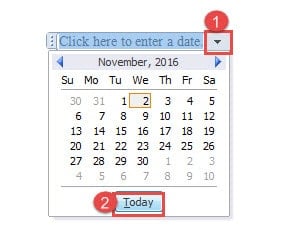
- Dabar spustelėkite išskleidžiamąjį mygtuką ant valdiklio.
- Toliau galite pamatyti kalendorių. Tiesiog spustelėkite „Šiandien“.

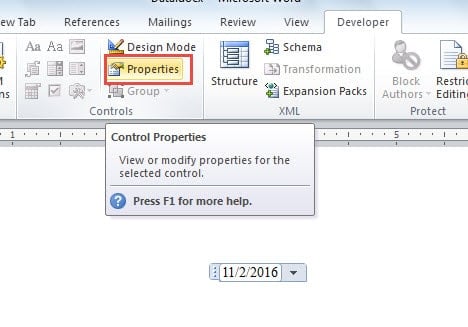
- Tada eikite į „Controls“ grupėje spustelėkite „Ypatybės“.

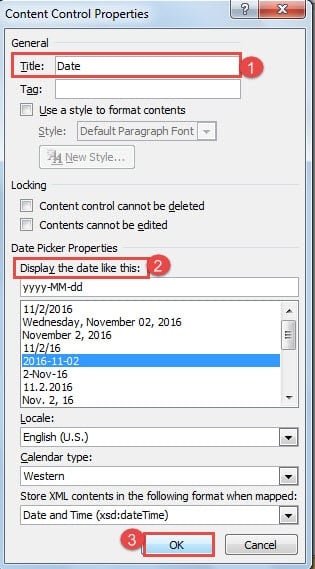
- Dabar pasirodo dialogo langas „Turinio valdymo ypatybės“. Teksto laukelyje „Pavadinimas“ įveskite pavadinimą. Pavyzdžiui, čia įvedame „data“.
- Tada pasirinkite rodymo stilių.
- Galiausiai spustelėkite „Gerai“, kad išsaugotumėte pakeitimą.


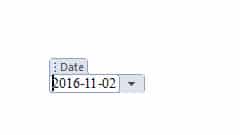
Kitą kartą, kai baigsite dirbti su šiuo dokumentu, tiesiog spustelėkite valdiklio išskleidžiamąjį mygtuką ir visada pasirinkite „Šiandien“, kad galėtumėte jį atnaujinti.
2 būdas: naudokite sparčiuosius klavišus
Datos įterpimo būdas:
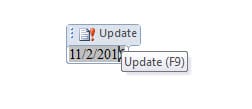
- Pirmiausia paspauskite „Alt + Shift + D“, kad gautumėte datą.
- Tada spustelėkite datą.
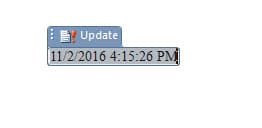
- Spustelėkite „Atnaujinti“ arba paspauskite „F9“, kad atnaujintumėte datą.

Laiko įterpimo būdas
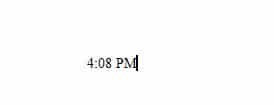
- Vis tiek pirmiausia paspauskite „Alt + Shift + T“, kad gautumėte laiką.

- Spustelėkite jį.
- Norėdami atnaujinti, paspauskite „F9“.
3 būdas: naudokite parinktį „Data ir laikas“.
- Pirmiausia spustelėkite „Įterpti“.
- Tada spustelėkite parinktį „Data ir laikas“ grupėje „Tekstas“.

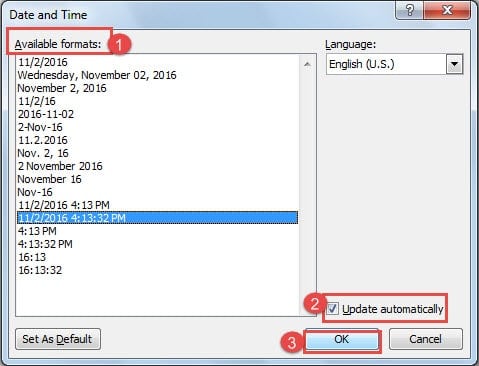
- Dabar dialogo lange „Data ir laikas“ pirmiausia pasirinkite rodymo stilių.
- Tada pažymėkite langelį „Atnaujinti automatiškai“.
- Galiausiai spustelėkite „Gerai“.

- Norėdami jį atnaujinti, pirmiausia turite jį spustelėti.
- Tada spustelėkite „Atnaujinti“ arba paspauskite „F9“, kad atliktumėte našumą.


Kaip sustabdyti atnaujinimą
Jei baigsite dokumentą ir jums nereikia atnaujinti laiko ir datos, galite jį visiškai sustabdyti naudodami šiuos sprendimus:
1 metodui:
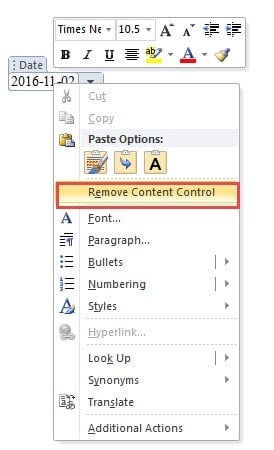
- Pirmas dalykas, dešiniuoju pelės mygtuku spustelėkite datą.
- Tada pasirinkite parinktį „Pašalinti turinio valdymą“.

O 2 ir 3 metodams tiesiog paspauskite „Ctrl + Shift + F9“.
3 metodų palyginimas
| Metodai | Privalumai | Trūkumai |
|
Įdėkite „Datos parinkiklio turinio valdiklį“ |
1. Galite pasirinkti bet kurią datą iš išskleidžiamojo kalendoriaus, o ne įvesti rankiniu būdu.
2. Pasirinkta data visada galioja. 3. NEREIKIA atsiminti jokių sparčiųjų klavišų. 4. Daugiau valdiklių įterpiant datą . |
1. Nepatogu, nes turime pereiti į skyrių „Kūrėjas“ ir atitinkamai pasirinkti valdiklį.
2. Galima įterpti tik datą, o ne laiką. 3. Negalima automatiškai atnaujinti iki dabartinės datos. |
| Naudokite sparčiuosius klavišus | 1. Labai patogu, nes galime įterpti sparčiaisiais klavišais.
2. Gali įterpti ir datą, ir laiką. 3. Word įterpta data/laikas visada galioja. 4. Gali automatiškai atnaujinti iki dabartinės datos arba paspausti „F9“, kad atnaujintumėte rankiniu būdu.
|
1. Naudojamas tik dabartinei datai/laikui įterpti.
2. Vartotojas gali keisti datą/laiką rankiniu būdu ir įvesti neteisingą datą/laiką. 3. Reikia atsiminti sparčiuosius klavišus. 4. Rodomos datos / laiko nekontroliuojame, nebent naudojame sudėtingus lauko kodus. |
| Naudokite parinktį „Data ir laikas“. | 1. Gali įterpti ir datą, ir laiką.
2. Word įterpta data/laikas visada galioja. 3. Gali automatiškai atnaujinti iki dabartinės datos arba paspausti „F9“, kad atnaujintumėte rankiniu būdu. 4. Daugiau valdiklių įterpiant datą ir laiką.
|
1. Naudojamas tik dabartinei datai/laikui įterpti.
2. Vartotojas gali keisti datą/laiką rankiniu būdu ir įvesti neteisingą datą/laiką. 3. Nepatogu, nes turime pereiti į skyrių „Įterpti“ ir atitinkamai pasirinkti „Data ir laikas“. |
Atkurti prarastus Word failus
Duomenų praradimas dirbant su „Word“ nėra neįprastas, tačiau tai tikrai nėra maloni patirtis, bet nesijaudinkite. Šiais laikais turime tiek daug galingų atkūrimo įrankių, kurie leidžia... remonto žodis. Taigi tiesiog pasirinkite vieną, kad susigrąžintumėte failą.
Autoriaus įvadas:
Vera Chen yra duomenų atkūrimo ekspertė DataNumen, Inc., kuri yra pasaulyje duomenų atkūrimo technologijų lyderė, įskaitant Excel atkūrimas bei pdf programinės įrangos gaminių taisymas. Norėdami gauti daugiau informacijos, apsilankykite WWW.datanumen.com