
Kaip matote, „Outlook“ pagrindiniame kontakto elemento ekrane siūlo tik kai kuriuos bendruosius laukus. Jei norite pridėti daugiau informacijos prie „Outlook“ kontaktų, pvz., „Tėvai“, galite vadovautis šiame straipsnyje pateiktais pasiūlymais.
Tiesą sakant, išskyrus bendruosius laukus, rodomus pagrindinėje kontakto elemento sąsajoje, „Outlook“ leidžia mums pridėti šiek tiek daugiau informacijos prie kontaktų dalyje „Išsami informacija“. Bet jei vis tiek pridėsite daugiau papildomos informacijos, galite spustelėti mygtuką „Visi“ laukai, kad gautumėte daugiau laukų. Jei tai vis tiek neatitinka jūsų reikalavimų, taip pat galite tinkinti naujus laukus. Dabar skaitykite toliau, kad sužinotumėte apie 3 metodus.
1. Pridėkite „Išsamią informaciją“
Kai dukart spustelėsite, kad atidarytumėte paruoštą kontakto elementą arba sukurtumėte naują kontakto elementą, skirtuke „Kontaktas“ esančioje grupėje „Rodyti“ rasite mygtuką „Išsami informacija“.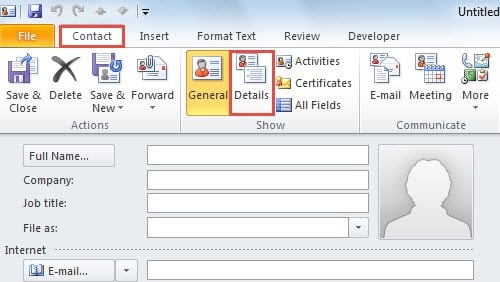
Paspaudę mygtuką „Išsami informacija“, pateksite į kitą naują ekraną, kuriame galimuose laukuose galite nurodyti daugiau informacijos, pvz., „Departamentas“, „Biuras“, „Sutuoktinis/Partneris“, „Slapyvardis“ ir pan. .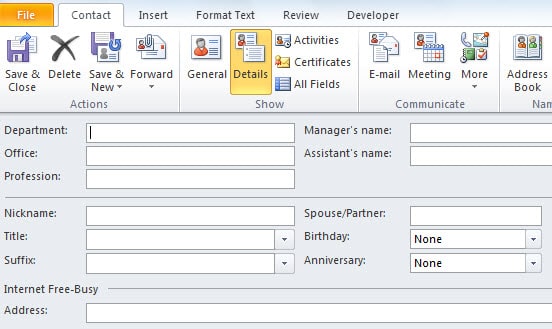
Jei ši informacija neatitinka jūsų poreikių, pavyzdžiui, čia nėra lauko „Vaikai“, galite pridėti daugiau numatytųjų laukų, kuriuos teikia „Outlook“.
2. Pridėkite daugiau numatytųjų laukų
Jei norite pridėti daugiau numatytųjų laukų, turėtumėte rasti ir paspausti mygtuką „Visi laukai“, kuris paprastai yra šalia mygtuko „Išsami informacija“ skirtuko „Kontaktai“ grupėje „Rodyti“, parodytą kaip toliau pateikta ekrano kopija.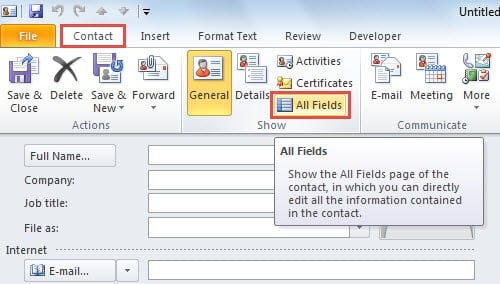
Paspaudę mygtuką „Visi laukai“, pateksite į naują sąsają, kurioje matysite eilutę „Pasirinkti iš“. Kai paspausite šalia jo esančią rodyklę žemyn, iš išskleidžiamojo sąrašo iš galimų parinkčių galėsite pasirinkti daugiau laukų.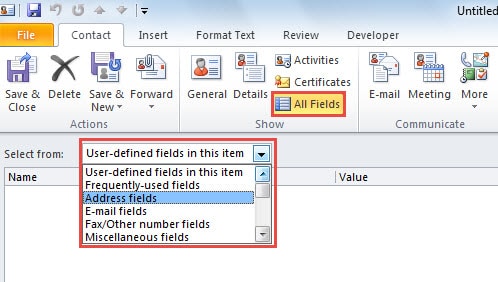
Pavyzdžiui, jei išskleidžiamajame sąraše pasirinksite „Asmeniniai laukai“, gausite daugiau papildomos asmeninės informacijos apie kontaktus, pvz., lytį, vaikus, pomėgius, kalbas ir pan.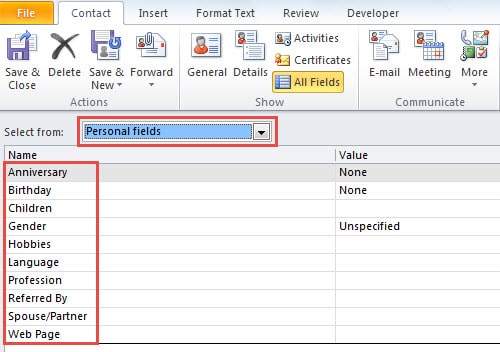
3. Sukurkite pasirinktinius laukus
Jei vis tiek nerandate norimo lauko, pvz., „Tėvai“ ar kitų specialių laukų, „Outlook“ leidžia kurti ir pasirinktinius laukus. Naudodami šią funkciją galite pridėti bet kokios rūšies informacijos. Apatiniame kairiajame ekrano „Visi laukai“ kampe turėtumėte rasti mygtuką „Naujas“. Kai spustelėsite jį, pasirodys mažas dialogo langas „Naujas stulpelis“. Jame galite nurodyti lauko pavadinimą, tipą ir formatą.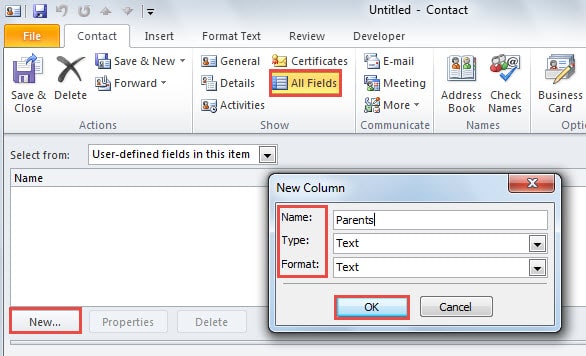
Po to turėtumėte nepamiršti spustelėti „Gerai“, kad jį išsaugotumėte. Nuo šiol kiekvieną kartą, kai jums prireiks pasirinktinių laukų, galite juos rasti išskleidžiamajame sąraše pasirinkę įrašą „Vartotojo apibrėžti laukai aplanke“. Tada laukelyje „Vertė“ įveskite konkrečią informaciją.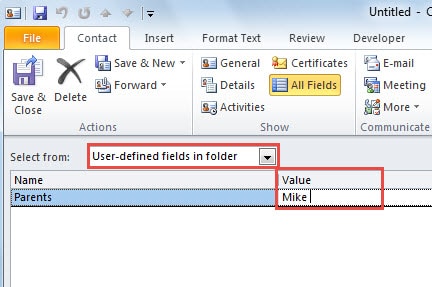
„Outlook“ yra linkusi į klaidas
Nors „Outlook“ turi daug įgudusių galimybių, ji taip pat negali apsisaugoti nuo klaidų ir sugadinimų. Todėl nuolatiniams „Outlook“ naudotojams labai svarbu sukurti nuoseklią atsarginę kopiją, kad apsaugotų „Outlook“ duomenis. Be to, tarkime, turėtumėte įsigyti praktišką remonto įrankį DataNumen Outlook Repair. Tai gali praversti toliau PST atkūrimas jei atsarginės kopijos nepavyksta arba jų vertė yra ribota.
Autoriaus įvadas:
Shirley Zhang yra duomenų atkūrimo ekspertė DataNumen, Inc., kuri yra pasaulyje duomenų atkūrimo technologijų lyderė, įskaitant sql atkūrimas ir „Outlook“ taisymo programinės įrangos produktai. Norėdami gauti daugiau informacijos, apsilankykite WWW.datanumen.com