
Jei neturite įpročių kasdieniame darbe klasifikuoti el. laiškus programoje „Outlook“, būtų sunku rasti norimus el. laiškus, pavyzdžiui, su susitikimais susijusius el. Šiame straipsnyje bus pristatyti 4 paprasti metodai, kaip greitai ieškoti visų su susitikimu susijusių el. laiškų programoje „Outlook“.
Programoje „Outlook“, kai norite rasti konkretaus tipo el. laiškus, galite naudoti jos „Pranešimų klasę“. Pavyzdžiui, visi su susitikimu susiję el. laiškai priklauso „IPM.Schedule.Meeting“ pranešimų klasei. Taigi galite nurodyti paieškos kriterijus „IPM.Schedule.Meeting“. Štai 4 būdai, kaip greitai rasti su susitikimu susijusius el. laiškus.
1 būdas: sukurkite tinkintos paieškos aplanką
- Norėdami pradėti, pašto naršymo srityje dešiniuoju pelės mygtuku spustelėkite „Ieškoti aplankų“.
- Kontekstiniame meniu pasirinkite parinktį „Naujas paieškos aplankas“.
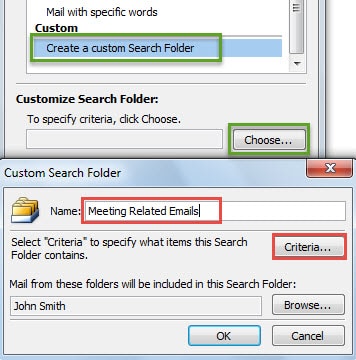
- Tada iššokančiajame dialogo lange pasirinkite „Sukurti pasirinktinį paieškos aplanką“ ir paspauskite žemiau esantį mygtuką „Pasirinkti“.
- Po to kitame dialogo lange nurodykite šio aplanko pavadinimą, pvz., „Su susitikimu susiję el. laiškai“, tada spustelėkite mygtuką „Kriterijai“.
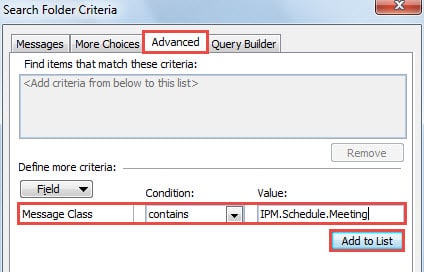
- Pastarajame dialogo lange „Paieškos aplanko kriterijai“ pereikite į skirtuką „Išplėstinė“. Tada nustatykite „Laukas“ į „Pranešimo klasė“. Lauke "Sąlyga" pasirinkite "yra". Tada laukelyje „Vertė“ užpildykite „IPM.Schedule.Meeting“.

- Vėliau spustelėkite „Pridėti prie sąrašo“, kad įjungtumėte išplėstinius kriterijus.
- Galiausiai spustelėkite „Gerai“ seriją, kol bus uždaryti visi dialogo langai. Nuo šiol visus su susitikimu susijusius el. laiškus galite patikrinti viename aplanke.
2 būdas: pritaikykite filtrą rodiniui
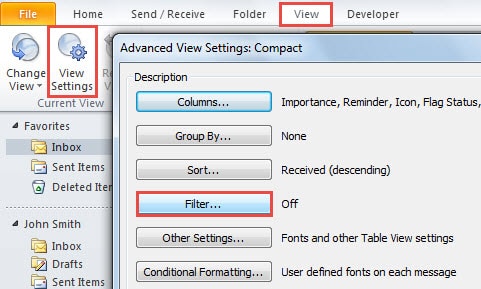
- Pačioje pradžioje „Outlook Mail“ srityje pereikite prie skirtuko „View“.
- Tada spustelėkite mygtuką „View Settings“, esantį „Dabartinis vaizdas“ grupėje.
- Naujame dialogo lange „Išplėstiniai rodinio nustatymai“ paspauskite mygtuką „Filtras“.

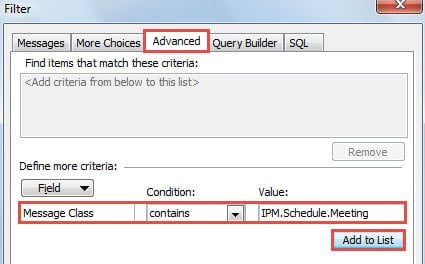
- Dialogo lange „Filtras“ eikite į skirtuką „Išplėstinė“. Kaip ir pirmojo metodo 5 veiksmas, turėtumėte pakeisti „Laukas“ į „Pranešimo klasė“, „Sąlygos“ į „yra“ ir lauke „Vertė“ įveskite „IPM.Schedule.Meeting“. Spustelėkite „Pridėti į sąrašą“.

- Galiausiai spustelėkite keletą „Gerai“, kad grįžtumėte į „Outlook“ pašto sritį. Pamatysite, kad pašto aplanke, kuriam taikote filtruotą rodinį, yra tik su susitikimu susiję el. laiškai.
3 būdas: pasinaudokite išplėstinio paieškos įrankiu
- Pirmiausia spustelėkite paieškos laukelį virš laiškų sąrašo.
- Tada eikite į skirtuką „Ieškoti“, suraskite ir spustelėkite „Paieškos įrankiai“ > „Išplėstinis paieška“.
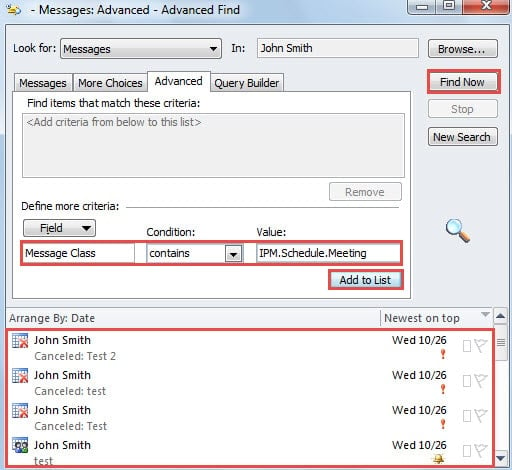
- Tada iššokančiajame dialogo lange turėtumėte pereiti į skirtuką „Išplėstinė“. Skiltyje „Apibrėžti daugiau kriterijų“ pakartokite pirmojo metodo 5 veiksmą, kad pridėtumėte konkrečius paieškos kriterijus.
- Spustelėję „Pridėti prie sąrašo“, galite spustelėti mygtuką „Rasti dabar“, kad surastumėte visus su susitikimu susijusius el. laiškus, kurie bus rodomi apatinėje dalyje.

4 būdas: naudokite konkrečią užklausą momentinėje paieškoje
- Norėdami pradėti, spustelėkite paieškos laukelį, kad įjungtumėte momentinę paiešką.
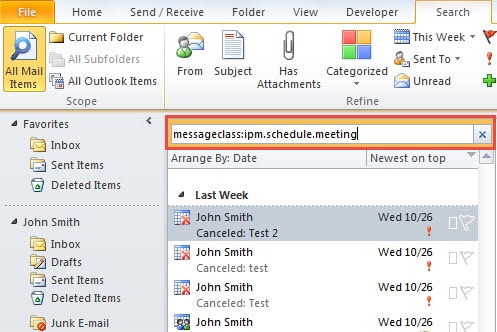
- Tada į paieškos laukelį įveskite tikslią paieškos užklausą „messageclass:ipm.schedule.meeting“.
- Po to pamatysite, kad paieškos rezultatuose bus rodomi tik su susitikimu susiję pranešimai.

Kova su Outlook duomenų praradimu
Negalima paneigti, kad geriausias būdas kovoti su „Outlook“ duomenų praradimu yra nuosekli ir atnaujinta duomenų atsarginė kopija, kuri padės Outlook atkūrimas daug lengviau nenumatytų „Outlook“ gedimų atveju. Be to, geriau įsigykite galingą remonto įrankį, pvz DataNumen Outlook Repair, kuri gali padėti jums nepavykus sukurti atsarginės kopijos.
Autoriaus įvadas:
Shirley Zhang yra duomenų atkūrimo ekspertė DataNumen, Inc., kuri yra pasaulyje duomenų atkūrimo technologijų lyderė, įskaitant sql atkūrimas ir „Outlook“ taisymo programinės įrangos produktai. Norėdami gauti daugiau informacijos, apsilankykite WWW.datanumen.com