
Programoje „Outlook“ galime eksportuoti „Outlook“ kontaktus kaip „vCard“ failus tiesiog vilkdami ir numesdami. Bet jei norite eksportuoti kelis kontaktus kaip vieną vCard failą, kaip tai padaryti? Šiame straipsnyje bus pristatytas sprendimas.
Tiesą sakant, labai paprasta eksportuoti kelis „Outlook“ kontaktus kaip atskirus „vCard“ failus. Galime tiesiog pasirinkti visus kontaktus, kuriuos norėtume eksportuoti, tada nuvilkite juos į vieną paskirties aplanką „File Explorer“. Tada jie bus išsaugoti kaip vCard failai.
Tačiau jei tikitės sujungti daug kontaktų į vieną vCard failą, tai bus šiek tiek sunku. Taigi rinkoje yra daug susijusių trečiųjų šalių įrankių. Tačiau iš tikrųjų su „Gmail“ pagalba galite tai pasiekti net nemokėdami papildomų mokėjimų už 3rd vakarėlių įrankiai.
Eksportuokite kelis kontaktus kaip vieną vCard failą naudodami „Gmail“.
- Iš pradžių eikite į „Failas“ > „Atidaryti“ > „Importuoti“.
- Dialogo lange „Importavimo ir eksportavimo vedlys“ pasirinkite „Eksportuoti į failą“ ir spustelėkite „Kitas“.
- Tada pasirinkite „Kableliais atskirtos reikšmės (Windows)“ ir spustelėkite „Kitas“.
- Pasirinkite šaltinio kontaktų aplanką ir spustelėkite „Kitas“.
- Tada spustelėkite mygtuką „Naršyti“. Pastarajame lange „Naršyti“ pasirinkite vietą, kurioje norite išsaugoti eksportuotą failą, nurodykite pavadinimą ir spustelėkite „Gerai“.
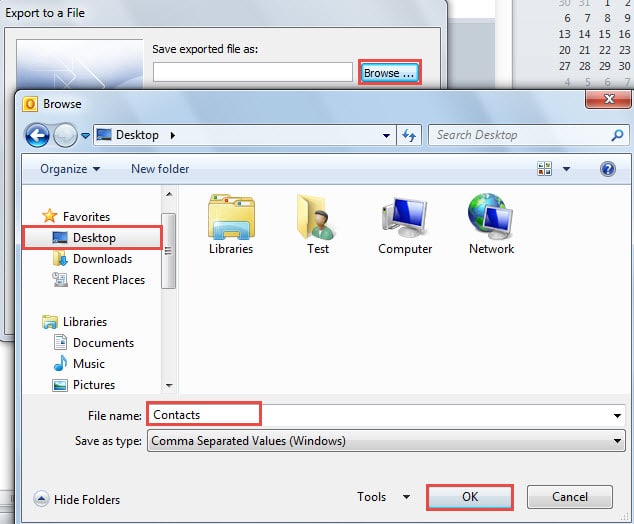
- Spustelėkite „Kitas“ > „Baigti“. Gausite CVS failą. Pereikite prie kritinių žingsnių.
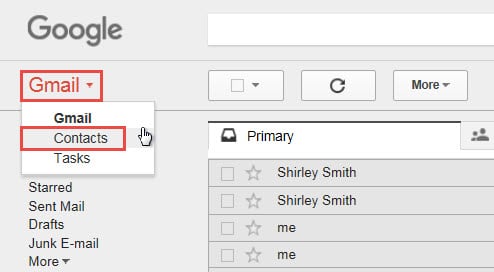
- Atidarykite interneto naršymą ir prisijunkite prie „Gmail“ paskyros, įvesdami pagrindinę sąsają. Viršutiniame kairiajame kampe spustelėkite „Gmail“ ir išskleidžiamajame sąraše pasirinkite „Kontaktai“.

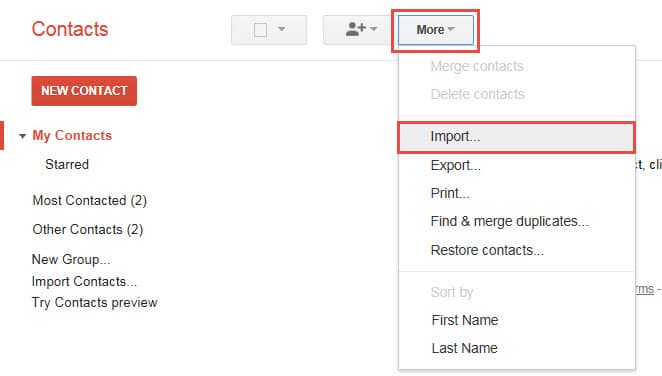
- Įvedę „Gmail“ kontaktus, suraskite ir spustelėkite „Daugiau“ > „Importuoti“.

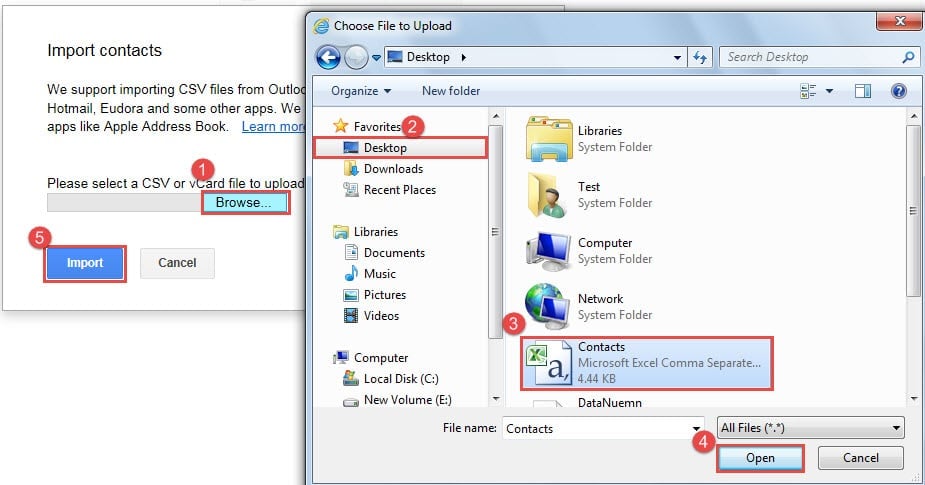
- Po to naujame dialogo lange „Importuoti kontaktus“ atlikite šiuos veiksmus:
- Pirmiausia spustelėkite mygtuką „Naršyti“.
- Dialogo lange „Pasirinkti failą, kurį norite įkelti“ naršykite iki vietos, kurioje išsaugotas ankstesnis CSV failas.
- Tada pasirinkite CSV failą.
- Spustelėkite mygtuką „Atidaryti“.
- Grįžę į „Gmail“, spustelėkite mygtuką „Importuoti“.

Pastaba: Priklausomai nuo adresatų kiekio CVS faile, importavimo reikia šiek tiek palaukti.
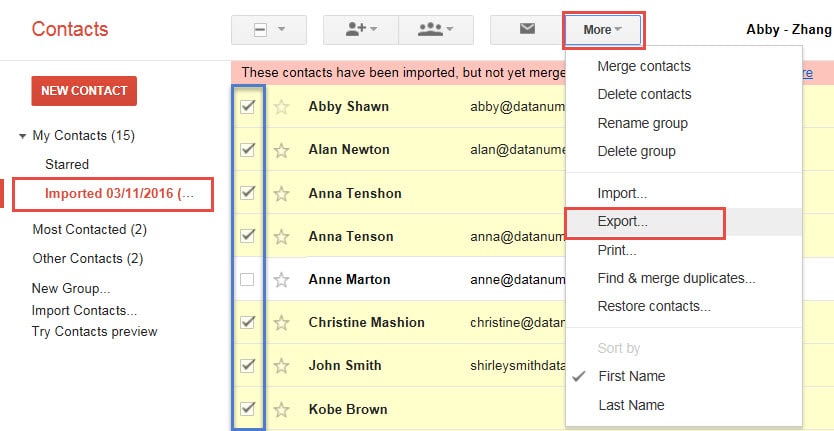
- Sėkmingai importavus, galite pasirinkti norimus eksportuoti kontaktus viename vCard faile. Tada spustelėkite „Daugiau“ > „Eksportuoti“.

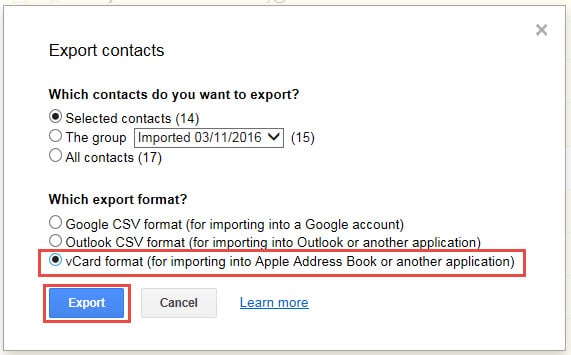
- Vėliau „Eksportuoti kontaktus“ kaip eksporto formatą pasirinkite „vCard format“. Spustelėkite mygtuką „Eksportuoti“.

Pastaba: „Internet Explorer“ turėtumėte pasirinkti „atidaryti“ arba „išsaugoti“, kaip parodyta toliau pateiktoje ekrano kopijoje:
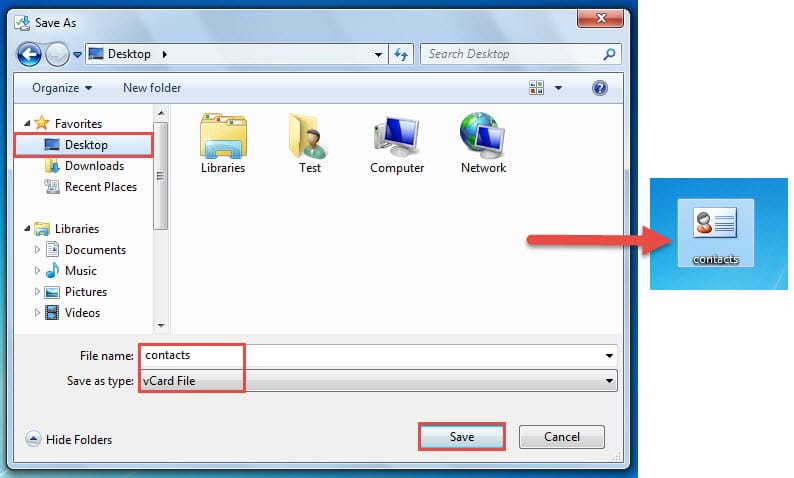
- Spustelėkite rodyklę žemyn šalia mygtuko „Išsaugoti“ ir pasirinkite „Išsaugoti kaip“. Tada galite nurodyti, kur išsaugoti eksportuotą vCard failą ir jo pavadinimą.
- Galų gale gausite vieną vCard, kurioje yra keli kontaktai.

Apsaugokite savo „Outlook“ duomenis
Be jokios abejonės, kenkėjiškas el. paštas tapo įprasta grėsme saugumui. Taigi „Outlook“ vartotojams sunkiau apsaugoti savo asmeninius duomenis. Turėtume būti budrūs, kai susiduriame su įtartinais paspaudimais, nežinomais priedais ir pan. Be to, norėdami laiku imtis pagalbos priemonių, turime gauti a PST remontas įrankis, pvz DataNumen Outlook Repair.
Autoriaus įvadas:
Shirley Zhang yra duomenų atkūrimo ekspertė DataNumen, Inc., kuri yra pasaulyje duomenų atkūrimo technologijų lyderė, įskaitant sql atkūrimas ir „Outlook“ taisymo programinės įrangos produktai. Norėdami gauti daugiau informacijos, apsilankykite WWW.datanumen.com