
Microsoft Outlook үзілмей жатыр ма? Дәлелденген 15 түзетуді қазір алыңыз! Windows жүйесінде жылдам түзетуден кеңейтілген жөндеуге дейінгі қадамдық шешімдер.
1. кіріспе
Егер Microsoft Outlook бағдарламасы істен шыға берсе, сіз жалғыз емессіз. Миллиондаған пайдаланушылар күн сайын Outlook бағдарламасының істен шығуына тап болады, бұл өнімділікті бұзады және көңілсіздік тудырады. Бұл кешенді нұсқаулық Outlook бағдарламасының істен шығуын түзетуге арналған 12 дәлелденген шешімді ұсынады, оның ішінде қарапайым қайта іске қосудан бастап, ақаулықтарды жоюдың кеңейтілген әдістеріне дейін.
Егер іске қосу кезінде ақаулық орын алса, сіз шешімдерді мына жерден ала аласыз тағы бір толық нұсқаулық. Барлық басқа жағдайлар үшін түзетулерді осы нұсқаулықтан таба аласыз.
2. Жылдам қайта іске қосу және негізгі тексерулер
Менің Outlook бағдарламасы бұзыла бергенде, бірінші қадам көптеген жалпы мәселелерді шешетін негізгі тексерулерді орындау болып табылады. Бұл қарапайым шешімдер Outlook тұрақтылығы мәселелерінің шамамен 30% түзетеді.
2.1 Outlook бағдарламасын мәжбүрлеп жабу және қайта іске қосу
Егер Outlook қолданбасы жиі істен шықса, барлық Outlook процестерін толығымен жабу таза қайта іске қосуды қамтамасыз етеді:
- баспасөз Ctrl + Shift + Esc Тапсырмалар реттеушісін ашу үшін
- басыңыз Процестер қойындысы
- Іздеу көзқарас тізімде
- Оны таңдап, басыңыз Тапсырманы аяқтау
- Сондай-ақ кез келген аяқтаңыз Outlook.exe бар болса процестер
- 30 секунд күтіңіз, содан кейін Outlook бағдарламасын қалыпты түрде қайта іске қосыңыз

2.2 Жүйе ресурстарын тексеру
Жүйе ресурстарының жеткіліксіздігі әдетте Microsoft Outlook бағдарламасының бұзылу мәселелерін тудырады:
- Тапсырма менеджерін ашып, тексеріңіз жад пайдалану
- Қол жетімді жедел жадтың 2 ГБ асатынына көз жеткізіңіз
- Қатты дискіде кемінде 1 ГБ бос орын бар екенін тексеріңіз
- Жадты тұтынатын қажет емес қолданбаларды жабыңыз
- Егер жадты пайдалану 80%-дан асып кетсе, компьютерді қайта іске қосыңыз
2.3 Outlook бағдарламасының жаңартылғанын тексеріңіз
Ескірген бағдарламалық жасақтама Outlook бағдарламасының бұзылу мәселелерін жиі тудырады:
- Outlook бағдарламасын ашыңыз және басыңыз файл
- таңдау Office тіркелгісі or шот
- басыңыз Жаңарту параметрлері -> Қазір жаңарту
- Жаңартуларды жүктеп алуға және орнатуға рұқсат беріңіз
- Жаңартулар аяқталғаннан кейін Outlook бағдарламасын қайта іске қосыңыз

3. Outlook бағдарламасын қауіпсіз режимде іске қосыңыз
Қауіпсіз режим қондырмалардың немесе теңшелімдердің Outlook қолданбаңыздың істен шығуына әкелетінін анықтауға көмектеседі. Бұл диагностикалық әдіс негізгі қолданбаны ықтимал қақтығыстардан оқшаулайды.
3.1 Outlook бағдарламасын қауіпсіз режимде іске қосу
Outlook бағдарламасын қауіпсіз режимде іске қосудың екі әдісі бар:
1-әдіс: Диалогты іске қосу
- баспасөз Windows + R Іске қосу диалогын ашу үшін
- түрі outlook.exe / қауіпсіз
- баспасөз кіру
2-әдіс: Командалық шақыру
- баспасөз Windows + X тармағын таңдаңыз және Командалық шақыру
- түрі CD «C:\Program Files\Microsoft Office\root\Office16”
- түрі outlook.exe / қауіпсіз және баспасөз кіру

3.2 Қауіпсіз режимде функционалдылықты тексеру
Outlook қауіпсіз режимде іске қосылғаннан кейін мына негізгі функцияларды тексеріңіз:
- Электрондық хаттарды жіберу және алу
- Күнтізбені ашып, кездесулер жасаңыз
- Контактілер мен мекенжайлар кітабына қол жеткізіңіз
- Қалталар арасында шарлау
- 10-15 минут ішінде қалыпты күнделікті тапсырмаларды орындаңыз
3.3 Қауіпсіз режим нәтижелерін интерпретациялау
Қауіпсіз режимде MS Outlook істен шығуы тоқтаса, қондырмалар немесе кеңейтімдер мәселені тудырады. Егер бұзылулар сақталса, негізгі жүйе немесе орнату мәселелері осы нұсқаулықтағы келесі шешімдер арқылы назар аударуды қажет етеді.
4. Проблемалық қондырмаларды өшіріңіз
Қондырмалар Outlook қолданбасының бұзылу мәселелерін жиі тудырады. Проблемалық кеңейтімдерді анықтау және өшіру көптеген тұрақтылық мәселелерін шешеді.
4.1 Проблемалық қондырмаларды анықтау
Outlook бағдарламасының қондырма басқару интерфейсіне қол жеткізіңіз:
- Outlook бағдарламасын қалыпты түрде ашыңыз
- басыңыз файл -> Опциялар
- таңдау Қондырмалар сол жақ панельден
- Белсенді қондырмалар тізімін қарап шығыңыз
- Жақында орнатылған немесе бейтаныс қондырмаларды ескеріңіз
4.2 Жүйелі қондырмаларды өшіру
Microsoft Outlook бағдарламасы бұзыла бергенде, қондырмаларды жүйелі түрде өшіріңіз:
- Ішінде Қондырмалар бөлімін таңдаңыз COM қондырмалары ашылмалы тізімнен
- басыңыз Go
- Барлық қондырмаларды өшіру үшін құсбелгіні алып тастаңыз
- басыңыз OK және Outlook бағдарламасын қайта іске қосыңыз
- Егер бұзылулар тоқтаса, қондырмаларды бір-бірлеп қайта қосыңыз
- Әрбір қондырманы қосқаннан кейін Outlook бағдарламасын 24 сағат бойы тексеріңіз

4.3 Жалпы проблемалық қондырмалар
Бұл қондырмалар, әдетте, Outlook бағдарламасының бұзылу мәселелерін тудырады:
- Егде PDF қондырмаларды алдын ала қарау
- Бұрынғы антивирустық электрондық пошта сканерлері
- Ескірген CRM біріктіру құралдары
- Үшінші тарап күнтізбесін синхрондау утилиталары
- Әлеуметтік медиа қосқышының қондырмалары
5. Жаңа Outlook профилін жасаңыз
Профильдің бүлінуі тұрақты Outlook ақаулықтарын тудырады. Жаңа профиль жасау көбінесе бұл мәселелерді толығымен шешеді.
5.1 Профильдік сыбайлас жемқорлықты түсіну
Outlook профильдері тіркелгі параметрлерін, қалта құрылымдарын және пайдаланушы теңшелімдерін сақтайды. Сыбайлас жемқорлық мыналардан туындайды:
- Электрондық поштаны синхрондау кезінде күтпеген өшірулер
- Профиль файлдарына антивирус кедергісі
- Профиль деректеріне әсер ететін сақтау құрылғысының қателері
- Қайшылықты Office орнатулары
5.2 Жаңа профиль жасау
Профиль мәселелеріне байланысты Outlook қолданбасы бұзыла бергенде:
- Outlook бағдарламасын толығымен жабыңыз
- ашық Басқару панелі -> Пайдаланушы тіркелгілері
- басыңыз Пошта (Microsoft Outlook)
- басыңыз Профильдерді көрсету
- басыңыз қосу жаңа профиль жасау үшін
- Жаңа профильде электрондық пошта тіркелгілерін конфигурациялаңыз
- Жаңа профильді әдепкі етіп орнатыңыз

5.3 Деректерді жаңа профильге тасымалдау
Профильдерді ауыстырған кезде маңызды деректерді сақтаңыз:
- Контактілерді экспорттау: файл -> Ашу және экспорттау -> Импорт экспорт
- Күнтізбені экспорттау: күнтізбе -> таңдаңыз файл -> Күнтізбені сақтау
- Электрондық хаттарды экспорттау: файл -> Ашу және экспорттау -> Файлға экспорттау
- Дәл сол мәзір жолдарын пайдаланып деректерді жаңа профильге импорттаңыз
6. Кеңсе орнатуды жөндеу
Зақымдалған Office файлдары MS Outlook бағдарламасының бұзылуына әкеледі. Кірістірілген жөндеу функциясы зақымдалған орнату файлдарын деректерді жоғалтпай түзетеді.
Ескерту: Office 2007 және одан бұрынғы нұсқаларында Microsoft Office диагностикалық құралы бар (Бастау мәзірінде -> Барлық бағдарламалар -> Microsoft Office -> Microsoft Office құралдары -> Microsoft Office диагностикасы), ол жаңа нұсқаларда кіріктірілген жөндеу функциясымен ауыстырылды.
6.1 Жылдам жөндеуді пайдалану
Жылдам жөндеу жалпы орнату бұзылыстарын шешеді:
- Барлық Office қолданбаларын жабыңыз
- ашық Басқару панелі -> Бағдарламалар мен ерекшеліктері
- табу Microsoft Office бағдарламалар тізімінде
- Тінтуірдің оң жақ түймешігімен нұқыңыз және таңдаңыз өзгеріс
- таңдау Жылдам жөндеу
- басыңыз жөндеу және аяқталуын күтіңіз
- Сұралған кезде компьютерді қайта іске қосыңыз

6.2 Онлайн жөндеу (жылдам жөндеу сәтсіз болса)
Жылдам жөндеуден кейін Outlook қолданбасының бұзылуы сақталса:
- Қайтару Бағдарламалар мен ерекшеліктері
- Microsoft Office таңдаңыз және басыңыз өзгеріс
- таңдау Интернеттегі жөндеу
- басыңыз жөндеу (интернет қосылымын қажет етеді)
- Аяқтауға 30-60 минут беріңіз
- Қалпына келтіру аяқталғаннан кейін компьютерді қайта іске қосыңыз
6.3 Жөндеуден кейінгі конфигурация
Жөндеу аяқталғаннан кейін Outlook функциясын тексеріңіз:
- Outlook бағдарламасын іске қосыңыз және негізгі әрекеттерді тексеріңіз
- Қажет болса, кез келген теңшелетін параметрлерді қайта конфигурациялаңыз
- Маңызды қондырмаларды біртіндеп қайта қосыңыз
- 48 сағат бойы тұрақтылықты бақылаңыз
7. Бұзылған PST/ түзетіңізOST Files
Деректер файлының бүлінуі жиі Microsoft Outlook бағдарламасының бұзылуына әкеледі. Бұл файлдарды жөндеу тұрақтылықты қалпына келтіреді және деректердің жоғалуын болдырмайды.
7.1 PST/OST бұзылғанын түсіну
Outlook деректерді PST (Жеке сақтау кестесі) және OST (Офлайн сақтау кестесі) файлдары. Сыбайлас жемқорлық белгілеріне мыналар жатады:
- Белгілі бір қалталарға кіру кезінде Outlook қатып қалады
- Оқылмаған файлдар туралы қате хабарлары
- Электрондық хаттар немесе күнтізбе жазбалары жоқ
- Арнайы қалталарда баяу өнімділік
7.2 Қолдану ScanPST.exe аспап
Майкрософт бүлінген PST файлдары үшін ScanPST.exe кірістірілген жөндеу құралын ұсынады.
7.3 Үшінші тарап кәсіби құралын пайдалану
ScanPST.exe кішігірім бұзылулары бар PST файлдарын ғана түзете алады. Қатты сыбайлас жемқорлыққа ұшырағандар үшін үшінші тарап құралын пайдалана аласыз, мысалы DataNumen Outlook Repair бағдарламалық құрал.
7.4 OST Файлды қалпына келтіру
Outlook бағдарламасы осыған байланысты бұзыла бергенде OST сыбайлас жемқорлық:
- Outlook бағдарламасын жауып, 5 минут күтіңіз
- Шарлау тармағына өтіңіз C: \ Users \ [Username] \ AppData \ Local \ Microsoft \ Outlook
- Барлығын жойыңыз .ost файлдар (егер мәселе болса, алдымен сақтық көшірме жасау)
- Outlook бағдарламасын қайта іске қосыңыз
- Автоматты түрде рұқсат етіңіз OST демалыс және синхрондау
- Жақсартылған тұрақтылықты бақылау
8. Қарама-қайшылықты бағдарламалық құралды тексеріңіз
Үшінші тарап бағдарламалық құралы Outlook бағдарламасына жиі кедергі келтіріп, Outlook қолданбасының күтпеген жерден істен шығуына әкеледі. Қайшылықтарды анықтау және шешу қалыпты жұмысты қалпына келтіреді.
8.1 Вирусқа қарсы бағдарламалық құралдың қайшылықтары
Антивирустық бағдарламалар жиі менің Outlook бағдарламасының бұзылу мәселелерін тудырады:
- Вирусқа қарсы бағдарламалық құрал параметрлерін ашыңыз
- Іздеу Email қорғау or Нақты уақыттағы сканерлеу
- Ерекшеліктерге Outlook орнату қалтасын қосыңыз
- шығару C:\Program Files\Microsoft Office
- Сондай-ақ профиль қалтаңызды алып тастаңыз: C: \ Users \ [Username] \ AppData \ Local \ Microsoft \ Outlook
- Антивирустық және Outlook бағдарламаларын қайта іске қосыңыз
8.2 Бағдарламалық құралдың басқа қайшылықтары
Outlook қолданбасының бұзылуына әкелуі мүмкін қосымша бағдарламалық құрал:
- Бір уақытта жұмыс істейтін балама электрондық пошта клиенттері
- Тізілімді өзгертетін жүйені оңтайландыру құралдары
- Электрондық пошта мониторингі бар VPN бағдарламалық құралы
- Outlook файлдарына қатынасатын бағдарламалық құралдың сақтық көшірмесін жасау
- Outlook интеграциясы бар PDF оқу құралдары
8.3 Windows Defender конфигурациясы
MS Outlook істен шығуын болдырмау үшін Windows Defender бағдарламасын конфигурациялаңыз:
- ашық Windows қауіпсіздік Бастау мәзірінен
- басыңыз Вирус пен қауіптен қорғау
- таңдау Параметрлерді басқару Вирус пен қауіптен қорғау параметрлері астында
- басыңыз Ерекшеліктерді қосу немесе жою
- Outlook орнату каталогы үшін қалтаны алып тастауды қосыңыз
- үшін процесті алып тастауды қосыңыз OUTLOOK.EXE
9. Құрылғы драйверлерін жаңарту
Ескірген драйверлер Outlook бағдарламасына өз үлесін қосады, ақаулықтарды тоқтата береді. Маңызды драйверлерді жаңарту жүйе тұрақтылығын және қолданба өнімділігін жақсартады.
9.1 Графикалық драйверді жаңарту
Дисплей драйверлері Outlook бағдарламасының визуалды көрсетуіне және тұрақтылығына әсер етеді:
- Жұмыс үстелін тінтуірдің оң жақ түймешігімен басып, таңдаңыз Дисплей параметрлері
- Төмен айналдырып, нұқыңыз Жетілдірілген дисплей параметрлері
- басыңыз Адаптердің сипаттарын көрсету
- Графикалық карта өндірушісіне назар аударыңыз
- Өндіруші веб-сайтына кіріңіз (NVIDIA, AMD немесе Intel)
- Соңғы драйверлерді жүктеп алыңыз және орнатыңыз
- Орнатқаннан кейін компьютерді қайта іске қосыңыз

9.2 Желілік адаптер драйверлері
Желілік қосылым мәселелері электрондық поштаны синхрондау кезінде Microsoft Outlook бағдарламасының тоқтап қалуына себеп болуы мүмкін:
- Тінтуірдің оң жағын басыңыз Бұл компьютер -> Сипаттар
- басыңыз Құрылғы менеджері
- кеңейту Желілік адаптерлер
- Желілік адаптерді тінтуірдің оң жақ түймешігімен басыңыз
- таңдау Драйверді жаңартыңыз
- таңдау Драйверді автоматты түрде іздеу
10. Windows үйлесімділік параметрлерін реттеңіз
Outlook және Windows арасындағы үйлесімділік мәселелері Outlook қолданбасының тоқтап қалуына себеп болады. Бұл параметрлерді реттеу жаңа амалдық жүйелермен қайшылықтарды шешеді.
10.1 Outlook бағдарламасын үйлесімділік режимінде іске қосу
Outlook бағдарламасы Windows жүйесінің жаңа нұсқаларында бұзыла бергенде:
- Шарлау тармағына өтіңіз C:\Program Files\Microsoft Office\root\Office16
- Тінтуірдің оң жағын басыңыз OUTLOOK.EXE
- таңдау Сипаттар
- басыңыз сыйысымдылық қойындысы
- тексеру Бұл бағдарламаны үйлесімділік режимінде іске қосыңыз:
- таңдау Windows 8 or Windows 10
- басыңыз Қолдану және OK
10.2 Әкімшілік артықшылықтар
Рұқсаттардың жеткіліксіздігі Outlook бағдарламасының тоқтап қалуына себеп болуы мүмкін:
- Тінтуірдің оң жағын басыңыз OUTLOOK.EXE
- таңдау Сипаттар -> сыйысымдылық
- тексеру Бұл бағдарламаны әкімші ретінде іске қосыңыз
- басыңыз Қолдану және OK
- Жоғары артықшылықтармен Outlook тұрақтылығын тексеріңіз

10.3 Жоғары DPI параметрлерін реттеу
Дисплейді масштабтау мәселелері жоғары ажыратымдылықтағы мониторларда Outlook қолданбасының бұзылуына әкеледі:
- Тінтуірдің оң жағын басыңыз OUTLOOK.EXE -> Сипаттар
- басыңыз сыйысымдылық қойындысы
- басыңыз Жоғары DPI параметрлерін өзгертіңіз
- тексеру Жоғары DPI масштабтау әрекетін қайта анықтау
- таңдау жүйе ашылмалы тізімнен
- басыңыз OK екі диалогта да
11. Outlook кэшін және уақытша файлдарды тазалау
Жинақталған кэш файлдары уақыт өте келе MS Outlook бағдарламасының бұзылуына әкеледі. Тұрақты тазалау оңтайлы өнімділік пен тұрақтылықты сақтайды.
11.1 Автотолтыру кэшті тазалау
Бұзылуларды тудыруы мүмкін автотолтыру кэшін тазалаңыз:
- Outlook бағдарламасын толығымен жабыңыз
- баспасөз Windows + R және түрі %appdata%\Microsoft\Outlook
- Кез келгенін жойыңыз .NK2 файлдар табылды
- Сондай-ақ жою RoamCache қалта болса
- Outlook бағдарламасын қайта іске қосыңыз және тұрақтылықты тексеріңіз
11.2 Уақытша файлдарды тазалау
Outlook жұмысы кезінде жиналатын уақытша файлдарды жою:
- Outlook және барлық Office қолданбаларын жабыңыз
- Шарлау тармағына өтіңіз C:\Users\[Пайдаланушы аты]\AppData\Local\Temp
- Келесіден басталатын барлық файлдарды жою ~ немесе құрамында көзқарас
- Бос себет
- айқын % temp% Іске қосу тілқатысу терезесін пайдаланып қалтаны ашыңыз
11.3 Тізілім кэшін тазалау
Жетілдірілген пайдаланушылар Microsoft Outlook істен шыққан кезде тізілім кэшін тазалай алады:
- баспасөз Windows + R және түрі regedit
- Шарлау тармағына өтіңіз HKEY_CURRENT_USER \ Бағдарламалық қамтамасыз ету \ Microsoft \ Office \ 16.0 \ Outlook
- Жою ProfilesPing бар болса кілт
- Сондай-ақ жою OST астындағы ішкі кілт Кэштелген режим
- Тіркеу редакторын жауып, Outlook бағдарламасын қайта іске қосыңыз
12. Тіркеу параметрлерін өзгерту (қосымша)
Тіркеу өзгерістері Outlook қолданбасының тоқтап қалуының терең себептерін шешеді. Бұл кеңейтілген шешімдер мұқият орындауды және сақтық көшірме процедураларын талап етеді.
12.1 Тізілімнің сақтық көшірмесін жасау процедуралары
Өзгерістерді енгізбес бұрын әрқашан тізілімнің сақтық көшірмесін жасаңыз:
- баспасөз Windows + R және түрі regedit
- басыңыз файл -> экспорт
- Сақтық көшірмені басқаша сақтаңыз Outlook-Registry-Backup.reg
- Жүйені қалпына келтіру нүктесін жасаңыз: Басқару панелі -> қалпына келтіру -> Қалпына келтіру нүктесін жасаңыз
12.2 Жалпы тізілім түзетулері
Бұл тізілім өзгертулері Outlook бағдарламасы бұзыла бергенде шешіледі:
Аппараттық жеделдетуді өшіру:
- Шарлау тармағына өтіңіз HKEY_CURRENT_USER\SOFTWARE\Microsoft\Office\16.0\Outlook
- Тінтуірдің оң жақ түймешігін басыңыз -> жаңа -> DWORD (32-bit) мәні
- Оны атаңыз Hardware Acceleration өшіру
- Екі рет басып, мәнді орнатыңыз 1

Қосымшаны жүктеуді өшіру:
- Бару HKEY_CURRENT_USER\SOFTWARE\Microsoft\Office\16.0\Outlook\Resiliency
- жасау DoNotPromptForAddins DWORD
- Мәнді орнатыңыз 1
12.3 Тізілімді қалпына келтіру
Тіркеу өзгерістері қосымша мәселелер тудырса:
- Өзіңізді екі рет басыңыз Outlook-Registry-Backup.reg файл
- басыңыз иә параметрлерді қалпына келтіру үшін
- Немесе өзгерістерді қайтару үшін Жүйені қалпына келтіруді пайдаланыңыз
- Қалпына келтіруден кейін компьютерді қайта іске қосыңыз
13. Outlook қайта орнатуды аяқтаңыз
Outlook қолданбасының істен шығуын түзетудің басқа шешімдері сәтсіз болған кезде, толық қайта орнату таза орнату файлдарымен жаңа бастаманы қамтамасыз етеді.
13.1 Outlook/Office бағдарламасын толығымен жою
Мұқият жою таза қайта орнатуды қамтамасыз етеді:
- үшін Microsoft құралын пайдаланыңыз компьютеріңізден Office немесе Microsoft 365 бағдарламасын жойыңыз
 .
. - Қалған қалталарды қолмен жою: C:\Program Files\Microsoft Office
- CCleaner немесе ұқсас құралды пайдаланып тізілім жазбаларын тазалаңыз
- Толық жоюдан кейін компьютерді қайта іске қосыңыз

13.2 Жаңа орнату процесі
Office/Outlook бағдарламасын нөлден орнатыңыз:
- Орнатушыны әкімші ретінде іске қосыңыз
- Қажетсіз бағдарламаларды болдырмау үшін теңшелетін орнатуды таңдаңыз
- Үзіліссіз толық орнатуға рұқсат етіңіз
- Орнату аяқталған кезде компьютерді қайта іске қосыңыз
13.3 Қайта орнатудан кейін деректерді қалпына келтіру
Сақтық көшірмесі жасалған деректерді жаңа орнатуға қалпына келтіріңіз:
- Outlook бағдарламасын іске қосыңыз және электрондық пошта тіркелгілерін конфигурациялаңыз
- Бұрын экспортталған PST файлдарын импорттаңыз
- Контактілер мен күнтізбе деректерін қалпына келтіріңіз
- Тіркелгі параметрлері мен теңшелімдерін қайта конфигурациялаңыз
- Күнделікті қолданар алдында барлық функционалдылықты тексеріңіз
14. Электрондық хаттарды жіберу/қабылдау кезіндегі бұзылуларды түзетіңіз
Электрондық хаттарды жіберу немесе алу кезінде жиі бұзылуларға тап болсаңыз, жоғарыдағы жалпы шешімдер мәселені шешпесе, мына мамандандырылған түзетулерді қолданып көріңіз:
14.1 Жіберу/қабылдау параметрлерін қалпына келтіру
Outlook бағдарламасының жіберу/қабылдау функциясы SRS файлында сақталған параметрлерге байланысты. Бұл файл бүлінген кезде, жіберу/қабылдау мүмкіндігі бұзылуларға әкелуі мүмкін. Бұл параметрлерді қалпына келтіру жиі мәселені шешеді.
Жіберу/қабылдау параметрлерін қалпына келтіру үшін мына қадамдарды орындаңыз:
- Outlook бағдарламасын толығымен жабыңыз
- баспасөз Windows + R және келесі жолды теріңіз:
- C: \ Users \% пайдаланушы аты% \ AppData \ Роуминг \ Microsoft \ Outlook \
- баспасөз кіру қалтаны ашу үшін
- файлды табыңыз .SRS Кеңейтім
- SRS файлын тінтуірдің оң жақ түймешігімен басып, таңдаңыз Атын өзгерту
- Кеңейтімді келесіге өзгертіңіз .ескі (мысалы: Outlook.SRS.old)
- Outlook бағдарламасын қайта іске қосыңыз және жіберу/қабылдау функциясын тексеріңіз
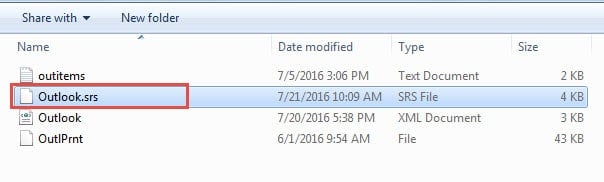
Файлдың атын өзгерткеннен кейін Outlook бағдарламасы автоматты түрде жаңа жіберу/қабылдау параметрлерін жасайды. Түзету жұмысын тексеру үшін электрондық поштаны жіберуді тексеріңіз. Егер бұзылулар сақталса, келесі шешімге өтіңіз.
14.2 Пошта серверіндегі бүлінген электрондық пошталарды жою
Пошта серверінде тұрып қалған бүлінген хабар синхрондау кезінде Outlook бағдарламасының бұзылуына әкелуі мүмкін. Бұл жиі ескерілмейтін мәселе жіберу/қабылдау функциясының дұрыс жұмыс істеуіне жол бермейді.
Бүлінген сервер хабарларын анықтау және жою үшін:
- Веб-шолғышты ашып, электрондық пошта провайдерінің веб-сайтына кіріңіз
- Веб-пошта интерфейсіне қол жеткізіңіз (Gmail, Outlook.com, Yahoo, т.б.)
- Өзіңізді тексеріңіз Кіріс жәшігі, Жіберілген элементтер, және Жобалар қалталар
- Толық емес болып көрінетін, оғаш таңбалары бар немесе ашылмайтын электрондық хаттарды іздеңіз
- Кез келген күдікті немесе бүлінген хабарламалардың сақтық көшірмесін жасаңыз, содан кейін жойыңыз
- Өзіңізді босатыңыз Жойылған элементтер қалта толығымен
- Outlook бағдарламасына оралыңыз және жіберу/қабылдау функциясын тексеріңіз
Сервердегі бүлінген хабарларды анықтасаңыз, оларды жою қалыпты Outlook функциясын қалпына келтіруі керек. Тұрақтылық қайтарылуын қамтамасыз ету үшін электрондық поштаны синхрондауды 24 сағат бойы бақылаңыз.
15. Арнайы электрондық поштаны таңдау кезіндегі бұзылуларды түзетіңіз
Егер Outlook бағдарламасы белгілі бір электрондық поштаны таңдаған кезде әрқашан істен шықса, сол электрондық пошта бүлінген болады, сондықтан оны таңдағанда және Outlook бағдарламасы оның мазмұнын оқу тақтасында көрсетуге тырысқанда, ол істен шығады. Мәселені шешу үшін Outlook бағдарламасының бүлінген электрондық поштаны оқуына жол бермеу үшін оқу тақтасын уақытша өшіру керек:
- Outlook бағдарламасында өтіңіз Көрініс -> Оқу аймағы
- таңдау ажыратылған өшіру үшін Оқу тақтасы
- Сақтық көшірме жасап, бүлінген электрондық поштаны жойыңыз.
- Қосыңыз Оқу тақтасы Қайтадан.
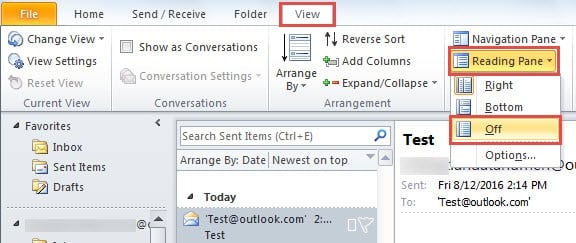
Егер бүлінген электрондық пошта кіріс жәшігінде бірінші болса, бұл Outlook бағдарламасы іске қосылған кезде істен шығуына әкеледі, себебі әдепкі бойынша Outlook іске қосылғаннан кейін кіріс жәшігінде бірінші электрондық поштаны көрсетеді. Бұл мәселені шешу үшін сіз:
- Outlook бағдарламасын іске қосыңыз қауіпсіз режим, ол әдепкі бойынша оқу тақтасын өшіреді.
- Сақтық көшірме жасап, бүлінген электрондық поштаны жойыңыз.
- Outlook бағдарламасын қалыпты режимде қайта іске қосыңыз.
Кез келген электрондық поштаны таңдаған кезде Outlook әрқашан бұзылса, PST файлыңыз бүлінген болуы мүмкін және сіз жасай аласыз оны арнайы құралдар арқылы түзетіңіз.
16. Алдын алу және техникалық қызмет көрсету бойынша кеңестер
Болашақта Outlook бағдарламасы бұзыла беретін жағдайларды болдырмау тұрақты техникалық қызмет көрсетуді және ең жақсы тәжірибелерді қажет етеді.
16.1 Тұрақты техникалық қызмет көрсету тапсырмалары
MS Outlook бағдарламасының бұзылуын болдырмау үшін осы тапсырмаларды ай сайын орындаңыз:
- Office және Windows жүйесін жүйелі түрде жаңартыңыз
- Уақытша файлдарды және кэшті тазалау
- Ескі электрондық пошталарды мұрағаттау PST өлшемін азайту үшін
- Қажет емес қондырмаларды қарап шығыңыз және жойыңыз
- Дискіні тазалау және дефрагментациялауды іске қосыңыз
- Outlook деректер файлдарының сақтық көшірмесін жасаңыз
16.2 Outlook пайдаланудың ең жақсы тәжірибелері
Outlook қолданбасының бұзылу оқиғаларын азайту үшін мына тәжірибелерді қабылдаңыз:
- Оңтайлы өнімділік үшін PST файлдарын 10 ГБ-тан төмен сақтаңыз
- Бір уақытта тым көп терезені ашпаңыз
- Мәжбүрлеп өшірудің орнына Outlook бағдарламасын дұрыс жабыңыз
- Мүмкіндігінше POP3 орнына IMAP пайдаланыңыз
- Жойылған элементтер қалтасын үнемі босатыңыз
- Электрондық пошта ережелерін және автоматты өңдеуді шектеңіз
16.3 Microsoft қолдау қызметіне қашан хабарласу керек
Кәсіби қолдау қызметіне хабарласыңыз, егер:
- Барлық 12 шешімді қолданып көргеннен кейін де бұзылулар сақталады
- Бұл жерде қарастырылмаған қате кодтары пайда болады
- Деректердің бүлінуі маңызды бизнес ақпаратына әсер етеді
- Бірнеше Office қолданбасы бір уақытта бұзылады
- Аппараттық құралға қатысты қателер ақауларды жою кезінде орын алады
17. Жиі қойылатын сұрақтар
С: Электрондық хаттарды жіберуге тырысқанда, Outlook неге істен шығады?
Ж: Электрондық поштаны жіберу кезінде Outlook істен шығуы әдетте бүлінген электрондық пошта тіркемелері, үлкен өлшемді хабарлар немесе SMTP серверінің қосылу мәселелеріне байланысты болады. Алдымен тіркемелерсіз электрондық хаттарды жіберіп көріңіз, интернет қосылымын тексеріңіз және электрондық пошта тіркелгісінің параметрлерінің дұрыстығын тексеріңіз.
С: Қондырмалардың Microsoft Outlook бағдарламасының тоқтап қалуына себеп болып жатқанын қалай білуге болады?
A: Outlook бағдарламасын «outlook.exe /safe» пәрменін пайдаланып қауіпсіз режимде іске қосыңыз. Егер Outlook қауіпсіз режимде істен шықпай қалыпты жұмыс істесе, себебі қондырмалар болуы мүмкін. Барлық қондырмаларды жүйелі түрде өшіріп, содан кейін ақаулы кеңейтімді анықтау үшін оларды бір-бірлеп қайта қосыңыз.
Сұрақ: Вирусқа қарсы бағдарламалық құрал Outlook қолданбасының тоқтап қалуына себеп болуы мүмкін бе?
Ж: Иә, антивирустық бағдарламалар Outlook жұмысына жиі кедергі жасайды. Нақты уақыттағы электрондық поштаны сканерлеу, тіркемені сүзу және тізілімді бақылау бұзылуларға әкелуі мүмкін. Қайшылықтарды шешу үшін Outlook орнату қалталарын және деректер файлдарын антивирустық шектеулер тізіміне қосыңыз.
С: Windows жаңартуларынан кейін Outlook үзілсе не істеуім керек?
A: Windows жаңартулары Outlook бағдарламасымен үйлесімділік мәселелерін тудыруы мүмкін. Windows жүйесінің бұрынғы нұсқасы үшін Outlook бағдарламасын үйлесімділік режимінде іске қосып көріңіз, Office орнатуыңызды жаңартыңыз немесе Office жөндеу құралын пайдаланыңыз. Графикалық драйверді жаңарту негізгі Windows жаңартуларынан кейін де қажет болуы мүмкін.
С: MS Outlook бұзылған кезде деректердің жоғалуын болдырмау үшін сақтық көшірмелерді қаншалықты жиі жасауым керек?
A: Жеке пайдалану үшін апта сайын және іскери орталар үшін күнделікті Outlook сақтық көшірмелерін жасаңыз. PST файлдарын, контактілерді және күнтізбе деректерін жүйелі түрде экспорттаңыз. Outlook деректерін қолмен араласусыз қорғай алатын автоматтандырылған сақтық көшірме шешімдерін пайдалануды қарастырыңыз.
С: Жою қауіпсіз бе? OST Outlook бағдарламасы бұзылған кезде файлдар?
A: Иә, жойылуда OST файлдар қауіпсіз, себебі олар серверге негізделген электрондық пошталардың желіден тыс көшірмелері. Outlook автоматты түрде қайта жасалады OST файлдар мен электрондық пошта серверімен синхрондаңыз. Дегенмен, бұл процесс пошта жәшігінің өлшеміне және интернет жылдамдығына байланысты уақыт алуы мүмкін.
С: Неліктен Outlook қолданбасының бұзылуы ескі компьютерлерде жиі орын алады?
A: Ескі компьютерлерде жиі жедел жады жеткіліксіз, процессорлары баяу және тұрақтылық мәселелерін тудыратын ескірген драйверлерді іске қосуы мүмкін. Жүйелік ресурстардың жеткіліксіздігі, ескі аппараттық құрамдас бөліктер және Office жаңа нұсқаларымен үйлесімділік ақаулары бұзылу жиілігіне ықпал етеді.
С: Үлкен PST файлдары Microsoft Outlook бағдарламасының тоқтап қалуына әкелуі мүмкін бе?
Ж: Иә, көлемі 10 ГБ-тан асатын PST файлдары өнімділік мәселелерін және бұзылуларды тудыруы мүмкін. Үлкен файлдарды жүктеу ұзағырақ, жадты көбірек тұтынады және бүлінуге бейім. Тұрақтылық үшін ескі электрондық пошталарды мұрағатлаңыз немесе үлкен PST файлдарын кішірек сегменттерге бөліңіз.
Сұрақ: Outlook ақауларын түзетуге арналған Жылдам жөндеу мен онлайн жөндеудің айырмашылығы неде?
A: Жылдам жөндеу интернет қосылымынсыз жалпы файл бүлінуін түзетеді және 5-10 минутты алады. Онлайн жөндеу Microsoft корпорациясынан жаңа орнату файлдарын жүктеп алады, тереңірек мәселелерді түзетеді, бірақ интернетті қажет етеді және 30-60 минутты алады. Алдымен Quick Repair қолданбасын, содан кейін ақаулар жойылмаса, Онлайн жөндеуді қолданып көріңіз.
С: Outlook қолданбасының болашақта істен шығуын қалай болдырмауға болады?
A: Office және Windows жүйесіне арналған жүйелі жаңартуларды жүргізіңіз, PST файлдарын 10 ГБ-тан төмен сақтаңыз, артық қондырмаларды болдырмаңыз, ай сайын кэш тазалауды орындаңыз, деректердің сақтық көшірмесін жүйелі түрде жасаңыз және жүйелік ресурстарды бақылаңыз. Профильдің бүлінуін болдырмау үшін мәжбүрлеп өшірудің орнына Outlook бағдарламасын дұрыс жабыңыз.
С: Бұзылуларды болдырмау үшін 32 биттік немесе 64 биттік Outlook пайдалануым керек пе?
Ж: 64 ГБ-тан астам жедел жады болса және үлкен пошта жәшіктерімен жұмыс істесе, 4 биттік Outlook бағдарламасын пайдаланыңыз. Дегенмен, 32-биттік Outlook бағдарламасының қосымша үйлесімділігі жақсырақ және кейбір үшінші тарап кеңейтімдерімен тұрақтырақ болуы мүмкін. Арнайы қажеттіліктеріңізге және жүйе конфигурациясына негізделген таңдаңыз.
С: Тіркеу қателері Outlook бағдарламасының қайта-қайта істен шығуына әкелуі мүмкін бе?
A: Иә, тізілім жазбаларының бұзылуы тұрақты істен шығуларға әкелуі мүмкін. Тізілімнің бұзылуы Outlook бағдарламасының іске қосу процесіне, қосымшаның жүктелуіне және профильді басқаруға әсер етеді. Өзгерістер енгізбес бұрын тізілімнің сақтық көшірмесін пайдаланыңыз және тізілімді өңдеу процедураларымен таныс болмасаңыз, кәсіби көмекке жүгініңіз.
С: Осы шешімдердің ешқайсысы MS Outlook ақаулығын түзетсе, не істеуім керек?
A: Барлық 13 шешім сәтсіз болса, Microsoft қолдау қызметіне немесе АТ әкімшісіне хабарласыңыз. Мәселе аппараттық ақауларға, жүйенің терең бұзылуына немесе кәсіби диагнозды қажет ететін кәсіпорынға тән конфигурацияларға қатысты болуы мүмкін. Қолдау көрсету қызметкерлеріне негізгі себебін анықтауға көмектесу үшін қате туралы хабарларды және бұзылу үлгілерін құжаттаңыз.
С: Outlook қолданбасының бұзылу мәселелерін шешуге әдетте қанша уақыт кетеді?
A: Қайта іске қосу немесе жаңарту сияқты қарапайым түзетулер 5-10 минутты алады. Профиль жасау және қосымшаның ақауларын жою 30-60 минутты алады. Тізілімді өзгерту немесе толық қайта орнату сияқты кеңейтілген шешімдер 2-4 сағатты алуы мүмкін. Көптеген пайдаланушылар негізгі шешімдерді пайдаланып, алғашқы сағат ішінде ақауларды шешеді.
18. қорытынды
Outlook бағдарламасы істен шыға берген кезде, бұл 13 дәлелденген шешім қарапайым қайта іске қосудан бастап толық қайта орнатуға дейінгі ең көп таралған себептерді шешеді. Көптеген пайдаланушылар алғашқы алты шешіммен, әсіресе жаңа профильдер жасау және проблемалы қондырмаларды өшіру арқылы табысқа жетеді.
Outlook бағдарламасын қайта іске қосу және кеңейтілген түзетулерге өтпес бұрын жаңартуларды тексеру сияқты негізгі шешімдерден бастаңыз. Егер Microsoft Outlook бірнеше шешімді қолданып көргеннен кейін де істен шыға берсе, мәселе кәсіби көмекті қажет ететін жүйелік деңгейдегі қақтығыстарға байланысты болуы мүмкін.
Тұрақтылық мәселелерін үнемі техникалық қызмет көрсету арқылы алдын алудың алдын алатынын ұмытпаңыз. Outlook бағдарламасының оңтайлы жұмысын қамтамасыз ету үшін Office жүйесін жаңартып отырыңыз, қондырмаларды мұқият басқарыңыз және электрондық поштаны сақтаудың тиісті шектеулерін сақтаңыз.
Қосымша техникалық қолдау алу үшін Microsoft корпорациясының ресми қолдау веб-сайтына кіріңіз немесе кәсіпорын орталары үшін АТ әкімшісіне хабарласыңыз.
Автор туралы
Сиу Син корпоративтік электрондық пошта жүйелерінде және Microsoft Office ақауларын жоюда 8 жылдан астам тәжірибесі бар тәжірибелі АТ маманы. Ол мыңдаған пайдаланушыларға әртүрлі корпоративтік орталарда күрделі Outlook мәселелерін шешуге көмектесті.
Xiu электрондық пошта жүйесін тасымалдауға, деректерді қалпына келтіруге және өнімділікті бағдарламалық қамтамасыз етуді оңтайландыруға маманданған. Оның тәжірибелік тәжірибесі Exchange Server орналастыруларын басқаруды, MAPI қосылымының ақаулықтарын жоюды және маңызды электрондық пошта жүйелері үшін сенімді сақтық көшірме жасау стратегияларын енгізуді қамтиды.
Өзінің техникалық жазбалары арқылы Сиу күрделі АТ шешімдерін күнделікті пайдаланушылар үшін қолжетімді етуге ұмтылады. Ол Office 365 және Exchange Online соңғы әзірлемелерімен және жаңа электрондық пошта технологияларымен үнемі хабардар болып отырады. Электрондық пошта құпияларын шешпеген кезде, Сиу адамдарға тиімдірек жұмыс істеуге көмектесетін практикалық техникалық кеңестермен бөліскенді ұнатады.
Осы нұсқаулық туралы сұрақтарыңыз бар ма немесе Outlook мәселелері бойынша қосымша көмек қажет пе? Сиу қарсы алады кері байланыс пен ұсыныстар осы ақауларды жою ресурстарын жақсарту үшін.