
Сізде Excel жұмыс кітабы бар, оның барлық Excel жұмыс парақтарында таралған көптеген диаграммалар бар. Енді сіз барлық диаграммаларды Windows қалтасына экспорттауды қаласаңыз, осы мақалада енгізілген кез-келген 3 әдісті қолдануға болады.
Excel жұмыс кітабындағы деректер үшін бірнеше диаграммалар жасағаннан кейін, сіз бұл диаграммаларды JPEG кескін файлдары ретінде жергілікті қалтаға экспорттағыңыз келуі мүмкін. Бұл жағдайда, әрине, диаграммаларды қолмен бір-бірлеп сақтау үшін келесі 1-әдісті қолдануға болады. Excel файлындағы жүздеген жұмыс парақтары мен диаграммалар үшін бұл өте қиын болады. Сонымен, міне, біз сіздерге оны жаппай алуға мүмкіндік беретін басқа екі тәсілді үйретеміз.
1-әдіс: Диаграммаларды MS Word-қа көшіру /PowerPoint
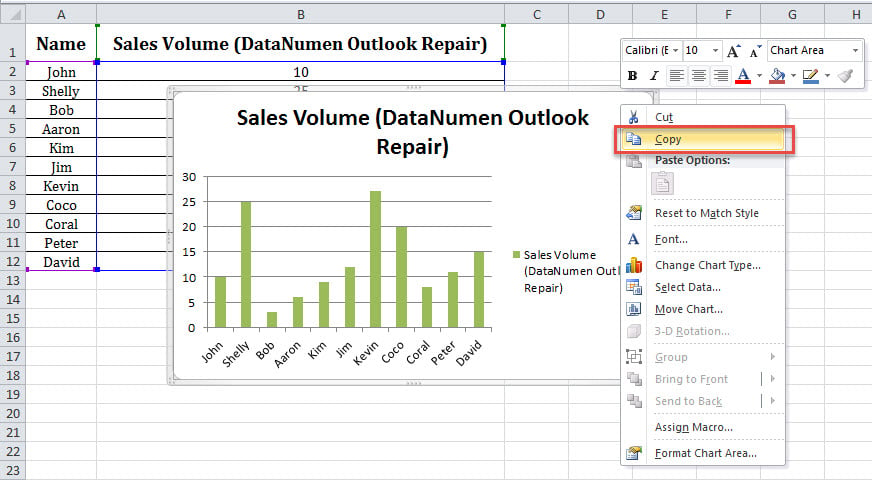
- Бастау үшін Excel файлынан диаграмманы таңдаңыз.
- Содан кейін оны тінтуірдің оң жағымен басып, мәтінмәндік мәзірден «Көшіру» опциясын таңдаңыз.
- Келесіде жаңа Word құжатын жасаңыз.
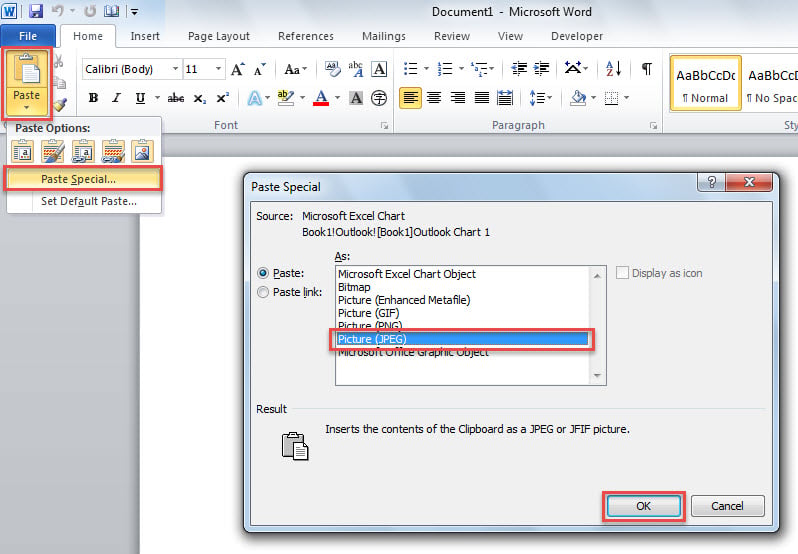
- Кейінірек «Қою» батырмасын басып, «Арнайы қою» опциясын таңдаңыз.
- Қалқымалы диалог терезесінде «Басқа» тізімінен «Сурет (JPEG)» таңдаңыз және «ОК» батырмасын басыңыз.

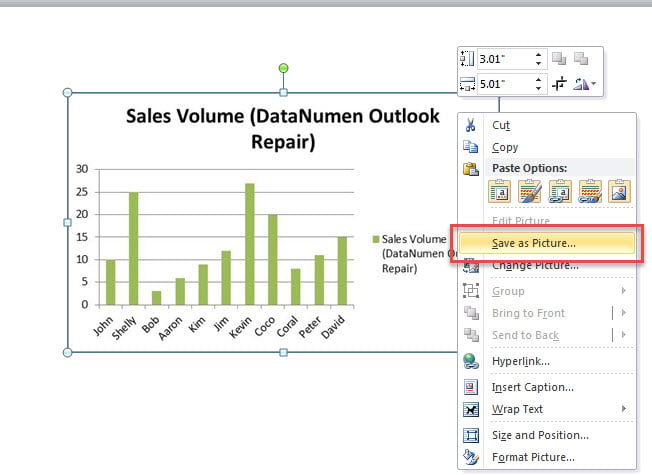
- Осыдан кейін құжатқа салынған суретті қатайтыңыз.
- Содан кейін оны тінтуірдің оң жағымен басып, «Сурет ретінде сақтау» опциясын таңдаңыз.

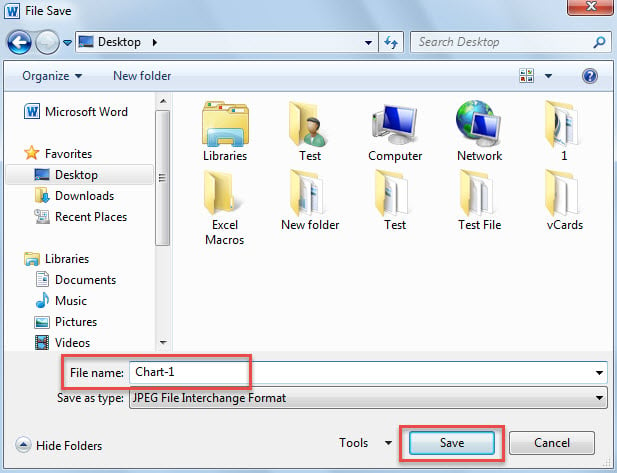
- «Файлды сақтау» терезесінде атау енгізіп, мақсатты Windows қалтасын таңдаңыз.
- Соңында «Сақтау» түймесін басыңыз.

- Енді сіз осы тәсілмен басқа файлдарды Excel файлынан экспорттауға болады.
2-әдіс: жұмыс кітабын веб-парақ ретінде сақтау
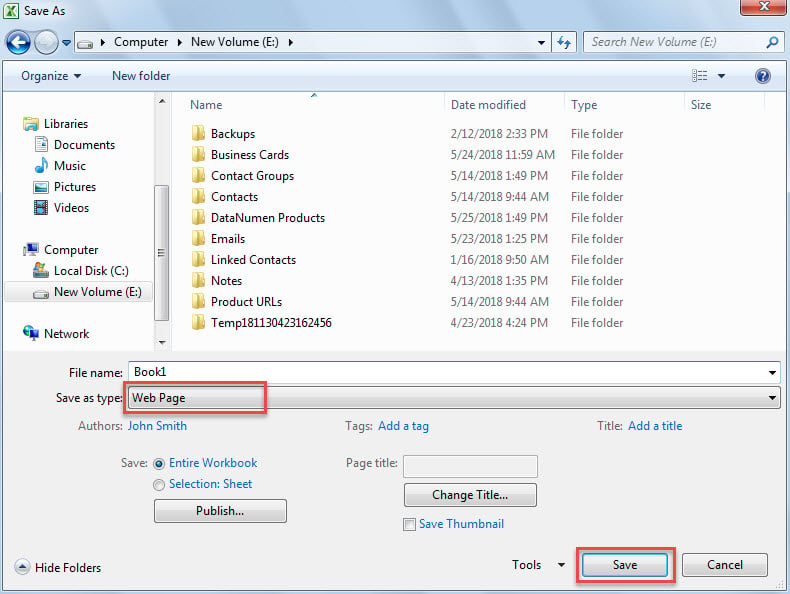
- Бастапқыда, Excel жұмыс кітабында «Файл» бөліміне өтіп, «Басқаша сақтау» батырмасын басыңыз.
- Содан кейін, «Басқаша сақтау» терезесінде «Түр ретінде сақтау» ішінен «Веб-бетті» таңдаңыз.

- Кейінірек тағайындалған Windows қалтасын таңдап, «Сақтау» түймесін басыңыз.
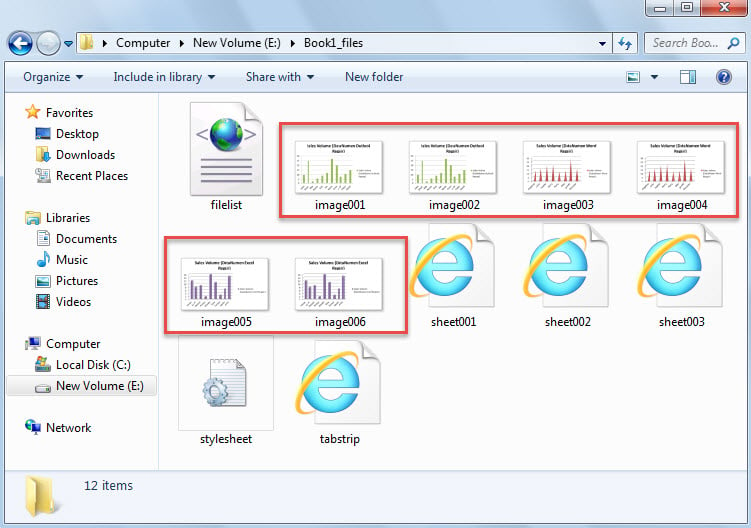
- Осыдан кейін диаграммалардың экспортталған кескіндерін көруге болатын «XXX_файлдар» қалтасына өтіңіз.

3 әдіс: Excel VBA арқылы пакеттік экспорттау
- Бастау үшін Excel VBA редакторын «сәйкес іске қосыңыз.Excel бағдарламасында VBA кодын қалай іске қосуға болады«.
- Әрі қарай, келесі кодты модульге немесе жобаға салыңыз.
Sub ExportAllCharts()
    Dim objShell As Object
    Dim objWindowsFolder As Object
    Dim strWindowsFolder As String
    Dim objSheet As Excel.Worksheet
    Dim objChartObject As Excel.ChartObject
    Dim objChart As Excel.Chart

    'Select a Windows folder
    Set objShell = CreateObject("Shell.Application")
    Set objWindowsFolder = objShell.BrowseForFolder(0, "Select a Windows folder:", 0, "")

    If Not objWindowsFolder Is Nothing Then
       strWindowsFolder = objWindowsFolder.self.Path & "\"

       For i = ThisWorkbook.Worksheets.Count To 1 Step -1
           Set objSheet = ThisWorkbook.Worksheets(i)

           If objSheet.ChartObjects.Count > 0 Then
              For Each objChartObject In objSheet.ChartObjects
                  Set objChart = objChartObject.Chart
                  objChart.Export strWindowsFolder & objChart.Name & ".jpg"
              Next
          End If
       Next

       'Open the windows folder
       Shell "Explorer.exe" & " " & strWindowsFolder, vbNormalFocus
   End If
End Sub
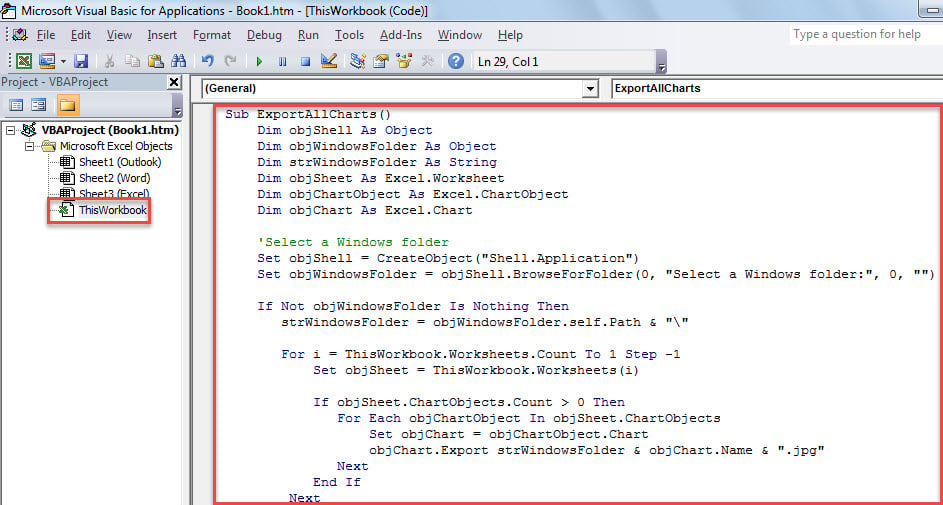
- Осы макросты іске қосу үшін «F5» пернесін басыңыз.
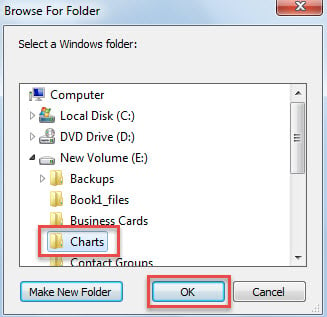
- Содан кейін, қалқымалы терезеде Windows қалтасын таңдаңыз.

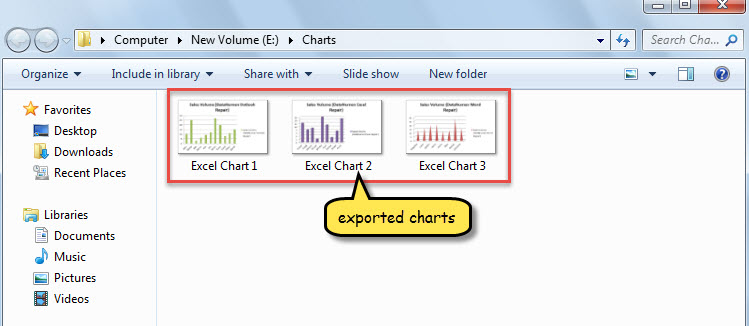
- Бірден экспортталған диаграммаларды қамтитын Windows қалтасы шығады.

салыстыру
| артықшылықтары | кемшіліктері | |
| 1 әдісі | Оңай жұмыс істеу | Егер жұмыс парақтары мен диаграммалар тым көп болса, өте жалықтырады |
| 2 әдісі | Оңай жұмыс істеу | Осы Excel жұмыс кітабындағы басқа пайдасыз нысандарды сақтайды |
| 3 әдісі | Өте тез және ыңғайлы | Пайдаланушылар сыртқы зиянды макростардан сақ болуы керек |
Бүлінген Excel файлдарын жөндеу
Excel файлдары Word құжаттары сияқты басқа кең таралған файлдарға ұқсас осал болып табылады. Сондықтан күшті ұстау ұсынылады xls жөндеу сияқты жақын жерде орналасқан утилита DataNumen Excel Repair. Бұл сіздің Excel файлыңыз зақымдалған кезде ыңғайлы болады.
Автордың кіріспесі:
Ширли Чжан - деректерді қалпына келтіру бойынша сарапшы DataNumen, Соның ішінде деректерді қалпына келтіру технологиялары бойынша әлемдік көшбасшы болып табылатын Inc. бүлінген кв және бағдарламалық жасақтаманы жөндеу бағдарламалары. Қосымша ақпарат алу үшін кіріңіз WWW.datanumen.com