
1. кіріспе
Көптеген жұмыс парақтары бар күрделі Excel жұмыс кітаптарын басқару өте қиын болуы мүмкін, әсіресе бірнеше парақтарды тиімді қадағалау, сілтеме жасау немесе ұйымдастыру қажет болғанда. Excel бағдарламасында парақ атауларын тізімдеу мүмкіндігі қаржылық үлгілерден бастап толық деректерді талдау жұмыс кітаптарына дейінгі ауқымды электрондық кесте операцияларымен айналысатын кез келген кәсіпқой үшін маңызды дағдыға айналады.
Excel парақ атауларының тізімін жасаумен бетпе-бет келгенде, көптеген пайдаланушылар жұмыс парағы қойындылары арқылы қолмен айналдыруды табады, бұл парақтардың айтарлықтай санын қамтитын жұмыс кітаптары үшін мүмкін емес болады. Осы нұсқаулықта сипатталған әдістер жұмыс кітабының күрделілігіне қарамастан Excel бағдарламасындағы барлық парақ атауларын алуға көмектеседі, Excel жұмыс парағын түгендеу талаптары үшін қарапайым қолмен тәсілдерден күрделі автоматтандыру сценарийлеріне дейін шешімдер ұсынады.
2. 1-әдіс: тізімді қолмен алу
Қолмен жасалатын тәсіл Excel бағдарламасының барлық парақ атауларын алудың ең қарапайым әдісі болып табылады, ол Excel бағдарламасында ешқандай кеңейтілген білімді немесе формула жасауды қажет етпейді. Бұл әдіс, әсіресе, жұмыс парақтарының жалпы саны басқаруға болатын кішігірім жұмыс кітаптары үшін жақсы жұмыс істейді, әдетте жиырма парақтан аз.
- Алдымен, каталогтағыңыз келетін жұмыс парақтары бар арнайы Excel жұмыс кітабын ашыңыз.
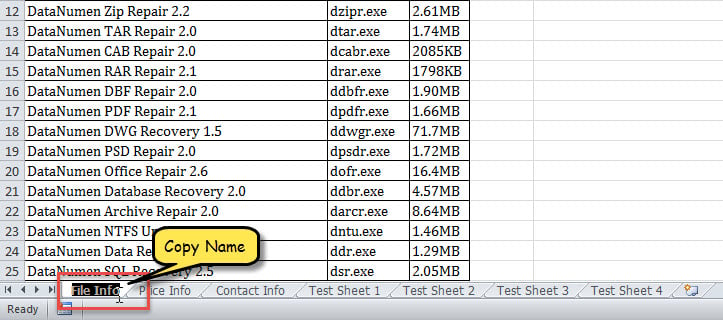
- Содан кейін Excel интерфейсінің төменгі жағындағы парақтар тізімінде парақ атауын екі рет басыңыз. Бұл әрекет оңай көшіру үшін оны бөлектей отырып, бүкіл парақ атауы мәтінін таңдайды.
- Содан кейін түймесін басыңыз «Ctrl + C» құжаттама файлына тасымалдау үшін таңдалған атауды алмасу буферіне көшіру.

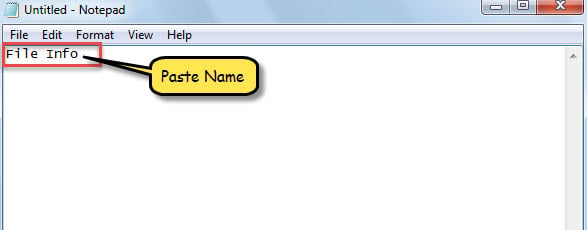
- Кейінірек мәтіндік файлды, Word құжатын немесе жаңа Excel жұмыс парағын жасаңыз, онда парақ атауының толық тізімдемесін жүргізгіңіз келеді.
- Содан кейін түймесін басыңыз "Ctrl + V" көшірілген парақ атауын таңдаған құжат пішіміне қою үшін.

- Енді осы жүйелі түрде жұмыс кітабыңыздағы барлық жұмыс парақтарының толық тізімін құра отырып, әрбір парақтың атын құжаттама файлына бір-бірден көшіруге болады.
3. 2-әдіс: Формуласы бар тізім
Excel бағдарламасының барлық парақ атауларының тізімін жасауға формула негізіндегі тәсіл толық жұмыс парағы инвентаризациясын автоматты түрде жасау үшін Excel бағдарламасының кірістірілген функцияларын пайдаланады. Бұл әдіс Excel бағдарламасының GET.WORKBOK функциясының күшін динамикалық индекстеу мүмкіндіктерімен біріктіріп, жұмыс кітабының құрылымының ағымдағы күйін көрсететін өздігінен жаңартылатын тізім жасайды.
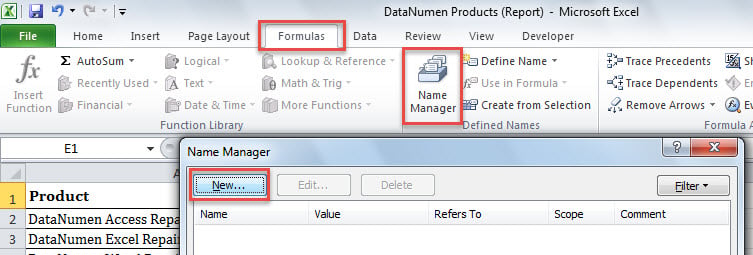
- Бастапқыда келесіге өтіңіз «Формулалар» Excel лента интерфейсіндегі қойындысын таңдап, түймесін басыңыз «Аты менеджері» Excel бағдарламасының атауды анықтау мүмкіндіктеріне қол жеткізу үшін түймешігін басыңыз.
- Содан кейін қалқымалы Name Manager терезесінде басыңыз «Жаңа» жұмыс парағы тізімінің формуласын қамтитын теңшелетін атаулы ауқымды жасау үшін.

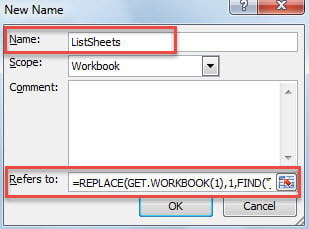
- Келесіде «Жаңа атау» диалогтық терезені енгізіңіз «Тізім парақтары» ішінде «Аты» жұмыс парағы листинг формуласы үшін есте қаларлық сілтеме жасау үшін өріс.
- Кейінірек, жылы «Сілтеме жасайды» өрісінде жұмыс кітабының құрылымынан жұмыс парағы атауларын шығаратын келесі арнайы формуланы мұқият енгізіңіз:
=REPLACE(GET.WORKBOOK(1),1,FIND("]",GET.WORKBOOK(1)),"")
- Осыдан кейін түймесін басыңыз «ЖАРАЙДЫ МА» және «Жабық» осы теңшелетін формула анықтамасын сақтап, оны бүкіл жұмыс кітабыңызда пайдалануға қолжетімді етеді.
- Әрі қарай, парақ атауының толық тізімдемесін көрсету үшін арнайы ағымдағы жұмыс кітабында жаңа жұмыс парағын жасаңыз.
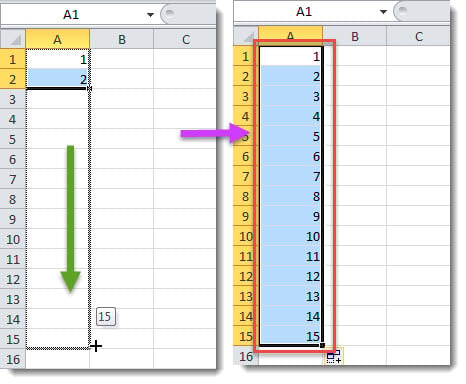
- Содан кейін, енгізіңіз «1» in A1 ұяшығы және «2» in A2 ұяшығы жұмыс кітабыңыздағы әрбір жұмыс парағына сілтеме жасайтын индекстеу ретін орнату.
- Содан кейін екі ұяшықты да таңдаңыз (A1 және A2) түймесін басып, тізімдегі реттік сандарды (3, 4, 5, т.б.) автоматты түрде енгізу үшін оларды төмен сүйреңіз. А баған, жұмыс кітабыңыздағы барлық жұмыс парақтарын қамту үшін жеткілікті индекс сандарын жасау.

- Кейінірек келесі INDEX формуласын енгізіңіз В1 ұяшығы бұрын анықталған пайдаланып жұмыс парағы атауларын шығаруды бастау үшін «Тізім парақтары» атауы:
=INDEX(ListSheets,A1)
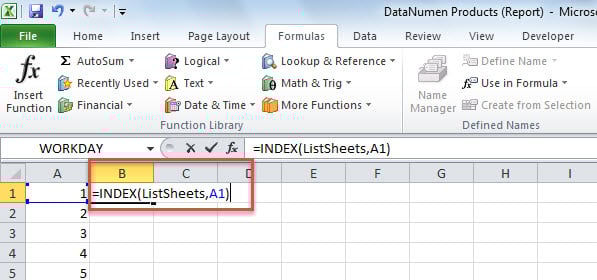
- Бірден бірінші парақ атауы пайда болады В1 ұяшығы, формула конфигурациясының дұрыс жұмыс істеп тұрғанын көрсетеді.
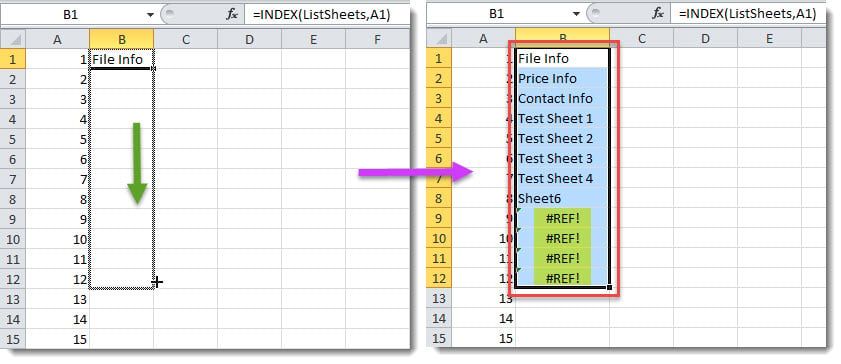
- Соңында, осы INDEX формуласын толығымен көшіріңіз B баған кездескенше "#REF!" қате, ол жұмыс кітабыңыздағы қол жетімді жұмыс парақтарының соңына жеткеніңізді көрсетеді.

4. 3-әдіс: Excel VBA арқылы тізім
VBA (Visual Basic for Applications) тәсілі Excel бағдарламасындағы барлық парақ атауларын тізімдеудің ең күрделі және автоматтандырылған әдісін білдіреді. Бұл бағдарламалауға негізделген шешім барлық жұмыс парағы атауларының кәсіби пішімделген тізімін қамтитын жаңа жұмыс кітабын жасайтын толығымен автоматтандырылған жұмыс парағы түгендеу жүйесін жасайды.
- Бастау үшін, Excel VBA редакторын басу арқылы іске қосыңыз Alt + F11 немесе Excel бағдарламасындағы егжей-тегжейлі нұсқауларды орындаңыз Әзірлеуші қойындысы Visual Basic әзірлеу ортасына қол жеткізу үшін.
- Содан кейін VBA жобасына жаңа модульді енгізіңіз және ағымдағы жұмыс кітабынан барлық жұмыс парағы атауларын автоматты түрде шығарып, пішімдейтін келесі толық кодты қойыңыз:
Sub ListSheetNamesInNewWorkbook()
    Dim objNewWorkbook As Workbook
    Dim objNewWorksheet As Worksheet

    Set objNewWorkbook = Excel.Application.Workbooks.Add
    Set objNewWorksheet = objNewWorkbook.Sheets(1)

    For i = 1 To ThisWorkbook.Sheets.Count
        objNewWorksheet.Cells(i, 1) = i
        objNewWorksheet.Cells(i, 2) = ThisWorkbook.Sheets(i).Name
    Next i

    With objNewWorksheet
         .Rows(1).Insert
         .Cells(1, 1) = "INDEX"
         .Cells(1, 1).Font.Bold = True
         .Cells(1, 2) = "NAME"
         .Cells(1, 2).Font.Bold = True
         .Columns("A:B").AutoFit
    End With
End Sub
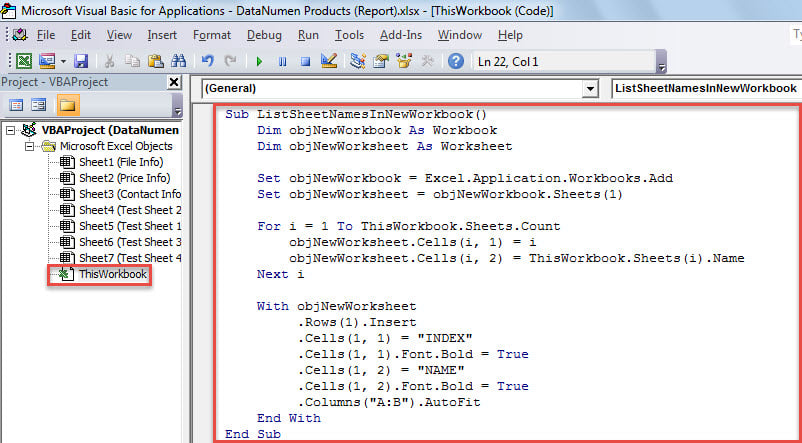
- Кейінірек басыңыз «F5» пернесін басыңыз немесе басыңыз «Жүгіру» түймешігін басып, осы макросты дереу орындап, автоматтандырылған жұмыс парағы атын шығару және пішімдеу процесін іске қосады.
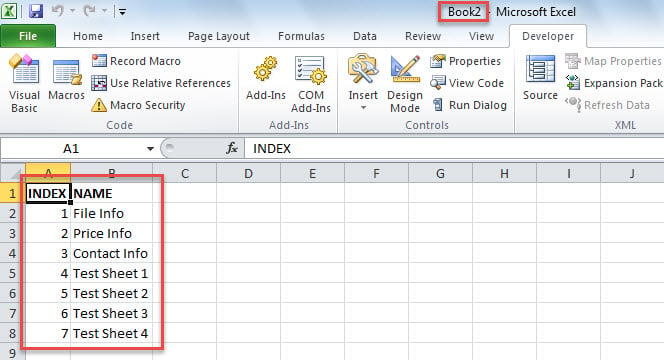
- Экранда бірден жаңа Excel жұмыс кітабы пайда болады, ол бастапқы жұмыс кітабындағы барлық жұмыс парағы атауларының кәсіби пішімделген тізімін қамтиды, индекс нөмірлерімен және оңай сілтеме жасау үшін қалың шрифтпен жазылған тақырыптармен толықтырылады.

5. 4-әдіс: Power Query тәсілі
Power Query бағдарламасы барлық парақ атауларының тиімді тізімін Excel бағдарламасына заманауи деректер қосылымы әдісін ұсынады. Бұл тәсіл бірнеше жұмыс кітаптарын бір уақытта талдау үшін өте жақсы жұмыс істейді және бағдарламалау білімін қажет етпестен деректерді алу үшін ыңғайлы интерфейсті қамтамасыз етеді.
- Бару мәліметтер -> Деректер алыңыз -> Файлдан -> Жұмыс кітабынан.
- Файл шолғышының диалогтық терезесінде ағымдағы жұмыс кітабы файлын таңдаңыз.
- Power Query Navigator барлық қол жетімді парақ атауларын автоматты түрде көрсетеді.
- Қосқыңыз келетін парақтарды таңдап, басыңыз жүк толық тізім жасау үшін.
- Алынған кестеде барлық парақ атаулары болады және жұмыс парағының құрылымдары өзгерген кезде жаңартуға болады.
6. 5-әдіс: Динамикалық массив формуласы (Excel 365)
Excel 365 пайдаланушылары кеңейтілген формула тіркесімдерін пайдаланып Excel бағдарламасындағы барлық парақ атауларын алу үшін динамикалық массивтерді пайдалана алады. Бұл әдіс ағымдағы жұмыс кітабының құрылымын көрсететін автоматты түрде жаңартылатын массивтерді жасайды.
- Кез келген бос ұяшыққа келесі формуланы енгізіңіз:
=INDIRECT("Sheet"&SEQUENCE(COUNTA(GET.WORKBOOK(1)),,1)&"!A1")
- баспасөз кіру динамикалық массив формуласын орындау үшін.
- Формула жұмыс кітабыңыздағы барлық парақтарға сілтемелерді көрсететін төгілу массивін жасайды.
7. 6-әдіс: Power Automate интеграциясы
Microsoft Power Automate бірнеше жұмыс кітаптарындағы парақ атауларының Excel тізімі үшін кәсіпорын деңгейіндегі автоматтандыруды қамтамасыз етеді. Бұл әдіс тұрақты жұмыс кітабын талдауды және есеп беруді қажет ететін ұйымдық орталарда жақсы жұмыс істейді.
- Access Қуатты автоматтандыру Microsoft 365 порталы арқылы.
- көмегімен жаңа ағын жасаңыз Excel қосқыш.
- пайдаланыңыз Жұмыс парақтарын тізімдеу парақ атауларын бағдарламалы түрде шығару әрекеті.
- SharePoint тізімдері, электрондық пошталар немесе басқа іскери қолданбалар сияқты шығыс бағыттарын конфигурациялаңыз.
- Тұрақты жұмыс парағы түгендеу жаңартулары үшін автоматтандырылған триггерлерді орнатыңыз.
8. 7-әдіс: Office сценарийлері (заманауи Excel)
Office сценарийлері қазіргі Excel орталары үшін VBA-ға TypeScript негізіндегі балама ұсынады. Бұл әдіс тек Excel Online бағдарламасымен жұмыс істейді және Excel бағдарламасындағы барлық парақ атауларын тізімдеу үшін бұлтты автоматтандыру мүмкіндіктерін ұсынады.
- Жұмыс кітабын ашыңыз ExcelOnline.
- Шарлау тармағына өтіңіз Автоматтандыру -> Сценарий редакторы.
- Келесі TypeScript коды бар жаңа сценарий жасаңыз:
function main(workbook: ExcelScript.Workbook) {
  let sheets = workbook.getWorksheets();
  let sheetNames = sheets.map(sheet => sheet.getName());
  console.log(sheetNames);
}
- басыңыз жүгіру сценарийді орындау және консольде парақ атауларын көрсету.
- Қажет болса, нәтижелерді жұмыс парағы ұяшықтарына шығару үшін сценарийді өзгертіңіз.
9. 8-әдіс: Python бағдарламалау
Python сценарийі Excel бағдарламасына барлық парақ атауларын бір немесе бірнеше жұмыс кітаптарынан алатын қуатты автоматтандыру мүмкіндіктерін береді. Бұл әдіс ауқымды жұмыс парағын талдау үшін тамаша пакеттік өңдеу мүмкіндіктерін ұсынады.
- Қажетті Python кітапханаларын келесідей орнатыңыз: pip орнату openpyxl пандалары
- Келесі кодпен Python сценарийін жасаңыз:
import openpyxl
workbook = openpyxl.load_workbook('your_file.xlsx')
sheet_names = workbook.sheetnames
for name in sheet_names:
    print(name)
- ауыстырыңыз 'your_file.xlsx' нақты файл жолымен.
- көмегімен сценарийді іске қосыңыз python script_name.py пәрмен жолында.
10. 9-әдіс: Excel қондырмалары
Үшінші тараптың Excel қондырмалары кеңейтілген функционалдығы және пайдаланушыға ыңғайлы интерфейстері бар Excel бағдарламасындағы парақ атауларын тізімдеу үшін арнайы құралдарды қамтамасыз етеді. Танымал қондырмалар жұмыс кітабын талдаудың жан-жақты мүмкіндіктерін қамтиды.
- сияқты беделді қондырмаларды орнатыңыз Excel бағдарламасына арналған Kutools or ASAP утилиталары.
- Қосымшаларға қол жеткізіңіз Жұмыс кітабы or навигация лентадан жасалған құралдар.
- пайдаланыңыз Парақ атауларының тізімі or Жұмыс кітабын талдау ерекшелігі.
- Жасалған парақтар тізімі үшін шығыс пішімін және тағайындалған орынды конфигурациялаңыз.
- Құжаттама талаптарына сәйкес нәтижелерді экспорттаңыз немесе сақтаңыз.
11. 10-әдіс: XML файлын талдау
Excel жұмыс кітаптары (.xlsx файлдары) болып табылады ZIP xml құрылымы деректерін қамтитын мұрағаттар. Бұл техникалық әдіс Excel бағдарламасын ашпай-ақ парақ атауларын тікелей шығаруға мүмкіндік береді, автоматтандырылған файлдарды талдау сценарийлері үшін пайдалы.
- Excel файлының көшірмесін жасаңыз және кеңейтімді келесіден өзгертіңіз .xlsx дейін .zip.
- сіріндісі ZIP кез келген файлды қысу құралын пайдаланып мұрағаттаңыз.
- Кілтсөзге өтіңіз xl қалтасын ашып, ашыңыз жұмыс кітабы.xml мәтіндік редакторда.
- Табу элементтері бар аты=”” атрибуттар.
- Парақ атауларын XML құрылымынан қолмен немесе мәтінді өңдеу құралдарын пайдаланып шығарып алыңыз.
12. 11-әдіс: Гиперсілтеме сілтеме әдісі
HYPERLINK функциясы әрбір жұмыс парағына басылатын сілтемелер жасау арқылы Excel барлық парақ атауларын тізімдеудің жанама жолын қамтамасыз етеді. Бұл әдіс парақ атауларын құжаттау кезінде функционалды навигация жүйесін жасайды.
- Жаңа жұмыс парағында HYPERLINK формуласын енгізуді бастаңыз: =HYPERLINK («#»
- Парақ сілтемесін терген кезде Excel бағдарламасы қолжетімді парақ атауларын ашылмалы тізімде көрсетеді.
- Формуланы толтырыңыз: =ГЕРІСІЛТЕМЕ («#1-парақ! A1″,»1-парақ»)
- Әр парақ үшін ұқсас формулаларды жасаңыз, жан-жақты шарлау тізімін жасаңыз.
- Құжаттар тізімін жасау үшін формула мәтінінен парақ атауларын көшіріңіз.
13. 12-әдіс: PowerShell автоматтандыруы
Excel COM нысандары бар Windows PowerShell бағдарламасы Excel бағдарламасындағы барлық парақ атауларын алу үшін жүйе деңгейіндегі автоматтандыруды қосады. Бұл әдіс пакеттік өңдеуді қажет ететін Windows орталары үшін сенімді сценарий жасау мүмкіндіктерін қамтамасыз етеді.
- ашық PowerShell Әкімші ретінде.
- Келесі PowerShell пәрмендерін орындаңыз:
$excel = New-Object -ComObject Excel.Application
$workbook = $excel.Workbooks.Open("C:\path\to\your\file.xlsx")
$workbook.Sheets | ForEach-Object { $_.Name }
$workbook.Close()
$excel.Quit()
- Файл жолын нақты Excel файл орнымен ауыстырыңыз.
- Сценарий барлық парақ атауларын PowerShell консоліне шығарады.
- Шығаруды мәтіндік файлға құбыр арқылы жіберіңіз | Out-File sheet_names.txt қажет болса.
14. Салыстыру
Әрбір әдістің күшті және шектеулерін түсіну сізге жұмыс парағының құжаттама талаптарына ең қолайлы тәсілді таңдауға көмектеседі. Төмендегі салыстыру әрбір әдісті пайдаланудың қарапайымдылығы, тиімділігі, масштабталуы және әртүрлі жұмыс орталарындағы практикалық қолданылуы сияқты бірнеше критерийлер бойынша бағалайды.
| әдіс | артықшылықтары | кемшіліктері |
| басшылық | Пайдалану оңай, техникалық білімді қажет етпейді, барлық Excel нұсқаларында жұмыс істейді | Үлкен жұмыс кітаптары үшін уақытты қажет етеді, адам қателігіне бейім |
| формула | Парақтар өзгерген кезде автоматты түрде жаңартылады, тұрақты құжаттама жасайды | Формула білуді талап етеді, барлық Excel нұсқаларында жұмыс істемеуі мүмкін |
| VBA | Жылдам және ыңғайлы, жоғары реттелетін, кәсіби нәтиже | Макрос қауіпсіздік параметрлерін қажет етеді, теңшеу үшін VBA білімін қажет етеді |
| Қуат сұрауы | Пайдаланушыға ыңғайлы интерфейс, бірнеше жұмыс кітаптарымен жұмыс істейді, жаңартылады | Тек қазіргі Excel нұсқалары деректер қосылымы туралы білімді талап етеді |
| Динамикалық массив | Заманауи формула тәсілі, автоматты түрде жаңартылатын, ықшам шешім | Тек Excel 365, күрделі формула синтаксисі |
| Қуатты автоматтандыру | Кәсіпорынды автоматтандыру, бизнес-жүйелермен біріктірілген, жоспарланған орындау | Microsoft 365 жазылымын, жаңадан бастаушылар үшін күрделі орнатуды талап етеді |
| Office сценарийлері | Заманауи бұлтқа негізделген автоматтандыру, TypeScript синтаксисі, ортақ пайдалану мүмкіндігі | Тек Excel Online, бағдарламалау білімін талап етеді |
| Python | Қуатты пакеттік өңдеу, кросс-платформа, кең кітапханалар | Python орнату және бағдарламалау дағдыларын талап етеді |
| Қондырмалар | Пайдаланушыға ыңғайлы, мүмкіндіктері мол, кәсіби құралдар | Қосымша шығындар, ықтимал үйлесімділік мәселелері, сыртқы тәуелділік |
| XML талдауы | Excel бағдарламасынсыз жұмыс істейді, файл құрылымы туралы техникалық түсінік | Күрделі техникалық процесс, файл пішімін білуді талап етеді |
| Еренсілтеме | Навигациялық жүйені, визуалды парақты табуды жасайды | Жанама әдіс, формуланы қолмен жасау қажет |
| PowerShell | Жүйе деңгейіндегі автоматтандыру, пакетті өңдеу мүмкіндіктері | Тек Windows үшін сценарий туралы білім, COM нысанының тәуелділіктері қажет |
Әрбір әдіс әртүрлі пайдаланушы қажеттіліктері мен ұйымдық талаптарға қызмет етеді. Қолмен әдіс кішірек жұмыс кітаптарымен кездейсоқ пайдалану үшін жақсы жұмыс істейді, ал формула және VBA әдістері құжаттаманың тұрақты мүмкіндіктерін қамтамасыз етеді. Power Query және Power Automate жүйелі талдауды қажет ететін іскери орталарда жақсы жұмыс істейді, ал Python және PowerShell сияқты бағдарламалау тәсілдері озық пайдаланушылар үшін барынша икемділікті ұсынады. Қондырмалар жиі жұмыс парағын басқару тапсырмалары үшін пайдаланушыға ыңғайлы шешімдерді ұсынады. Кез келген әдіспен оңтайлы нәтижелерге қол жеткізу үшін Excel жұмыс кітаптарының дұрыс жұмыс істейтініне көз жеткізіңіз – бүлінген файлдарды қалпына келтіру арқылы қалпына келтіру керек. Excel файлдарын жөндеу бағдарламасы парақ атауын шығару әрекетінен бұрын.
Excel бағдарламасында барлық парақ атауларын тізімдейтін қай әдісті таңдағаныңызға қарамастан, жұмыс парағы құжаттамасына жүйелі көзқарас жұмыс кітабын басқаруды, бірлесіп жұмыс істеу тиімділігін және жобаларыңыздағы немесе ұйымыңыздағы жалпы деректерді ұйымдастыру стандарттарын айтарлықтай жақсартады. Қарапайым қолмен көшіруден бастап күрделі автоматтандыру сценарийлеріне дейін бұл он екі тәсіл кез келген Excel жұмыс парағын түгендеу талаптары үшін жан-жақты шешімдерді ұсынады.
анықтамалық
- Microsoft қолдау қызметі. (2024). SHEETS функциясы. Microsoft Excel анықтамасы және оқыту.
- Microsoft қолдау қызметі. (2024). Жұмыс кітабындағы барлық жұмыс парақтарын айналдыру үшін макрос. Microsoft Excel VBA құжаттамасы.
- Microsoft Learn. (2024). Excel.Workbook функциясы. Power Query M формула тілінің анықтамасы.
- Microsoft қолдау қызметі. (2024). HYPERLINK функциясы. Microsoft Excel функциясының анықтамасы.
- Microsoft қолдау қызметі. (2024). Гиперсілтемені жасаңыз немесе өңдеңіз. Microsoft Excel анықтамасы және оқыту.
- Microsoft қолдау қызметі. (2024). Excel бағдарламасындағы формулаларға шолу. Microsoft Excel формуласының құжаттамасы.
Ескертпе: Барлық Microsoft құжаттама сілтемелеріне қол жеткізілді және жариялану кезінде ағымдағы ретінде тексерілді. Microsoft бұл ресурстарды мерзімді түрде жаңартып отыруы мүмкін.