
VBA - бұл Microsoft Office жиынтығында, соның ішінде MS Excel қосымшасында тамаша құрал. Бұл сізге Excel бағдарламасындағы жергілікті мүмкіндіктер қолдамайтын көптеген тапсырмаларды шешуге көмектеседі. Енді, осы мақалада біз сізге Excel бағдарламасында VBA кодын біртіндеп іске қосуды үйретеміз.
Егер сіз кейбір талаптарға жету үшін кейбір VBA кодтарын жазғыңыз келсе, онда алдымен Excel бағдарламасында VBA кодын қалай іске қосуға болатынын білуіңіз керек. Енді бұдан әрі біз егжей-тегжейлі қадамдарды, соның ішінде макросты қалай қосуға болатынын, VBA редакторын іске қосатын және макросты іске қосудың бірнеше құралын және басқаларын көрсету үшін MS Excel 2010-ды қолданамыз.
1-қадам: «Әзірлеуші» таспасын көрсету
- Біріншіден, Excel қосымшасын іске қосыңыз.
- Содан кейін «Файл» мәзіріне өтіп, «Опциялар» батырмасын басыңыз.
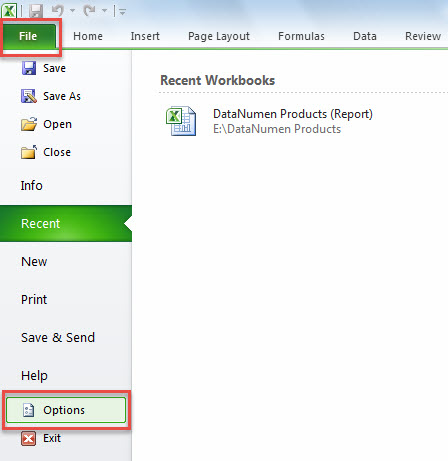
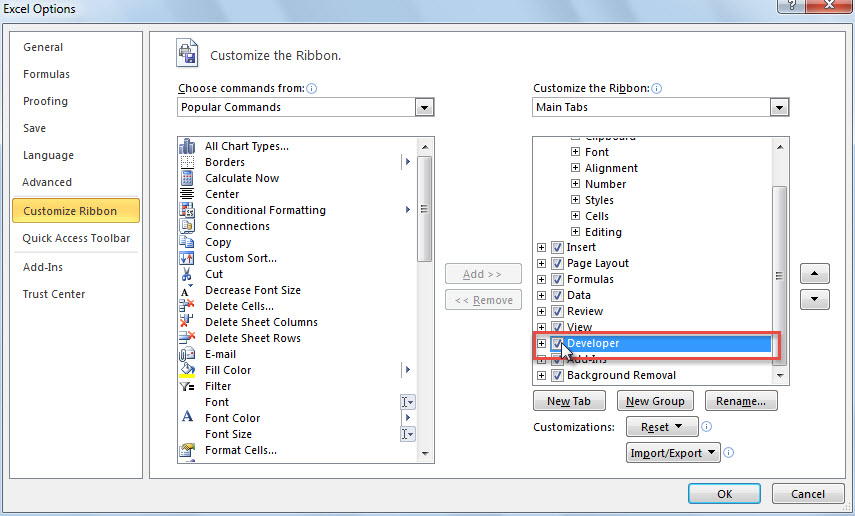
- «Excel параметрлері» терезесінде «Таспаны теңшеу» қойындысына өтіңіз.
- Одан кейін, оң жақта «Әзірлеуші» опциясын тауып, тексеріңіз.

- Соңында, модификацияларды қосу үшін «OK» батырмасын басыңыз.
2-қадам: Макро қауіпсіздік параметрлерін өзгерту
Қауіпсіздік параметрлерінде Excel бағдарламасында макро автоматты түрде өшірілгендіктен, алдымен параметрлерді төмендегі қадамдарды орындау арқылы өзгерту керек:
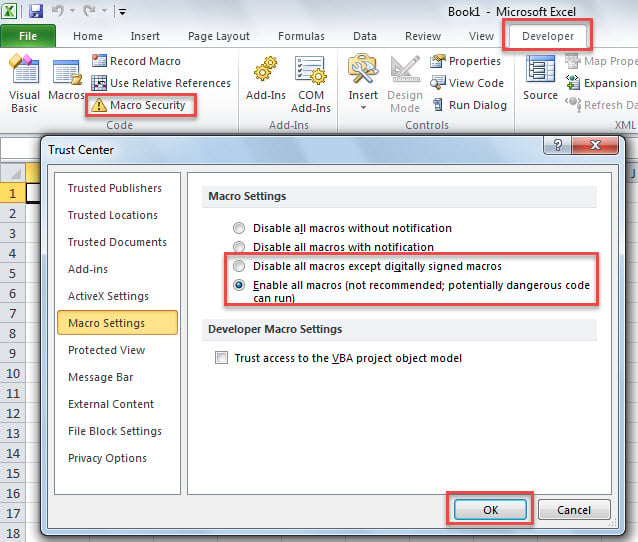
- Алдымен Excel бағдарламасының негізгі терезесінде «Әзірлеуші» таспасына ауысыңыз.
- Содан кейін, «Код» тобындағы «Макро қауіпсіздік» батырмасын басыңыз.
- Әрі қарай, жаңа терезеде «Сандық қолтаңбалы макростардан басқа барлық макростарды өшіру» немесе «Барлық макростарды қосу» опциясын таңдап алыңыз.

- Соңында, өзгертулерді сақтау үшін «OK» батырмасын басыңыз.
3-қадам: Excel VBA редакторын іске қосыңыз
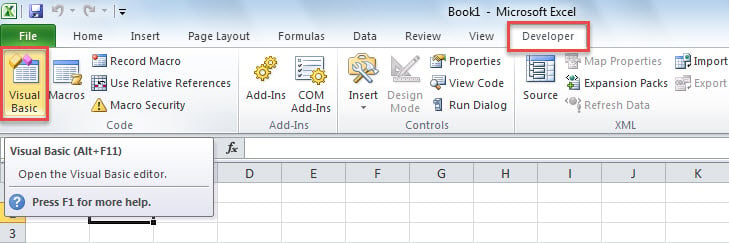
Excel VBA редакторы - кодты қоятын орын. Сіз оған 2 тәсілмен қол жеткізе аласыз.
- «Әзірлеуші» қойындысында «Код» тобындағы «Visual Basic» батырмасын басыңыз.

- «Қолданбаларға арналған Microsoft Visual Basic» терезесін шығару үшін «Alt + F11» пернелер тіркесімін тікелей басыңыз.
4-қадам: VBA кодын қосу
Excel VBA редакторына кіргеннен кейін сізге кодты жобаға немесе модульге қосу керек.
1. Кодты бар жобаға енгізіңіз
Көріп отырғаныңыздай, кеңейтілген «Microsoft Excel нысандары» қалтасында сіз әр жұмыс парағына арналған жобаларды және ағымдағы жұмыс кітабына арналған «ThisWorkbook» жобасын қоса, бар жобаларды көре аласыз.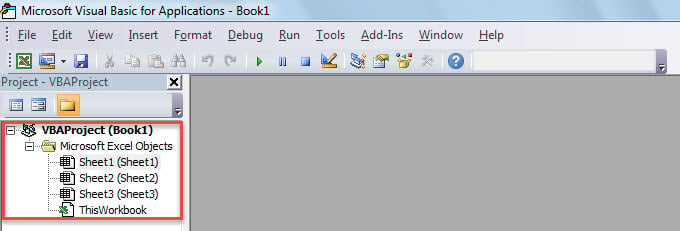
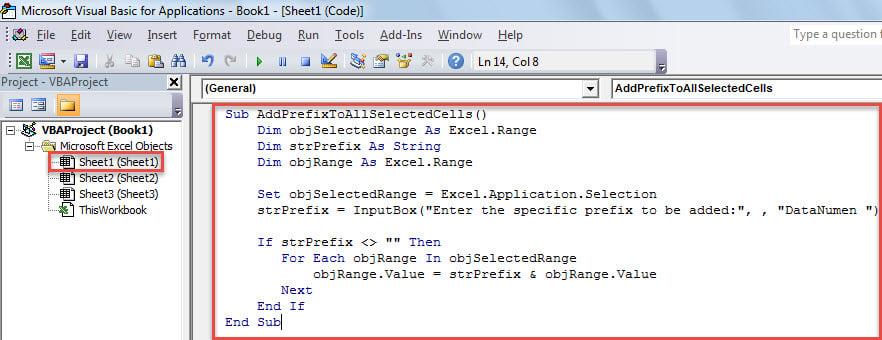
- Бастау үшін, оның терезесін ашу үшін жобаны екі рет басыңыз.
- Содан кейін оған кодты салыңыз.

2. Кодты модульге салыңыз
Сонымен қатар, келесі қадамдар арқылы модульге код қосуға болады.
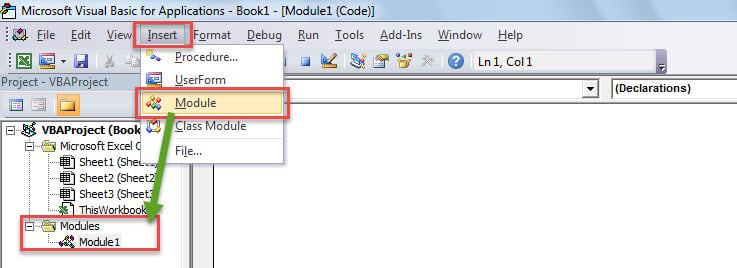
- Біріншіден, құралдар тақтасындағы «Кірістіру» батырмасын басыңыз.
- Ашылмалы тізімнен «Модуль» таңдаңыз.

- Содан кейін, жаңа модульге сіз өз кодыңызды қоя аласыз.
5-қадам: VBA кодын іске қосыңыз
1. VBA редакторында макросты іске қосыңыз
VBA-ны «Қосымшаларға арналған Microsoft Visual Basic» терезесінде іске қосу үшін «F5» батырмасын басуға немесе құралдар тақтасындағы «Іске қосу» белгішесін басуға болады.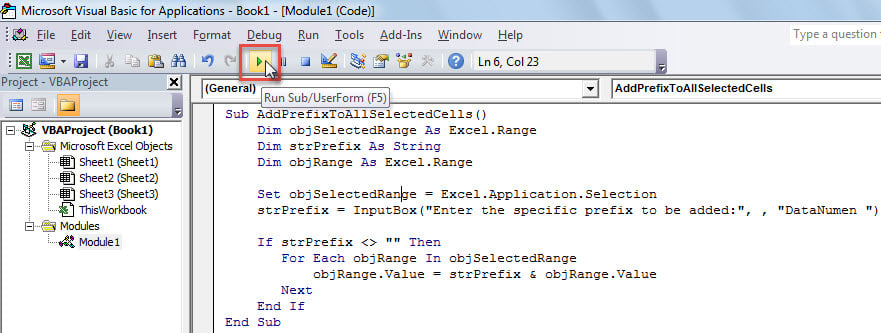
2. Макросты жылдам қатынау құралдар тақтасы (QAT) арқылы іске қосыңыз
Сонымен қатар, сіз жылдам қол жеткізу құралдар тақтасына макросты қосып, оны төмендегі қадамдар бойынша QAT арқылы басқара аласыз.
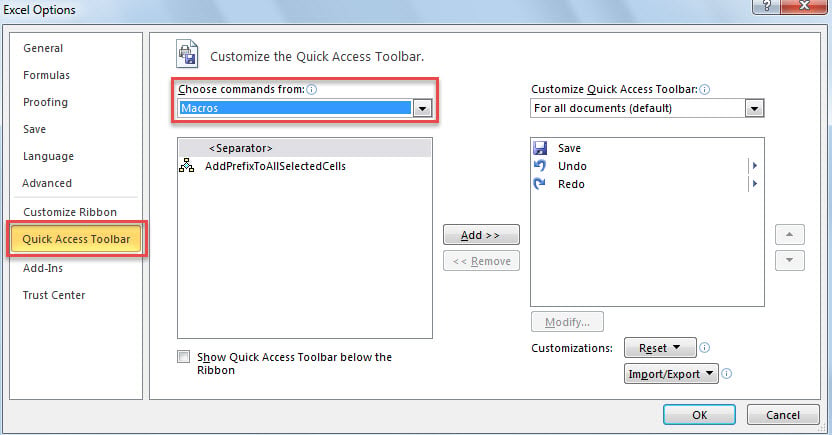
- Бастапқыда «Файл»> «Параметрлер» тармағына өтіңіз.
- Қалқымалы терезеде «Жылдам қатынау тақтасы» қойындысына кіріңіз.
- Содан кейін, «Пәрмендерді таңдау» тізімінен «Макростарды» таңдаңыз.

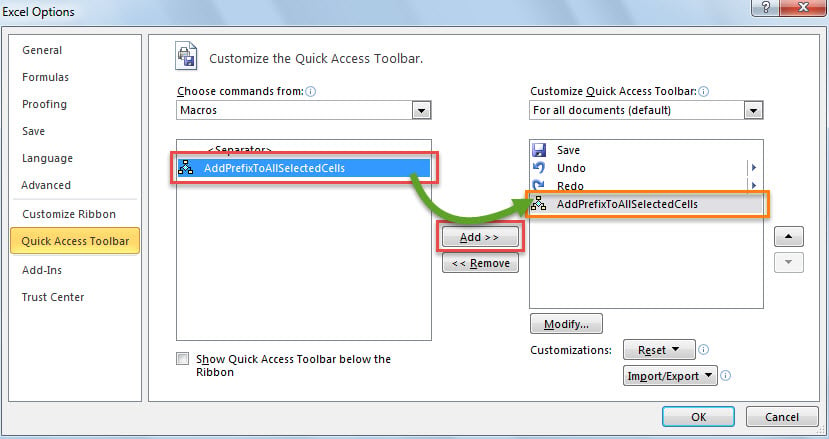
- Әрі қарай, сол жақтағы макросты таңдаңыз.
- Кейінірек ортасында «Қосу» батырмасын басыңыз.

- Осыдан кейін жылдам қол жеткізу құралдар тақтасына енгізілген өзгертулерді сақтау үшін «OK» батырмасын басыңыз.
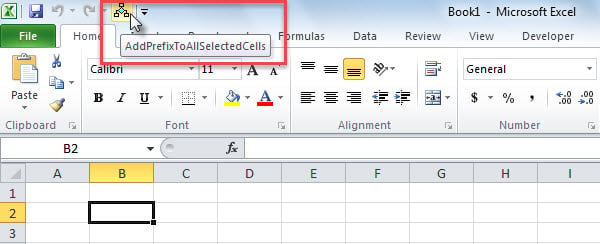
- Сонымен, Excel бағдарламасының негізгі терезесінде осы макросты іске қосу үшін келесі скриншотта көрсетілгендей жылдам қол жеткізу құралдар тақтасындағы макро батырманы басуға болады.

3. Макро таспа арқылы іске қосыңыз
Сонымен қатар, жылдам қол жеткізу құралдар тақтасы сияқты, сіз лентадағы макросты қосып, іске қоса аласыз.
- Бастау үшін «Файл» мәзіріне өтіп, «Параметрлер» түймесін басыңыз.
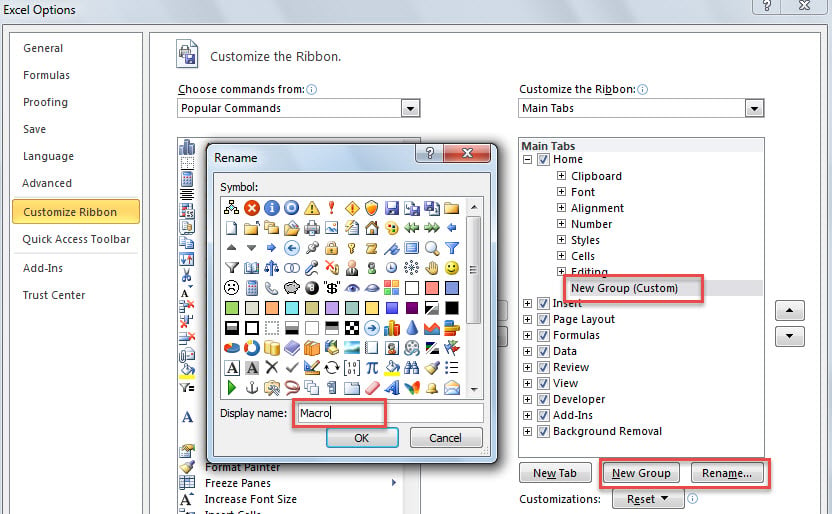
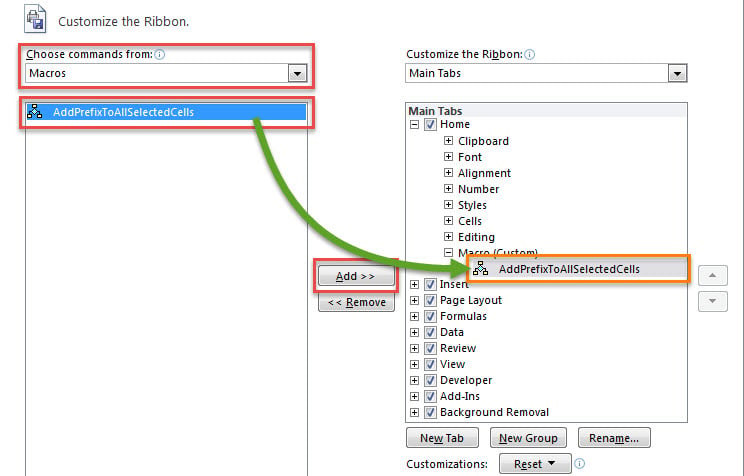
- «Excel параметрлерінде» «Таспаны теңшеу» бөліміне өтіңіз.
- Содан кейін, «Жаңа топ» арқылы «Үй» қойындысында жаңа топ құрыңыз.
- Таңдау бойынша, сіз бұл топтың атын «Атын өзгерту ...» батырмасы арқылы өзгертуге болады.

- Содан кейін, «Пәрмендерді таңдау» тізімінен «Макростарды» таңдаңыз.
- Осыдан кейін, сол жақта қажетті макросты қойыңыз.
- Осы макросты жаңа топқа қосу үшін «Қосу» батырмасын басыңыз.

- Соңында опцияларды сақтау үшін «OK» батырмасын басыңыз.
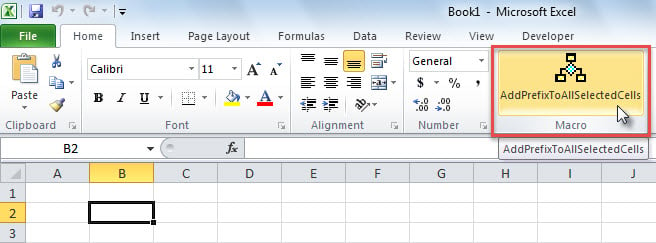
- Содан бері осы макросты іске қосу үшін таспаға жаңадан қосылған макро батырмасын басуға болады.

Автордың кіріспесі:
Ширли Чжан - деректерді қалпына келтіру бойынша сарапшы DataNumen, Соның ішінде деректерді қалпына келтіру технологиялары бойынша әлемдік көшбасшы болып табылатын Inc. mdf қалпына келтіру және бағдарламалық жасақтаманы жөндеу бағдарламалары. Қосымша ақпарат алу үшін кіріңіз WWW.datanumen.com