
Excel бағдарламасындағы деректерді талдаған кезде, оның бірнеше қайталанатын жолдардан тұратынын байқауыңыз мүмкін. Бұл жағдайда, жолдарды тез біріктіру қажет болуы мүмкін. Бұл жазбада оны алудың 2 жылдам әдісі ұсынылады.
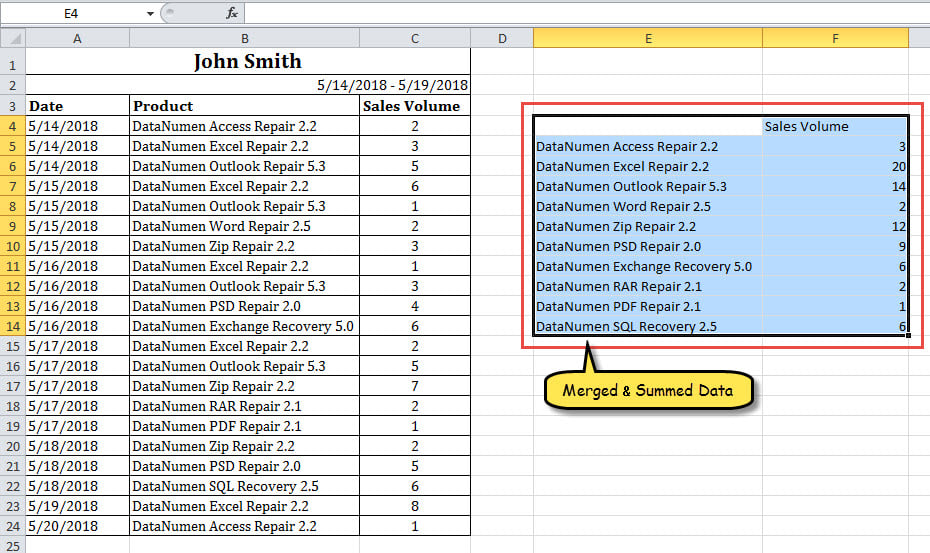
Көптеген пайдаланушыларға қайталанатын жолдарды біріктіріп, Excel-де сәйкес мәндерді қосу қажет. Мысалы, менде Excel жұмыс парағында көптеген скриншоттар сияқты көптеген қайталанатын жазбалардан тұратын бірқатар мәліметтер бар. Демек, мен қайталанатын жолдарды біріктіріп, сәйкес мәндерді басқа бағанға қосқым келеді. Егер мен мұны қолмен жасасам, бұл қиын болады. Сондықтан мен оны жүзеге асырудың келесі екі әдісін қолданамын.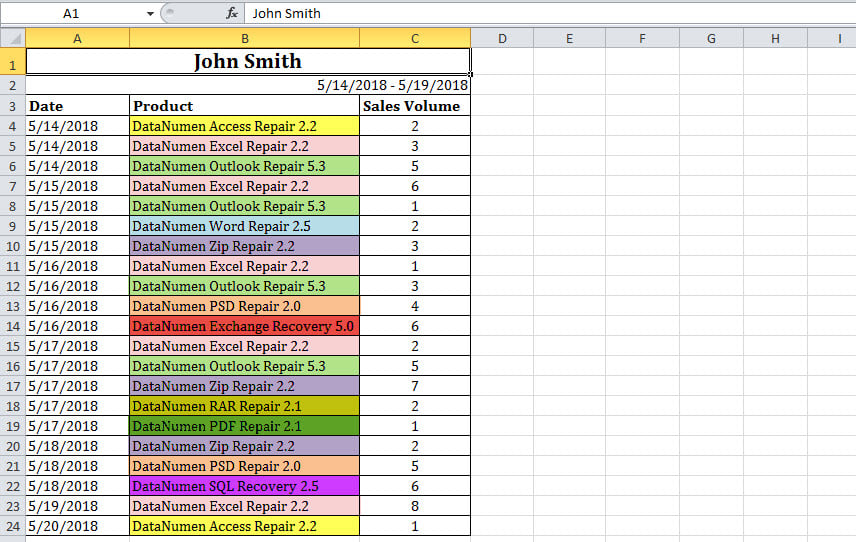
1-әдіс: «Біріктіру» функциясын қолданыңыз
- Алдымен біріктірілген және жинақталған деректерді орналастырғыңыз келетін бос ұяшықты басыңыз.
- Содан кейін «Деректер» қойындысына өтіп, «Біріктіру» батырмасын басыңыз.

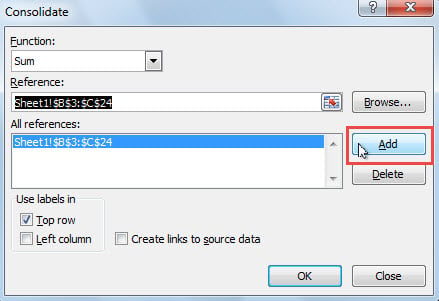
- Қалқымалы диалог терезесінде «Функция» терезесінде «Қосынды» таңдалғанына көз жеткізіңіз.
- Бұдан әрі басыңыз
 түймесін басыңыз.
- Кейінірек біріктіргіңіз келетін ауқымды таңдап, басыңыз түймесін басыңыз.

- Осыдан кейін «Біріктіру» тілқатысу терезесінде «Қосу» батырмасын басыңыз.

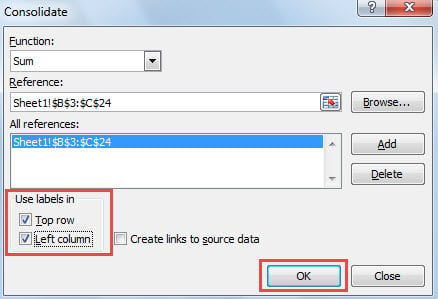
- Кейіннен «Жоғарғы жол» және «Сол жақ баған» опцияларын тексеріңіз.

- Соңында «OK» батырмасын басыңыз.
- Бірден жолдар келесі скриншотта көрсетілгендей біріктірілген.

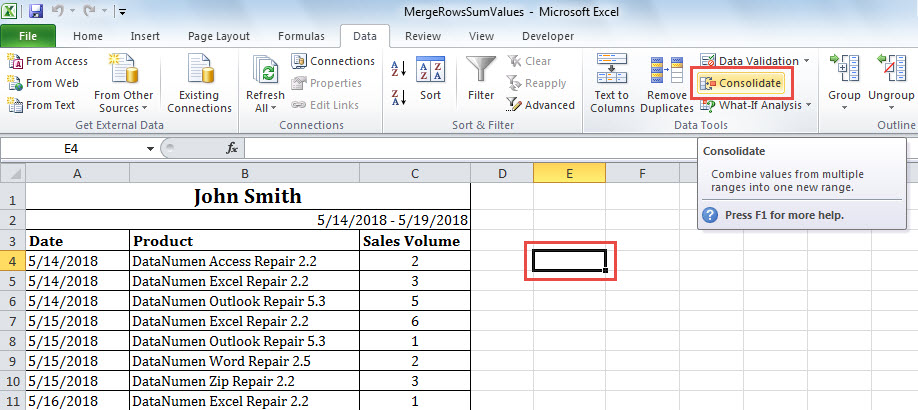
 түймесін басыңыз.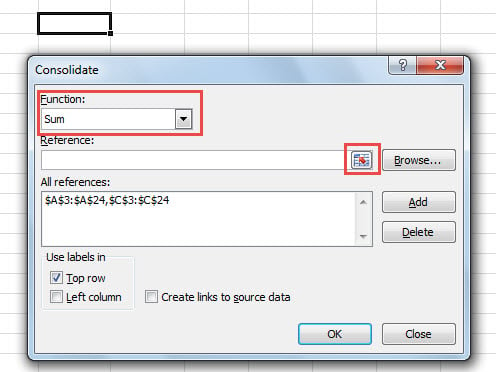
 түймесін басыңыз.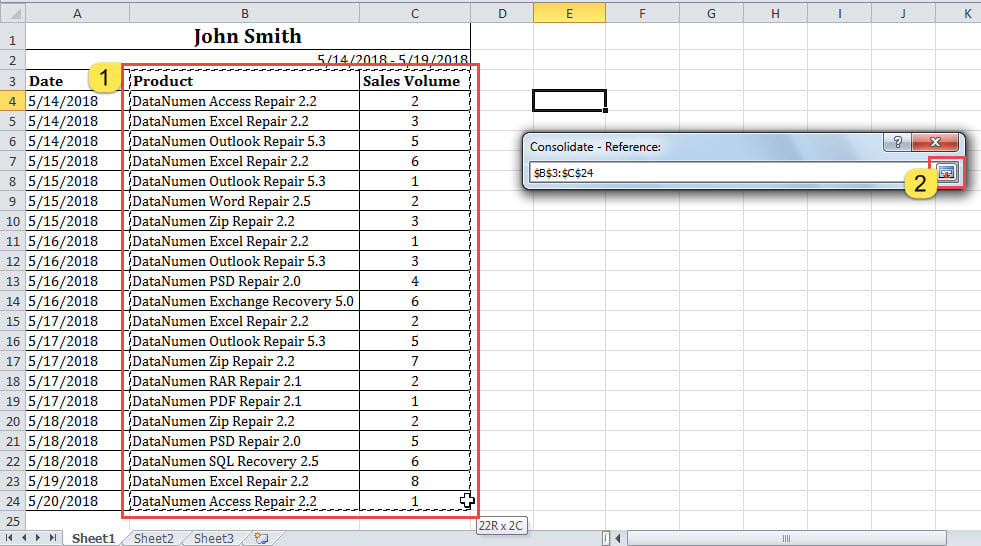
2-әдіс: Excel VBA кодын қолданыңыз
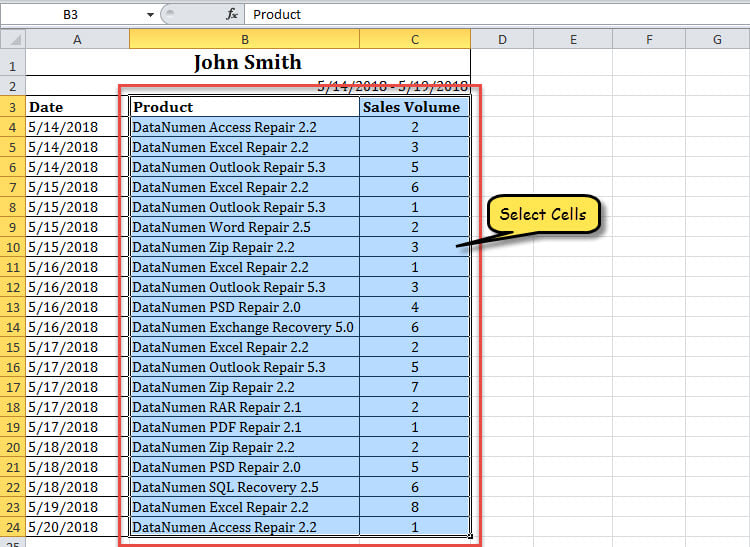
- Ең басында сізге қажет диапазонды таңдаңыз.

- Содан кейін VBA редакторын «Excel бағдарламасында VBA кодын қалай іске қосуға болады«.
- Келесі, келесі VBA кодын модульге көшіріңіз.
Sub MergeRowsSumValues()
    Dim objSelectedRange As Excel.Range
    Dim varAddressArray As Variant
    Dim nStartRow, nEndRow As Integer
    Dim strFirstColumn, strSecondColumn As String
    Dim objDictionary As Object
    Dim nRow As Integer
    Dim objNewWorkbook As Excel.Workbook
    Dim objNewWorksheet As Excel.Worksheet
    Dim varItems, varValues As Variant

    On Error GoTo ErrorHandler
    Set objSelectedRange = Excel.Application.Selection
    varAddressArray = Split(objSelectedRange.Address(, False), ":")
    nStartRow = Split(varAddressArray(0), "$")(1)
    strFirstColumn = Split(varAddressArray(0), "$")(0)
    nEndRow = Split(varAddressArray(1), "$")(1)
    strSecondColumn = Split(varAddressArray(1), "$")(0)

    Set objDictionary = CreateObject("Scripting.Dictionary")

    For nRow = nStartRow To nEndRow
        strItem = ActiveSheet.Range(strFirstColumn & nRow).Value
        strValue = ActiveSheet.Range(strSecondColumn & nRow).Value

        If objDictionary.Exists(strItem) = False Then
           objDictionary.Add strItem, strValue
        Else
           objDictionary.Item(strItem) = objDictionary.Item(strItem) + strValue
        End If
    Next

    Set objNewWorkbook = Excel.Application.Workbooks.Add
    Set objNewWorksheet = objNewWorkbook.Sheets(1)

    varItems = objDictionary.keys
    varValues = objDictionary.items

    nRow = 0
    For i = LBound(varItems) To UBound(varItems)
        nRow = nRow + 1
        With objNewWorksheet
             .Cells(nRow, 1) = varItems(i)
             .Cells(nRow, 2) = varValues(i)
        End With
    Next
    objNewWorksheet.Columns("A:B").AutoFit

ErrorHandler:
    Exit sub
End Sub
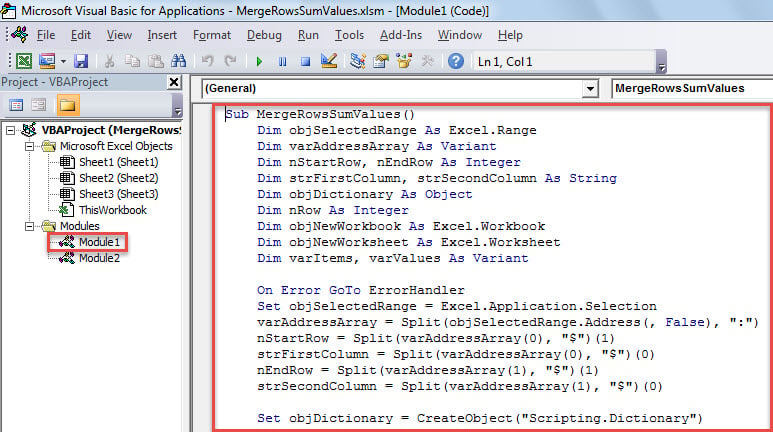
- Осыдан кейін осы макросты іске қосу үшін «F5» пернесін басыңыз.
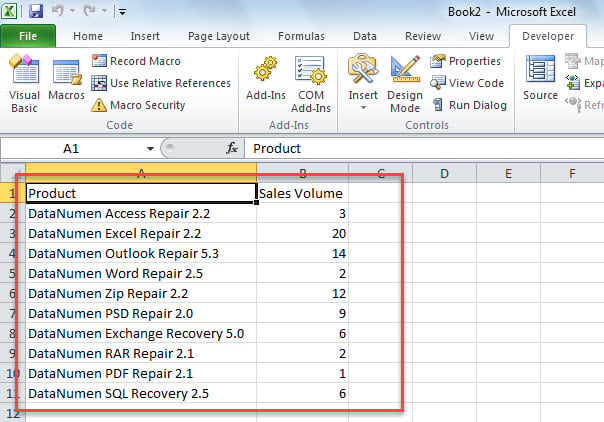
- Макрос аяқталғаннан кейін жаңа Excel жұмыс кітабы пайда болады, онда сіз төмендегі сурет сияқты біріктірілген жолдар мен жинақталған деректерді көре аласыз.

салыстыру
| артықшылықтары | кемшіліктері | |
| 1 әдісі | Оңай жұмыс істеу | Екі бағанды бір-біріне жақын жерде өңдеу мүмкін емес |
| 2 әдісі | 1. Қайта пайдалануға ыңғайлы | 1. VBA жаңадан бастаушылары үшін түсіну қиын |
| 2. Біріктірілген деректерді жаңа файлға салатын түпнұсқа Excel парағын бұзбаңыз | 2. Екі бағанды бір-біріне жақын жерде өңдей алмайды |
Excel апатына тап болған кезде
Барлығымыз білетіндей, Excel кейде апатқа ұшырауы мүмкін. Бұл жағдайда, ең жаманы, қазіргі Excel файлы тікелей бүлінуі мүмкін. Ол кезде сізде тырысудан басқа амал жоқ Excel-ді қалпына келтіру. Ол сізге кәсіпқойлардан көмек сұрауды немесе арнайы Excel жөндеу құралын пайдалануды талап етеді, мысалы DataNumen Excel Repair.
Автордың кіріспесі:
Ширли Чжан - деректерді қалпына келтіру бойынша сарапшы DataNumen, Соның ішінде деректерді қалпына келтіру технологиялары бойынша әлемдік көшбасшы болып табылатын Inc. бүлінген SQL Server және бағдарламалық жасақтаманы жөндеу бағдарламалары. Қосымша ақпарат алу үшін кіріңіз WWW.datanumen.com