
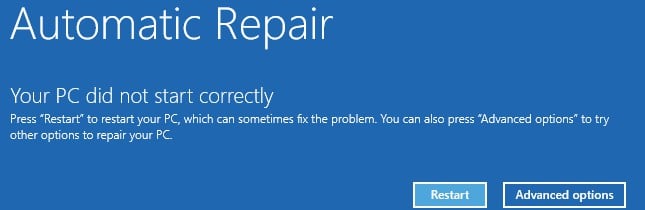
Компьютеріңізді іске қосып, бірақ «Сіздің компьютеріңіз дұрыс іске қосылмады» деген қате туралы хабарламамен істен шыққан кезіңіз болды ма? Бұл мақалада сіз осы мәселені шешудің 8 тиімді шешімімен бөлісесіз.
Компьютеріңізді іске қосқан кезде «ДК дұрыс іске қосылмады» қатесін көру өте тітіркендіргіш болуы мүмкін. Бұл сіздің компьютеріңізді іске қосуға кедергі келтіреді, сонымен қатар компьютер деректеріне қол жеткізуге мүмкіндік бермейді. Сондықтан деректердің жоғалуын болдырмау үшін оны мүмкіндігінше тезірек түзетуіңіз керек. Сондықтан, асығыңыз және келесі 8 шараны қолданыңыз!
1. Жүйелік файл тексергішін іске қосыңыз
Алдымен, сіз тырысуыңыз керек жүйелік файл тексерушісі (SFC) зақымдалған немесе жоқ жүйелік файлдарды қалпына келтіру үшін. Төмендегі қадамдарды орындай аласыз.
- Компьютерге Windows жүктелетін немесе орнату дискісін салыңыз.
- Осыдан кейін компьютерді қайта жүктеңіз.
- Әрі қарай, теңшелімдерді таңдап, «Келесі» батырмасын басыңыз.
- Кейінірек «Компьютерді жөндеу»> «Ақаулықтарды жою»> «Пәрменді шақыру» тармақтарын таңдаңыз.
- Содан кейін, жаңа «Командалық шақыру» терезесінде «sfc / scannow» енгізіп, «Enter» пернесін басыңыз.
- Осыдан кейін «exit» деп теріп, «Enter» пернесін басыңыз.
- Соңында, қатенің қайталанатынын тексеру үшін компьютерді әдеттегідей қайта іске қосыңыз.
2. Жүктеу конфигурациясы туралы деректерді қалпына келтіріңіз
Сондай-ақ, жүктеу мәселелеріне қатысты болғанда, сіз жүктеу конфигурациясының деректері бүлінгендігін ескеруіңіз керек. Демек, сіз деректерді қалпына келтіру үшін bootrec.exe құралын пайдалануыңыз керек.
- Әдеттегідей жүктелетін дискіден ДК жүктеңіз.
- Содан кейін, жоғарыдағы шешім сияқты «пәрмен жолына» қол жеткізіңіз.
- Келесі кезекте келесі командалық жолдарды орындаңыз.
- Соңында, пәрмен жолынан шығып, компьютерді қайта жүктеңіз.
bootrec /fixmbr
bootrec /fixboot
bootrec /rebuildbcd
3. Антивирусты өшіріңіз
Антивирустық мүмкіндік бұл қатеге де әкелуі мүмкін. Осылайша, келесі қадамдар арқылы зиянды бағдарламадан қорғауды өшіру арқылы компьютерді қайта жүктей аласыз.
- Бастау үшін, «қате» экранында «Қосымша параметрлер» тармағын таңдаңыз.
- Содан кейін «Ақаулықтарды жою» > «Іске қосу параметрлері» > «Қайта іске қосу» тармағын таңдаңыз.
- Әрі қарай, «8 зиянды бағдарламадан қорғауды өшіру» опциясын таңдау үшін «8» немесе «FXNUMX» пернелерін басыңыз.
- Соңында, компьютеріңізді қайта іске қосыңыз.
4. Негізгі жүктеу жазбасын түзетіңіз
Негізгі жүктеу жазбасы - бұл жүктеуді және сіздің диск жетегіңіз туралы ақпаратты қамтитын маңызды жүктеу секторы. Сондықтан, егер ол зақымдалған болса, сіз қате туралы хабарлама ала аласыз. Оны жөндеу үшін сізге арнайы құралды немесе қызметтерді пайдалану қажет.
5. Жаңа бағдарламалық жасақтаманы немесе драйверлерді қауіпсіз режимде жойыңыз
Егер сіз бұл қатені жаңа бағдарламалық жасақтаманы немесе драйверлерді орнатқаннан кейін алсаңыз, бұл жаңа мәселелерге байланысты болуы мүмкін. Бұл жағдайда оларды қауіпсіз режимде жоюға болады.
- Компьютеріңізді сыртқы жүктелетін дискіден жүктеңіз.
- Кейінірек «Компьютерді жөндеу» > «Ақаулықтарды жою» > «Іске қосу параметрлері» > «Қайта іске қосу» тармағын таңдаңыз.
- Windows жүйесін қауіпсіз режимде жүктеу үшін «F4» пернесін басыңыз.
- Егер компьютер сәтті жүктелсе, жаңа бағдарламалық жасақтаманы немесе драйверлерді бірден жойыңыз.
6. Windows жүйесін жаңартыңыз
Сонымен қатар, ескірген Windows жүйесі бұл қатені тудыруы мүмкін. Демек, сіз Windows жүйесін жаңартуыңыз керек. Жаңартуларды тексеру үшін жай ғана «Параметрлер»> «Жаңартулар және қауіпсіздік» бөліміне өтуге болады.
7. Жүйені қалпына келтіру
Қазіргі жүйеде бірдеңе дұрыс болмағандықтан, жүйені бұрынғы қалпына келтіру арқылы оларды жоюға тырысуға болады.
- Алдымен «Компьютерді жөндеу»> «Ақаулықтарды жою»> «Қосымша параметрлер»> «Жүйені қалпына келтіру» тармақтарын таңдаңыз.
- Содан кейін мақсатты жүйені таңдаңыз.
- Келесі «Жүйені қалпына келтіру» терезесінде жүйені қалпына келтіру нүктесін таңдап, оны іске қосу үшін экрандағы нұсқауларды орындаңыз.
8. Windows жүйесін қайта орнатыңыз
Жоғарыда аталған барлық шешімдер сізге көмектесе алмайды деп ойлаған болсаңыз, сіздің өзіңіздің өзіңіздің соңғы курортыңыз Windows-ты қайта орнату болып табылады. Дегенмен, бұл кейбір деректерді өшіреді. Осылайша, сіз деректерді қайтару сияқты тер төгпей қалпына келтіруге мүмкіндік беретін деректердің тиімді сақтық көшірмесіне кепілдік беруіңіз керек сыбайлас PST сақтық көшірмесі жасалған PST файлдарының деректері.
Автордың кіріспесі:
Ширли Чжан - деректерді қалпына келтіру бойынша сарапшы DataNumen, Соның ішінде деректерді қалпына келтіру технологиялары бойынша әлемдік көшбасшы болып табылатын Inc. mdf жөндеу және бағдарламалық жасақтаманы жөндеу бағдарламалары. Қосымша ақпарат алу үшін кіріңіз WWW.datanumen.com