
Бүгінгі мақалада біз сізге барлық ашық Word құжаттарын жылдам сақтау немесе жабудың 2 әдісі туралы бөліскіміз келеді.
Көбінесе Интернетте серуендеген кезде біз бірнеше веб-парақты бір уақытта ашқымыз келеді. Біз Word құжаттарымен айналысқан кезде бәрі бірдей. Түзетулер жасағаннан кейін немесе жай қарап шыққаннан кейін, сіздердің кейбіреулеріңіз оларды бір-бірлеп сақтауға және жабуға алаңдай аласыз.
Сонда сіздің уақытыңызды үнемдеуге арналған керемет амалдарды үйрену туралы не деуге болады? Мұнда сізге пайдалы болуы мүмкін 2 әдіс бар.
1-әдіс: «Барлығын сақтау» немесе «Барлығын жабу» функциясын қолданыңыз
«Барлығын сақтау» және «Барлығын жабу» - бұл Word қолданушылары үшін арнайы жасалған мүмкіндіктер. Бірақ Word-тың әр түрлі нұсқалары қатысқан кезде әр түрлі болады.
1-жағдай: Word 2003-те
Word 2003 пайдаланушылары үшін құралдар тақтасындағы «Файл» батырмасын басқан кезде «Сақтау» және «Жабу» мүмкіндіктерін көруге болады, мысалы: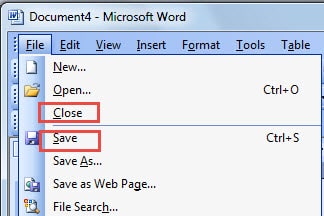
Егер сіз «Shift» пернесін басып тұрып, «Файл» батырмасын бассаңыз, «Сақтау» және «Жабу» сәйкесінше «Барлығын сақтау» және «Барлығын жабу» болып өзгергенін байқайсыз. Әрі қарай, сіз өзіңіздің тапсырмаңызды орындау үшін солардың бірін таңдай аласыз.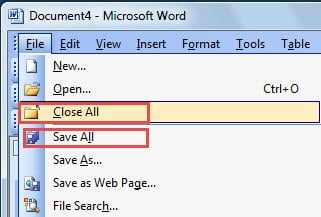
2-жағдай: Word 2007 және кейінгі нұсқаларында
Word 2007 және одан кейінгі Word нұсқаларында таспа деп аталатын бөлім бар екендігі жалпыға мәлім. Сонымен қатар, «Барлығын сақтау» және «Барлығын жабу» мүмкіндіктері оларды «Жылдам қол жетімділік құралдар тақтасына» қосқаннан кейін ғана қол жетімді. Мұнда сіз мұны қалай түсінуге болатындығы туралы қадамдар берілген:
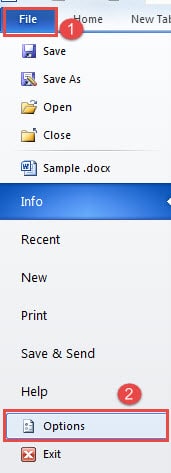
- Біріншіден, «Файл» қойындысын нұқыңыз.
- Екіншіден, «Сөз параметрлері» диалогтық терезесін ашу үшін «Параметрлер» батырмасын басыңыз.

- Содан кейін сол жақ бағандағы «Жылдам қатынас құралдар тақтасын» басыңыз.
- Әрі қарай «Пәрмендерді таңдау» тізімінен «Таспада жоқ командалар» тармағын таңдаңыз.
- «Барлығын жабу» тармағын тауып, нұқыңыз.
- Содан кейін «Қосу» батырмасын басыңыз.
- Сол сияқты, «Барлығын сақтау» тармағын тауып, «Қосу» түймесін басыңыз.
- Соңында «OK» батырмасын басыңыз.

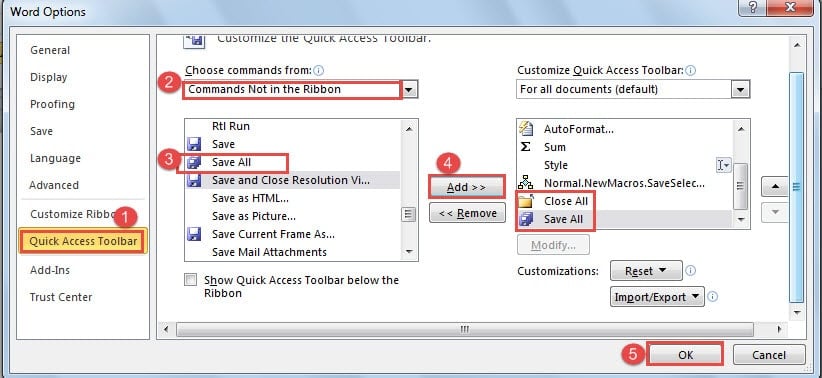
Енді сіз барлық құжаттардағы барлық өзгертулерді сақтау үшін «Барлығын сақтау» батырмасын басуыңызға болады.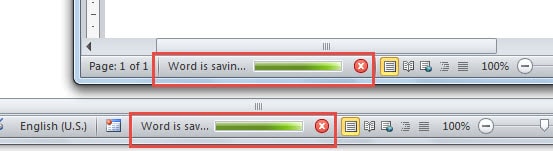
«Барлығын жабу» батырмасын басқан кезде, егер сіз оларды сақтап қойсаңыз, оларды бірден жабуға болады. Олай болмаса, өзгерісті сақтау керек пе, жоқ па деген қораптар пайда болады. Оларды жаппас бұрын сізге бірнеше рет «Сақтау» батырмасын басу керек.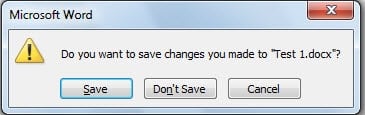
2-әдіс: VBA кодтарын қолданыңыз
Сіз VBA редакторы туралы білуге тиіссіз, бұл сіздің тапсырысыңыздың командаларын өте жақсы және шебер орындайтын керемет құрал.
Алдымен Word бағдарламасын ашып, «Alt + F11» пернесін басыңыз, сонда сізде VBA редакторы ашық болады. Кодтарды сол жерге қойыңыз да, «Іске қосу» түймесін басыңыз. Миссия тез арада орындалады.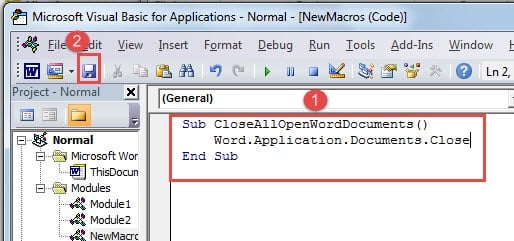
Біз кодтарды бірінен екіншісіне сәл кейінге қалдыратын 3 жағдайға тоқталамыз.
1-жағдай: тек оқуға арналған
Біз оқып, салыстыру үшін көптеген құжаттарды ашатын шығармыз. Осылайша ешқандай өзгеріс жасалмайды. Сонда сізге келесі кодтар қажет болады:
Sub CloseAllOpenWordDocuments()
    Word.Application.Documents.Close
End Sub
2-жағдай: Құжаттарды сұраусыз сақтау
Файлды сақтау керек пе, жоқ па деген сұрау терезесі кейде тітіркендіргіш болуы мүмкін. Сонда сізге келесі кодтар қажет болады:
Sub SaveAllOpenWordFocuments()
    Word.Application.Documents.Save NoPrompt:=True
End Sub
Жаңадан жасалған құжаттар үшін сіз сақтау орнын таңдауға болатын «Басқаша сақтау» терезесін тікелей аласыз.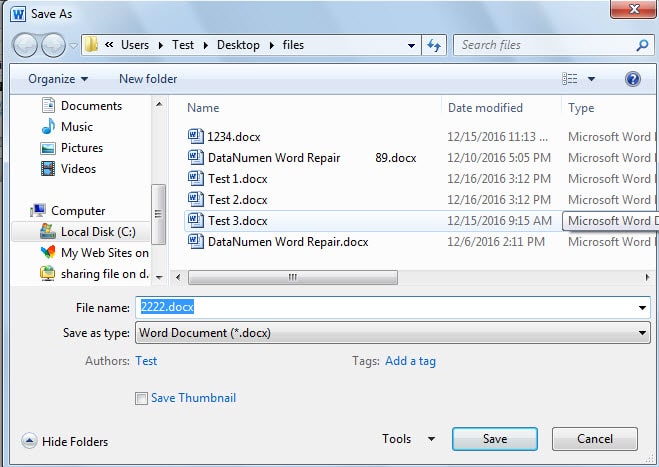
Айтпақшы, егер сіз файлдарды автоматты түрде сақтағыңыз келсе, «Файл» бөліміне өтіп, «Параметрлер» түймесін басыңыз. «Сөз параметрлері» диалогтық терезесінде «Сақтау» батырмасын басыңыз. Одан кейін автоматты түрде сақтауға болатын уақытты өзгертуге болады.
3-жағдай: Құжаттарды бір уақытта жабыңыз және сақтаңыз
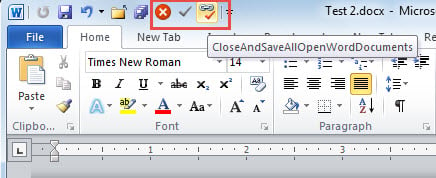
Соңғы редакциялау бөлімінен кейін сізге барлық ашық құжаттарды сақтау және жабу қажет. Енді қоңырау кодтары арқылы сіз оларды бірден орындай аласыз.
Sub CloseAndSaveAllOpenWordDocuments()
    Word.Application.Documents.Save NoPrompt:=True
    Word.Application.Documents.Close
End Sub
Оларды кодтарды келесі жолы оңай пайдалану үшін сіз осы макростарды «Жылдам қол жетімділік құралдар тақтасына» қосқыңыз келуі мүмкін. Нақты қадамдар үшін оқыңыз MS Word-тан басқа қосымшаны қалай жылдам шақыруға болады
Сөздерді жиюмен күресу
Деректердің жоғалуынан ешкім сақтандырылмаған. Бақытсыздық сізді кенеттен тауып алуы мүмкін. Бұл Word бағдарламасына да қатысты. Біз оны күн сайын дерлік қолданатынымызды ескерсек, Word бағдарламасының бұзылуы елестету мүмкін емес апат болар еді, яғни файлдарыңыз үлкен қауіпте болады. Құжаттар бұзылғаннан кейін, сіз оларды келесі әрекеттерді орындау арқылы қалпына келтіре аласыз бүлінген Word файлын қалпына келтіру бағдарламасы.
Автордың кіріспесі:
Вера Чен - деректерді қалпына келтіру бойынша сарапшы DataNumen, Соның ішінде деректерді қалпына келтіру технологиялары бойынша әлемдік көшбасшы болып табылатын Inc. Excel-дің зақымдануын жою құралы және pdf бағдарламалық жасақтама өнімдерін жөндеу. Қосымша ақпарат алу үшін кіріңіз WWW.datanumen.com