
Бұл мақалада біз сізге макросты іске қосу арқылы MS Word бағдарламасынан қосымшаны шақырудың тәсілін ұсынамыз.
Word құжатын жасағанда, басқа бағдарламаны іске қосу үшін сізге Word терезесінен басқаларға ауысу қажет болуы мүмкін. Сіздердің кейбіреулеріңізге бұл ыңғайлы емес болуы мүмкін. Содан кейін біз сізге Word-та макросты қолданудың жылдам әдісін көрсетеміз.
Мұнда егжей-тегжейлі түсініктеме бар:
Макро команданы жасаңыз
Word бағдарламасында макро команданы іске қосу үшін алдымен оны жасау керек.
- Ең алдымен, Word құжатын ашыңыз.
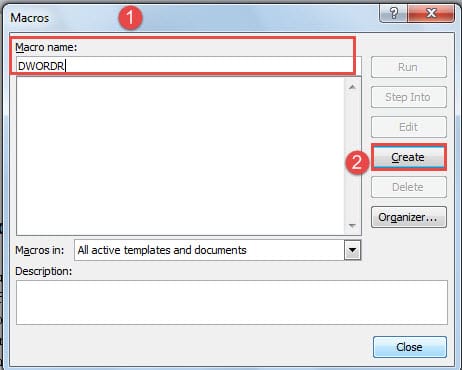
- Содан кейін «Макростар» терезесін ашу үшін «Alt + F8» пернелерін басыңыз.
- Содан кейін жаңа макросты атаңыз.
- Оң жағында «Жасау» батырмасын басыңыз. «Қосымшаларға арналған Microsoft Visual Basic» терезесі пайда болады.
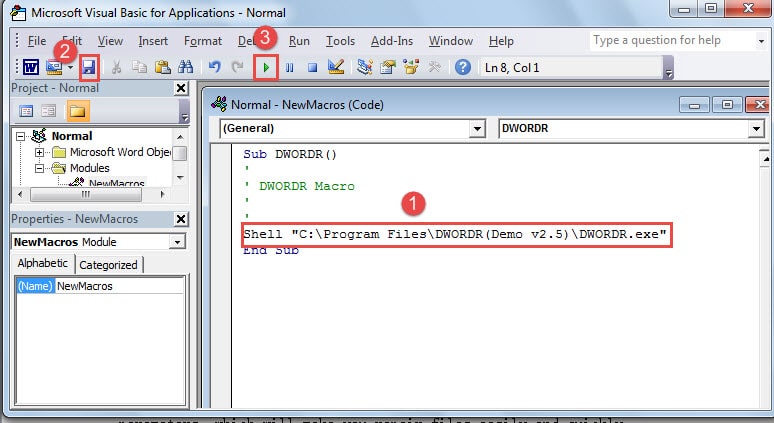
- Енді, «End Sub» -тің жоғарғы жағына нақты орналасқан жерін, сондай-ақ сіз қоңырау шалғыңыз келетін бағдарламаның атауын қамтитын код енгізіңіз.
- Содан кейін «Сақтау» опциясын басыңыз.
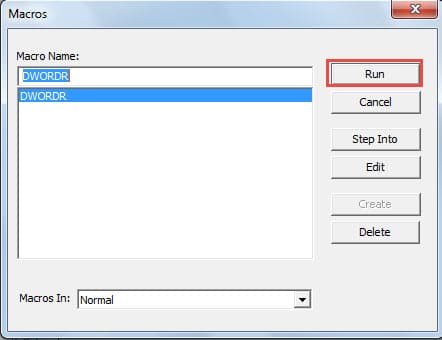
- «Run Sub» батырмасын басыңыз, сонда сізді «Макростар» терезесі қарсы алады.

- Оң жақ бағандағы «Іске қосу» батырмасын басыңыз. Сонда сізде бағдарлама орындалады.

«Таспаны теңшеу» үшін макро команданы сақтаңыз
«Таспаны теңшеу» үшін макро команданы сақтау, Word бағдарламасында келесі бағдарламаға келесі жолы қоңырау шалғыңыз келгенде, көптеген қиындықтардың алдын алатыны сөзсіз.
Төменде сіз ұстанатын нақты қадамдар келтірілген:
- Word терезесінде «Файл» батырмасын басыңыз.
- Содан кейін «Word Options» терезесін ашу үшін сол жақ бағандағы «Параметрлер» батырмасын басыңыз.
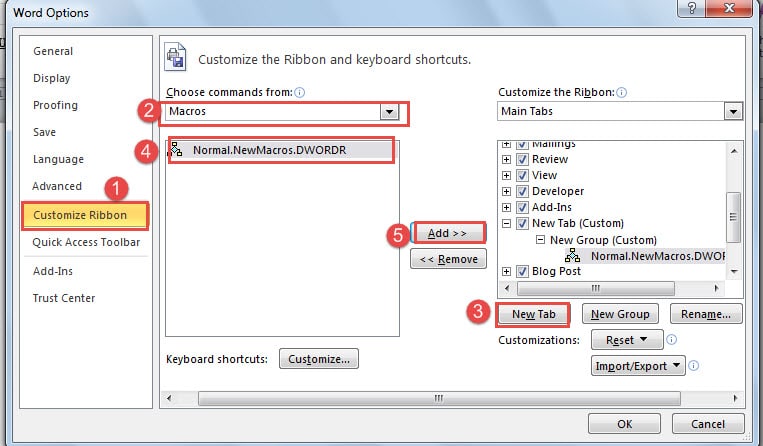
- «Таспаны теңшеу» батырмасын басыңыз.
- Әрі қарай, «Пәрмендерді таңдау» тізіміндегі «Макростарды» таңдаңыз. Енді жаңадан жасалған макро команда төмендегі жолда көрсетіледі.
- Жаңа макро-пәрмен үшін «Таспаны теңшеу» астындағы топтық өрістерден орынды таңдаңыз.
- Содан кейін «Жаңа қойынды» немесе «Жаңа топ» батырмасын басыңыз.
- Сол жақтағы жаңа макро команданы басыңыз.
- Макросты жаңа орынға жылжыту үшін ортасында «Қосу» батырмасын басуды жалғастырыңыз.

- Жаңа жерде макрос пәрменін тінтуірдің оң жағымен басыңыз.
- Мәзірдегі «Атын өзгерту» батырмасын басыңыз.
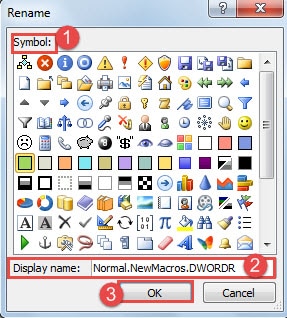
- «Атын өзгерту» терезесінде макро команданың белгісін таңдаңыз.
- Содан кейін макро атауды «Дисплей атауы» мәтін жолына енгізіңіз.
- «OK» түймесін басыңыз.

- Енді Word терезесіне оралсақ, «Құралдар тақтасында» «Жаңа қойынды» опциясын көре аласыз. Макрос түймесін басыңыз, сонда бағдарламаны іске қоса аласыз.


Бұрмаланған Word құжаттарын түзету
Word бағдарламасын шақыру Word құжаттарын бүлдіріп алу қаупін тудыруы мүмкін. Файл зақымдалғаннан кейін, оны дереу жөндегіңіз келуі мүмкін. Бақытымызға орай, қазіргі уақытта сіз үшін көптеген қалпына келтіру нұсқалары бар. Сіз Word бағдарламасында кіріктірілген функцияны немесе өзіңізге арналған үшінші тараптың жөндеу құралдарын пайдалана аласыз сөзді қалпына келтіру.
Автордың кіріспесі:
Вера Чен - деректерді қалпына келтіру бойынша сарапшы DataNumen, Соның ішінде деректерді қалпына келтіру технологиялары бойынша әлемдік көшбасшы болып табылатын Inc. excel қалпына келтіру және pdf бағдарламалық жасақтама өнімдерін жөндеу. Қосымша ақпарат алу үшін кіріңіз WWW.datanumen.com