
Бүгінгі мақалада біз Word құжаттарының тек бір жағында көрсетілетін мәселені қалай шешуге болатынын көреміз.
Кейде Word құжатын ашқанда және оны өңдегелі жатқанда, құжат мазмұны беттің бір жағында ғана көрсетілетін жағдайға тап болуыңыз мүмкін, бұл келесіде жұмыс істей алмай қалуыңыз мүмкін, мысалы, төмендегі: 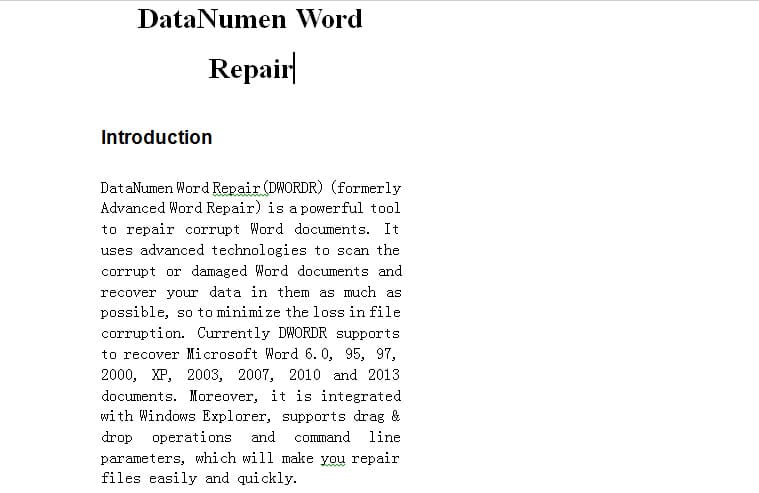
Бұл мәселені шешу үшін келесі мақала сізге екі себеп пен олардың шешімдерін ұсынады. Қосымша ақпарат алу үшін оқыңыз.
1-себеп: Word құжаты бағандарда орнатылады
Егер Word құжаты бағандарға қойылса, сіз бүкіл бетте әрекет етудің орнына әр бағандағы мазмұнды өңдей аласыз.
Шешім: Бағандардың орналасуын жою
Бақытымызға орай, бағандардың орналасуын жою зымыран ғылымы емес. Төменде егжей-тегжейлі қадамдар берілген:
- Біріншіден, «Мәзір жолағындағы» «Бет орналасуы» түймесін басыңыз.
- Содан кейін «Бет параметрлері» тобындағы «Бағандар» опциясын басыңыз.
- «Бағандар» ашылмалы мәзірінен «Бір» таңдаңыз.
Енді сіз бағандардың орналасуын сәтті жойдыңыз және Word құжатыңыз қалыпты жағдайға оралады.
2-себеп: «Шектерді» қате орнату
Бұл көлденең сызғышты байқамай кездейсоқ реттегенде орын алуы мүмкін. Тиісінше, бұл мәселені шешудің екі жолы бар.
1-шешім: Бір стандартты шеттерді таңдаңыз
- Тағы да, «Мәзір жолағындағы» «Бет орналасуы» түймесін басыңыз.
- Тек осы жолы «Бет параметрлері» тобындағы «Шектер» опциясын таңдайсыз.
- Ашылмалы мәзірде бірнеше үлгілер бар: Тар, Орташа, Кең, Қалыпты және т.б. Олардың арасынан біреуін ғана таңда.
- Әрине, ашылмалы мәзірдегі «Пайдаланушы шеттер» түймесін басу арқылы теңшелетін шеттерді өзіңіз де жасай аласыз.
2-шешім: Көлденең сызғышты реттеңіз
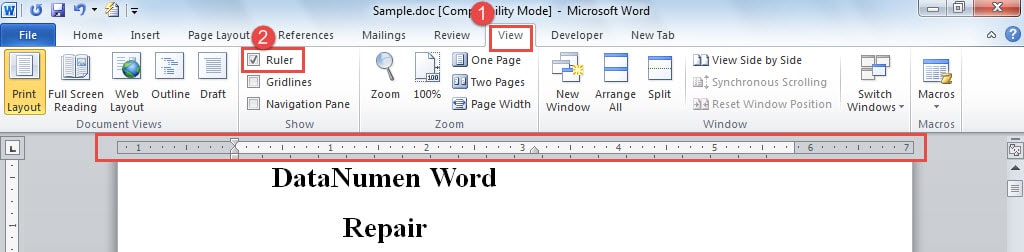
- «Мәзір жолағындағы» «Көру» түймесін басыңыз.
- «Көрсету» тобындағы «Сызғыш» құсбелгісін қойыңыз. Енді көлденең сызғыш құжат бетінің жоғарғы жағында көрсетіледі.

- Оның үстіне билеушіге көрсетудің тағы бір жолы бар. Айналдыру жолағының үстіндегі «Сызғыш» түймесін басыңыз.

- Құжат жиектерін оңға орнату үшін көлденең сызғышты солға немесе оңға реттеңіз.



Сақтық көшірмелерді алу әдетін қалыптастырыңыз
Сіз білетіндей, файлдардың бүлінуі кез келген уақытта және кез келген жерде болуы мүмкін. Осылайша, бұл бізге қайғылы жағдайды болжау қиынға соғады. Сонымен қатар, бұл бізге ең маңызды құжаттарымыздың сақтық көшірмелерін жасаудың маңыздылығын еске салады. Әрине, енді сізде көптеген нұсқалар бар құжаттарды жөндеу. Дегенмен, қалпына келтіру құралы қаншалықты күшті болса да, ол ақпаратыңыздың әрбір бөлігін үнемі қалпына келтіруге кепілдік бере алмайды. Сонымен қатар, сақтық көшірме жасау үшін бірнеше минутты бос қалдырыңыз және сіз одан көп пайда көресіз.
Автордың кіріспесі:
Вера Чен - деректерді қалпына келтіру бойынша сарапшы DataNumen, Соның ішінде деректерді қалпына келтіру технологиялары бойынша әлемдік көшбасшы болып табылатын Inc. excel қалпына келтіру және pdf бағдарламалық жасақтама өнімдерін жөндеу. Қосымша ақпарат алу үшін кіріңіз WWW.datanumen.com