
Quando Microsoft Outlook si blocca, si blocca o si rifiuta di aprirsi, la modalità provvisoria di Outlook è la prima opzione per la risoluzione dei problemi. Questa diagnosiostLa funzionalità ic aiuta a identificare e risolvere i problemi comuni tramite starUtilizzare Outlook con funzionalità minime. Questa guida completa mostra esattamente come aprire Outlook in modalità provvisoria e utilizzarlo in modo efficace per la risoluzione dei problemi.
1. Che cos'è la modalità provvisoria di Outlook?
1.1 Informazioni sulla modalità provvisoria di Outlook
La modalità provvisoria di Outlook è una diagnostica integrataostic StarMetodo tup che avvia l'applicazione con solo i componenti essenziali attivi. A differenza del normale funzionamento, la modalità provvisoria temporarDisattiva componenti aggiuntivi, personalizzazioni e funzionalità avanzate che comunemente causano problemi.

Questa diagnosiostLa funzionalità ic crea un ambiente pulito per la risoluzione dei problemi isolando potenziali fonti di conflitto. Quando Outlook funziona correttamente in modalità provvisoria, è possibile identificare con certezza che il problema risiede nei componenti disabilitati anziché nei file principali dell'applicazione.
1.2 Cosa disabilita la modalità provvisoria di Outlook
1.2.1 Componenti aggiuntivi ed estensioni COM
Tutti i componenti aggiuntivi di terze parti di fornitori come software CRM, scanner antivirus e strumenti di produttività sono temporarcompletamente disabilitato. Questi componenti aggiuntivi sono most causa comune di instabilità di Outlook e starfallimenti di tup.
1.2.2 Personalizzazione della barra degli strumenti e della barra multifunzione
Le configurazioni personalizzate della barra degli strumenti e le modifiche alla barra multifunzione vengono ignorate, caricando invece l'interfaccia predefinita. In questo modo, il danneggiamento dei file di personalizzazione non è una potenziale causa.
1.2.3 Impostazioni del riquadro di lettura
Il riquadro di lettura è disabilitato per impostazione predefinita per impedire che e-mail malformate causino arresti anomali durante la lettura.tartup. Se necessario, puoi riattivarlo manualmente durante la sessione in modalità provvisoria.
1.2.4 Opzioni avanzate (accelerazione grafica hardware)
L'accelerazione grafica e altre funzionalità di visualizzazione avanzate sono temporarè stato disattivato per evitare conflitti tra driver che potrebbero causare problemi visivi o arresti anomali.
1.3 Cosa rimane funzionale in modalità provvisoria
Nonostante le restrizioni, la modalità provvisoria di Outlook mantiene tutte le funzionalità principali. Puoi scrivere, inviare e ricevere email, accedere al tuo calendario, gestire i contatti ed eseguire attività essenziali per la risoluzione dei problemi senza essere completamente escluso dal tuo lavoro.
2. Quando dovresti usare la modalità provvisoria di Outlook?
2.1 Scenari comuni che richiedono la modalità provvisoria
2.1.1 Outlook non si apre o si blocca su Startubo
Quando fai doppio clic sull'icona di Outlook e l'applicazione scompare dopo aver visualizzato la schermata di caricamento, oppure ricevi messaggi del tipo "Microsoft Outlook ha smesso di funzionare", è il momento di start Outlook in modalità provvisoria.
2.1.2 Errori frequenti di blocco o "non risposta"
Se Outlook si apre ma non risponde quando si fa clic sulle e-mail, si cambia cartella o si eseguono azioni di base, la modalità provvisoria può aiutare a identificare la causa sottostante.
2.1.3 Messaggi di errore specifici
Messaggi di errore come "Impossibile start Microsoft Outlook. Impossibile aprire la finestra di Outlook" o "Impossibile aprire il set di cartelle" indicano spesso conflitti di profili o componenti aggiuntivi che la modalità provvisoria può aiutare a diagnosticare.
2.1.4 Problemi di prestazioni improvvisi
Quando Outlook diventa improvvisamente estremamente lento dopo aver funzionato normalmente, in particolare in seguito ad aggiornamenti software o nuove installazioni, la modalità provvisoria aiuta a determinare se i componenti aggiuntivi stanno consumando risorse eccessive.
2.2 Segnali che indicano la necessità di risolvere i problemi in modalità provvisoria
Prestare attenzione a questi indicatori che suggeriscono la necessità di risolvere i problemi in modalità provvisoria:
- L'applicazione si blocca senza visualizzare messaggi di errore
- Componenti aggiuntivi installati di recente che coincidono con problemi di prestazioni
- Le visualizzazioni delle cartelle vengono visualizzate in modo errato o causano arresti anomali
- Outlook chiede di start in modalità provvisoria automaticamente
3. Come aprire Outlook in modalità provvisoria: 4 metodi comprovati
3.1 Metodo 1: Utilizzo della scorciatoia del tasto Ctrl
Questo è il più veloce e most metodo intuitivo per start Outlook in modalità provvisoria, funzionante su tutte le versioni di Windows e le edizioni di Outlook.
3.1.1 Istruzioni passo passo
- Individua il collegamento di Outlook sul desktop, Start Menu o barra delle applicazioni
- Tenere premuto il tasto Ctrl tasto sulla tastiera
- Mentre si tiene Ctrl, fare doppio clic sul collegamento di Outlook

- Continua a tenere premuto Ctrl finché non appare una finestra di dialogo
- Clicchi Si quando viene richiesto "Stai tenendo premuto il tasto CTRL. Vuoi starOutlook in modalità provvisoria?"

- Rilasciare il Ctrl chiave e attendi che Outlook venga avviato

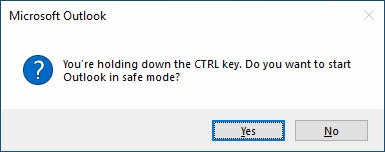
3.1.2 Conferma visiva della modalità provvisoria
Saprai di aver eseguito correttamente la modalità provvisoria quando vedrai "(Modalità provvisoria)" nella barra del titolo di Outlook e un punto esclamativo sovrapposto all'icona della barra delle applicazioni.
3.1.3 Risoluzione dei problemi di questo metodo
Se questo metodo non funziona, assicurati di tenere premuto Ctrl prima di fare clic e mantenere la pressione finché non appare la finestra di dialogo. Alcuni sistemi richiedono di tenere premuto il tasto più a lungo del previsto.
3.2 Metodo 2: Metodo Esegui comando
Questo metodo universale funziona indipendentemente dalla disponibilità dei collegamenti ed è particolarmente utile quando i collegamenti sul desktop sono mancanti o danneggiati.
3.2.1 Processo di collegamento Windows + R
- Stampa Windows + R contemporaneamente per aprire la finestra di dialogo Esegui
- Tipo Outlook.exe /safe nel campo di testo
- Clicchi OK oppure premere entra
- Seleziona il tuo profilo Outlook se richiesto

3.2.2 Alternativa Start Accesso al menu
Se la finestra di dialogo Esegui è limitata, aprire Start Menu e tipo Outlook.exe /safe direttamente nella casella di ricerca su Windows 10 e 11.

3.2.3 Variazioni della sintassi dei comandi
Il comando non è sensibile alle maiuscole e alle minuscole. Entrambi outlook.exe / sicuro e OUTLOOK.EXE /SAFE funzionano in modo identico.
3.3 Metodo 3: Metodo prompt dei comandi/terminale
Questo metodo fornisce il most controllo ed è essenziale quando è necessario specificare percorsi di file personalizzati o lavorare in ambienti in cui altri metodi falliscono.
3.3.1 Apertura del prompt dei comandi
- Stampa Windows + R e tipo cmd
- Stampa entra per aprire il prompt dei comandi
- In alternativa, cerca Prompt dei comandi Nella starMenù
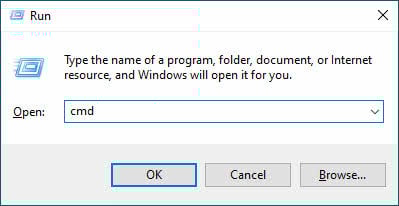
3.3.2 Requisiti del percorso dei file in base alla versione di Outlook
Percorsi di Microsoft 365 e Outlook moderno:
- “C:\Programmi\Microsoft Office\root\Office16\OUTLOOK.EXE” /safe
- “C:\Programmi (x86)\Microsoft Office\root\Office16\OUTLOOK.EXE” /safe
Percorsi di Office 2019/2016:
- “C:\Programmi\Microsoft Office\Office16\OUTLOOK.EXE” /safe
- “C:\Programmi (x86)\Microsoft Office\Office16\OUTLOOK.EXE” /safe
Percorsi di Office 2013:
- “C:\Programmi\Microsoft Office\Office15\OUTLOOK.EXE” /safe
- “C:\Programmi (x86)\Microsoft Office\Office15\OUTLOOK.EXE” /safe
Percorsi di Office 2010:
- “C:\Programmi\Microsoft Office\Office14\OUTLOOK.EXE” /safe
- “C:\Programmi (x86)\Microsoft Office\Office14\OUTLOOK.EXE” /safe
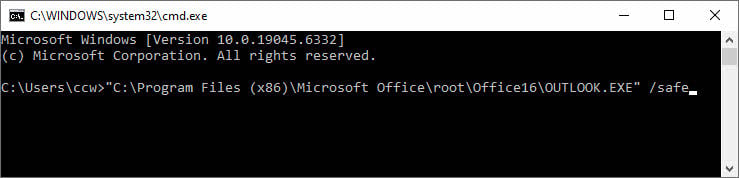
3.3.3 Considerazioni su 32 bit e 64 bit
Utilizzare "Programmi" per le installazioni a 64 bit e "Programmi (x86)" per le installazioni a 32 bit. In caso di dubbi, provare il primo percorso, quindi il secondo se il primo non funziona.
3.4 Metodo 4: creazione di un collegamento in modalità provvisoria
La creazione di un collegamento dedicato consente di accedere alla modalità provvisoria con un solo clic, ideale per i professionisti IT o gli utenti che risolvono frequentemente i problemi di Outlook.
3.4.1 Creazione di un collegamento sul desktop
- Fare clic con il tasto destro del mouse su un'area vuota del desktop
- Seleziona New -> Shortcut

- Inserire il percorso completo di Outlook tra virgolette seguito da /safe, come descritto nella sezione 3.3.2.
- Clicchi Avanti
- Assegna al collegamento il nome "Modalità provvisoria di Outlook"
- Clicchi Finitura
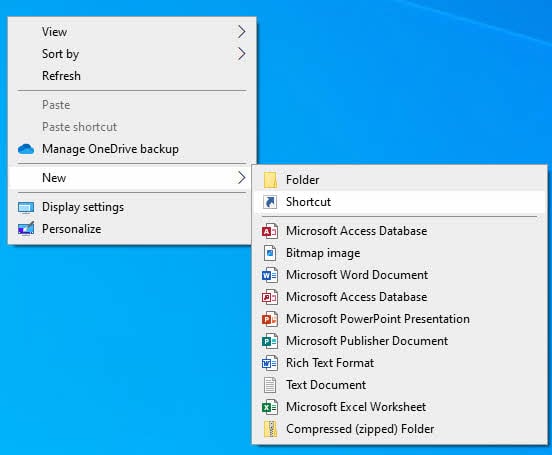
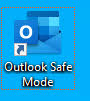
3.4.2 Scorciatoia Tarottenere
Esempio di scorciatoia tarottenere: “C:\Programmi (x86)\Microsoft Office\root\Office16\OUTLOOK.EXE” /safe
3.4.3 Integrazione della barra delle applicazioni
Trascina il nuovo collegamento alla modalità provvisoria sulla barra delle applicazioni per un accesso ancora più rapido durante le sessioni di risoluzione dei problemi.

3.5 Considerazioni sull'ambiente aziendale
Negli ambienti aziendali, il comando Esegui potrebbe essere disabilitato tramite criteri di gruppo. Tra gli approcci alternativi figurano:
- Utilizzando la Start Metodo di ricerca nel menu
- Richiesta di assistenza IT per la risoluzione dei problemi
- Utilizzo del metodo del tasto Ctrl se sono disponibili scorciatoie
- Coordinamento con il reparto IT per le eccezioni alle policy
4. Identificazione del funzionamento in modalità provvisoria
4.1 Indicatori visivi
4.1.1 Notifica sulla barra del titolo
Il most Un indicatore affidabile è "(Modalità provvisoria)" visualizzato nella barra del titolo di Outlook.
4.1.2 Modifiche alle icone della barra delle applicazioni
L'icona di Outlook sulla barra delle applicazioni presenta un punto esclamativo sovrapposto, che avvisa che il programma non funziona normalmente.
4.1.3 Differenze di interfaccia
Potresti notare personalizzazioni della barra degli strumenti mancanti, pulsanti dei componenti aggiuntivi disabilitati e il riquadro di lettura disattivato per impostazione predefinita.
4.2 Conferma della funzionalità
In modalità provvisoria, le funzioni di posta elettronica principali rimangono disponibili, mentre le funzionalità avanzate sono limitate. È possibile inviare e ricevere email, accedere alle cartelle e modificare le impostazioni di base, ma non è possibile utilizzare componenti aggiuntivi disabilitati o configurazioni personalizzate.
5. Risoluzione dei problemi in modalità provvisoria: procedura dettagliata
5.1 Indagine sui componenti aggiuntivi (risoluzione dei problemi principale)
I componenti aggiuntivi causano la maggior parte dei problemi di Outlooktarproblemi di prestazioni e di configurazione. Questo approccio sistematico aiuta a identificare le estensioni problematiche.
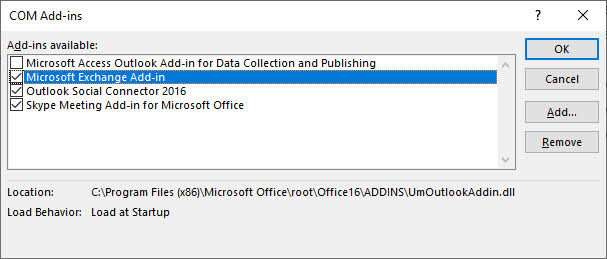
5.1.1 Accesso al menu dei componenti aggiuntivi
- Clicchi Compila il nel nastro
- Seleziona Opzioni
- Clicchi Add-ins nel pannello di sinistra
- In basso, assicurati Componenti aggiuntivi COM è selezionato nel file gestire discesa
- Clicchi Go

5.1.2 Documentazione dei componenti aggiuntivi correnti
- Fai uno screenshot della finestra di dialogo Componenti aggiuntivi COM
- In alternativa, annota tutti i componenti aggiuntivi selezionati e il loro stato
- Nota quali componenti aggiuntivi sono abilitati e quali disabilitati
5.1.3 Disabilitazione di tutti i componenti aggiuntivi
- Deseleziona tutti i componenti aggiuntivi nell'elenco
- Clicchi OK per applicare modifiche
- Chiudere Outlook completamente

5.1.4 Test della modalità normale Startubo
- Start Outlook normalmente (non in modalità provvisoria)
- Se Outlook si apre correttamente, la causa erano i componenti aggiuntivi
- Se Outlook continua a non funzionare, passare ad altri metodi di risoluzione dei problemi
5.1.5 Riattivazione dei componenti aggiuntivi uno alla volta
- Torna a Compila il -> Opzioni -> Add-ins
- Abilita un componente aggiuntivo e risp.tart Prospettiva
- Se Outlook starnormalmente, abilita il componente aggiuntivo successivo
- Quando Outlook non riesce a start, l'ultimo componente aggiuntivo abilitato è problematico
- Disattivare il componente aggiuntivo problematico e contattare il fornitore per gli aggiornamenti
5.2 Problemi di accelerazione grafica hardware
I conflitti di accelerazione grafica possono causare problemi di visualizzazione e arresti anomali, in particolare su sistemi con driver video obsoleti o incompatibili.
5.2.1 Individuazione delle impostazioni grafiche
- In modalità provvisoria, fare clic su Compila il -> Opzioni
- Seleziona Filtri dal pannello di sinistra
- Scorri verso il basso per trovare il Display pagina
5.2.2 Disabilitazione dell'accelerazione hardware
- Selezionare la casella per Disabilitare l'accelerazione grafica hardware
- Clicchi OK per salvare l'impostazione
- Chiudere Outlook completamente
5.2.3 Modifiche di test
- Start Outlook normalmente
- Se il problema è stato risolto, mantenere l'accelerazione hardware disabilitata
- Se i problemi persistono, riattivare l'impostazione e provare altre soluzioni
5.3 Problemi con i file di dati e profili
5.3.1 Segnali di corruzione del profilo
Gli indicatori di danneggiamento del profilo includono cartelle mancanti, impostazioni account errate e messaggi persistentitarguasti tup anche in modalità provvisoria.
5.3.2 Creazione di nuovi profili
- Chiudere Outlook completamente
- Apri Pannello di controllo -> Posta (Microsoft Outlook)
- Clicchi Mostra profili
- Clicchi Aggiungi per creare un nuovo profilo
- Inserisci un nome profilo e configura il tuo account email
- Imposta il nuovo profilo come predefinito

5.3.3 Opzioni di riparazione dei file di dati
Se si sospetta la corruzione del file di dati, utilizzare il metodo integrato scanpst.exe strumento o un professionista Utilità di riparazione PST per file gravemente danneggiati.
6. Risoluzione dei problemi avanzata se non è possibile Start in modalità provvisoria o la modalità provvisoria non riesce
Se non riesci ad aprire Outlook in modalità provvisoria o se la modalità provvisoria non risolve il problema, puoi utilizzare i seguenti metodi di risoluzione dei problemi.
6.1 Soluzioni per l'interruttore della riga di comando
Questi interruttori di comando specializzati possono risolvere tipi specifici di errori, in particolare starproblemi di coppia.
- Stampa Windows + R
- Tipo Outlook.exe /resetnavpane
- Stampa entra
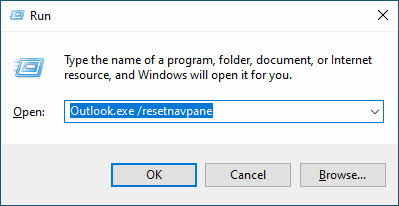
In questo modo viene ricostruito il riquadro di spostamento, correggendo gli errori "Impossibile aprire il set di cartelle".
6.1.2 /cleanviews Passa
- Stampa Windows + R
- Tipo Outlook.exe /cleanviews
- Stampa entra
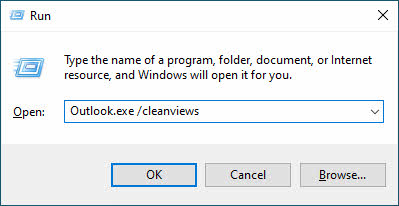
Ripristina tutte le visualizzazioni delle cartelle alle impostazioni predefinite, risolvendo gli arresti anomali correlati alle visualizzazioni.
6.1.3 /resetfolders Cambia
- Stampa Windows + R
- Tipo Outlook.exe /resetfolders
- Stampa entra
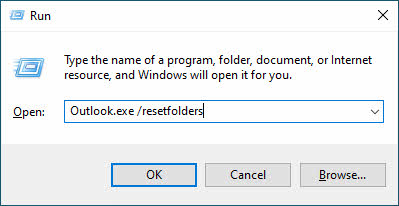
In questo modo vengono ricreate le cartelle predefinite mancanti, come Posta in arrivo, Posta inviata e Posta eliminata.
6.1.4 Ulteriori opzioni della riga di comando
Di seguito sono riportate altre opzioni della riga di comando che puoi provare:
| Comando | Impiego |
| Outlook /ripristina | Ripristina il profilo e le cartelle nell'ultimo avvio riuscito |
| Outlook /pulisciprofilo | Eliminare le chiavi di profilo non valide e rigenerare le chiavi di registro predefinite ove opportuno |
| Outlook /puliscipst | Avvia Outlook con un nuovo file PST pulito. Dopodiché, puoi provare ad aprire il file PST originale in Outlook. |
6.2 Gestione dei profili
6.2.1 Creazione di nuovi profili di Outlook
Quando i profili esistenti sono irrimediabilmente danneggiati, creazione di nuovi profili spesso risolve problemi persistenti senza perdere i dati di posta elettronica memorizzati sui server.
6.2.2 Strategie di migrazione del profilo
Esportare impostazioni importanti come firme, regole e moduli personalizzati prima di creare nuovi profili per ridurre al minimo i tempi di riconfigurazione.
6.2.3 Configurazione di profili multipli
Configurare Outlook per richiedere la selezione del profilo in startup, che consente di testare facilmente diverse configurazioni.
6.3 Installazione e riparazione dell'ufficio
Un'installazione di Office corrotta comporterà anche il fallimento di start in modalità provvisoria o errori.
6.3.1 Processo di riparazione rapida
- Apri Pannello di controllo -> Programmi e funzionalità
- Trova e seleziona Microsoft Office or Microsoft 365
- Clicchi Cambiare
- Seleziona Riparazione rapida
- Seguire le istruzioni per completare la riparazione

6.3.2 Metodo di riparazione online
- Seguire i passaggi 1-3 sopra
- Seleziona Riparazione online invece
- Assicurare la connettività Internet per scaricare i file aggiornati
- Concediti del tempo aggiuntivo per il processo di riparazione completo

6.3.3 Reinstallazione completa
Come ultima risorsa, disinstallare completamente Office nel Pannello di controllo o utilizzando Strumento di disinstallazione di Microsoft , quindi eseguire un'installazione pulita.
6.4 Correggere il danneggiamento dei file di sistema
- Apri il prompt dei comandi come amministratore
- Tipo sfc / scannow e premere entra
- Consentire il completamento del controllo file di sistema
- Restarsul tuo computer e riprova la modalità provvisoria
Puoi trovare il nostro guida completa sull'utilizzo di sfc /scannow.
6.5 Problemi del registro
La corruzione del registro può anche impedire la modalità provvisoriatartup. Valutare l'utilizzo di Ripristino configurazione di sistema per ripristinare uno stato di funzionamento precedente o cercare assistenza professionale per la riparazione del registro.
6.6 Soluzioni per la riparazione dei file di dati
Il danneggiamento dei file di dati potrebbe anche impedirti di staravviare Outlook in modalità provvisoria o causare altri problemi.
6.6.1 Strumento ScanPST.exe integrato
Outlook integrato scanpst.exe Lo strumento può correggere piccoli danneggiamenti nei file PST di Outlook.
6.6.2 Strumenti professionali per la riparazione PST
Quando ScanPST fallisce o non riesce a gestire file gravemente danneggiati, utilizzare un programma di terze parti Strumento di riparazione PST che fornisce capacità di recupero più avanzate.
6.6.3 Strategie di recupero dati
Realizzare strategie di backup regolari e prendere in considerazione soluzioni di posta elettronica basate su server per ridurre al minimo i rischi di perdita di dati.
6.7 Sfide dell'ambiente aziendale
6.7.1 Restrizioni dei criteri di gruppo
I criteri di gruppo aziendali potrebbero impedire la modalità provvisoriatarAumentare o limitare le opzioni di risoluzione dei problemi. Coordinarsi con il reparto IT per una diagnosi appropriataostprocedure ic.
6.7.2 Problemi di autenticazione di rete
I problemi di connettività del server Exchange possono interferire con il funzionamento in modalità provvisoria negli ambienti aziendali. Eseguire una prova in modalità offline o con connessioni di rete diverse.
6.7.3 Diagnosi alternativaostMetodi ic
Quando la modalità provvisoria è limitata, utilizzare Outlook Web Access per verificare la connettività del server e isolare i problemi lato client.
6.8 Problemi specifici della versione
6.8.1 Considerazioni su Microsoft 365
Le installazioni di Microsoft 365 potrebbero avere percorsi di file o meccanismi di aggiornamento diversi che influiscono sul funzionamento in modalità provvisoria. Verifica il percorso eseguibile corretto per la tua installazione specifica.
6.8.2 Differenze tra Outlook classico e nuovo
La nuova app Outlook per Windows offre funzionalità di modalità provvisoria limitate rispetto alla versione classica di Outlook. Utilizza la versione classica di Outlook per una risoluzione completa dei problemi.
6.8.3 Impostazioni della modalità di compatibilità
Alcuni sistemi meno recenti potrebbero richiedere modifiche alla modalità di compatibilità per un corretto funzionamento in modalità provvisoria. Fare clic con il pulsante destro del mouse sull'eseguibile di Outlook e, se necessario, modificare le impostazioni di compatibilità.
6.9 Assistente supporto e ripristino Microsoft (SaRA)
Scaricare Diagnosi automatizzata di Microsoftoststrumento ic dal sito web ufficiale. SaRA può identificare e risolvere automaticamente molti problemi di Outlook.
7. Uscire dalla modalità provvisoria e prevenire problemi futuri
7.1 Come uscire dalla modalità provvisoria
7.1.1 Risoluzione normaletart Processo
- Chiudere Outlook completamente
- Attendi che tutti i processi di Outlook vengano terminati
- Start Outlook utilizzando il tuo normale collegamento o metodo
7.1.2 Garantire il funzionamento in modalità normale
Verificare che "(Modalità provvisoria)" non venga più visualizzato nella barra del titolo e che l'icona della barra delle applicazioni non mostri alcun punto esclamativo.

7.1.3 Verifica del Task Manager
- Stampa Ctrl + Shift + Esc per aprire Task Manager
- Controlla il Processi scheda per tutti i processi di Outlook rimanenti
- Terminare tutte le attività di Outlook in sospeso prima di restarnormalmente

7.2 Problemi con la modalità provvisoria automatizzata
7.2.1 Comprensione della modalità provvisoria automatizzata
Quando Outlook rileva messaggi ripetutitarIn caso di errori, potrebbe entrare automaticamente in modalità provvisoria per proteggere i dati e consentire la risoluzione dei problemi di base.
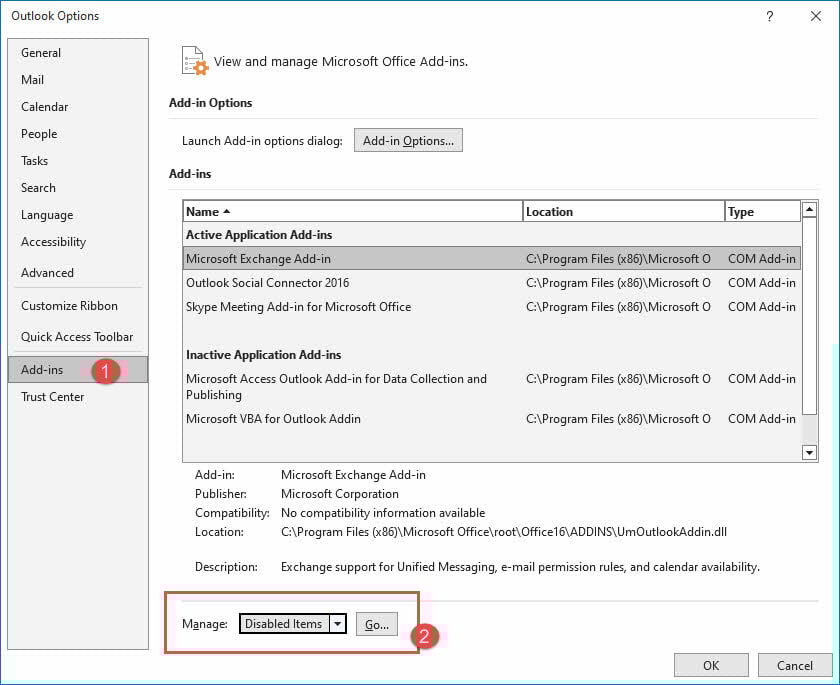
7.2.2 Gestione degli elementi disabilitati
- Vai su Compila il -> Opzioni -> Add-ins
- Seleziona Elementi disabilitati dal gestire discesa
- Clicchi Go per visualizzare i componenti disabilitati automaticamente
- Seleziona gli elementi da riattivare se sono sicuri
7.2.3 Risoluzione della modalità provvisoria persistente Startubo
Se Outlook continua ad aprirsi automaticamente in modalità provvisoria, disattivare sistematicamente i componenti aggiuntivi recenti, riparare l'installazione di Office o creare un nuovo profilo utente per interrompere il ciclo.
7.3 Strategie di prevenzione
7.3.1 Aggiornamenti regolari dell'ufficio
Mantieni Office aggiornato tramite Compila il -> Account Office -> Opzioni di aggiornamento -> Aggiorna ora per prevenire problemi noti.

7.3.2 Procedure consigliate per la gestione dei componenti aggiuntivi
- Installa solo componenti aggiuntivi da fornitori affidabili
- Rimuovere regolarmente i componenti aggiuntivi non utilizzati
- Testare prima i nuovi componenti aggiuntivi in un ambiente controllato
- Installazioni di componenti aggiuntivi per una più semplice risoluzione dei problemi
7.3.3 Routine di backup e manutenzione
- Esportare periodicamente le impostazioni e le regole di Outlook
- Mantenere aggiornato il software antivirus
- Eseguire regolarmente la pulizia e la manutenzione del disco
- Monitorare le prestazioni del sistema dopo l'installazione del software
8. Suggerimenti degli esperti e buone pratiche
8.1 DiagnosiostOttimizzazione del flusso di lavoro ic
Segui un approccio sistematico alla risoluzione dei problemi di Outlook:
- Start con il metodo più semplice in modalità provvisoria (tasto Ctrl)
- Documentare tutti i sintomi e i messaggi di errore
- Prova una soluzione alla volta
- Prendi nota di ciò che funziona e di ciò che non funziona
- Eseguire il backup dei dati importanti prima di apportare modifiche importanti
8.2 Quando cercare aiuto professionale
Contattare il supporto IT o il supporto tecnico Microsoft quando:
- La modalità provvisoria non riesce sempre a start
- Si sospetta la corruzione del file di dati
- Sono necessarie modifiche al registro
- Più utenti riscontrano problemi identici
- Le policy di sicurezza limitano le opzioni di risoluzione dei problemi
8.3 Errori comuni da evitare
- Non eliminare mai i componenti aggiuntivi in modo permanente durante la risoluzione dei problemi, disabilitarli invece
- Eseguire sempre il backup dei file PST prima di tentare le riparazioni
- Evitare la modifica del registro senza conoscenze e backup adeguati
- Non ignorare gli avvisi di sicurezza durante l'installazione di componenti aggiuntivi
- Testare accuratamente le soluzioni prima di dichiarare i problemi risolti
9. FAQs
D: Qual è la differenza tra la modalità provvisoria di Outlook e la modalità provvisoria di Windows?
R: La modalità provvisoria di Outlook influisce solo sull'applicazione Outlook, disabilitando componenti aggiuntivi e personalizzazioni e mantenendo Windows e altri programmi in esecuzione normalmente. La modalità provvisoria di Windows influisce sull'intero sistema operativo, starcon driver e servizi minimi. Si tratta di diagnosi completamente separateostmodalità ic.
D: Perderò le mie email se utilizzo la modalità provvisoria di Outlook?
R: No, l'utilizzo della modalità provvisoria di Outlook non eliminerà le tue email. La modalità provvisoria è valida solo per il temporarDisattiva componenti aggiuntivi e personalizzazioni senza influire sui dati di posta elettronica, sui contatti o sugli elementi del calendario. Le tue email rimangono archiviate in modo sicuro nei tuoi file di dati e sul server.
D: Posso inviare e ricevere e-mail in modalità provvisoria di Outlook?
R: Sì, tutte le funzionalità principali della posta elettronica rimangono disponibili in modalità provvisoria. Puoi scrivere, inviare, ricevere, leggere e organizzare le email normalmente. Puoi anche accedere al tuo calendario e ai tuoi contatti. Solo i componenti aggiuntivi e le personalizzazioni avanzate sono disabilitati.
D: Come faccio a sapere se Outlook è in esecuzione in modalità provvisoria?
A: Cerca "(Modalità provvisoria)" nella barra del titolo di Outlook, che è most visibile quando si fa clic sulla scheda File. Verrà inoltre visualizzato un punto esclamativo sovrapposto all'icona della barra delle applicazioni di Outlook. Inoltre, potresti notare che alcuni pulsanti dei componenti aggiuntivi o personalizzazioni della barra degli strumenti risultano mancanti.
D: Perché Outlook continua ad aprirsi automaticamente in modalità provvisoria?
A: Outlook entra in modalità provvisoria automatica quando rileva messaggi ripetutitarErrori o arresti anomali di Office. Questa funzionalità di protezione ti aiuta ad accedere alle tue email prevenendo ulteriori problemi. Per risolvere il problema, identifica e disabilita i componenti aggiuntivi problematici, ripara l'installazione di Office o crea un nuovo profilo utente.
D: Cosa devo fare se il metodo del tasto Ctrl non funziona?
R: Prova a tenere premuto il tasto Ctrl più a lungo prima e dopo aver cliccato sul collegamento di Outlook. Se il problema persiste, usa il metodo Esegui premendo Windows + R e digitando "Outlook.exe /safe". In alternativa, prova il metodo Prompt dei comandi o crea un collegamento dedicato alla modalità provvisoria.
D: Posso utilizzare la modalità provvisoria di Outlook con gli account del server Exchange?
R: Sì, la modalità provvisoria di Outlook funziona con tutti i tipi di account, inclusi Exchange, Microsoft 365, IMAP e POP3. La funzionalità della modalità provvisoria è indipendente dal tipo di server di posta elettronica e aiuta a risolvere i problemi lato client indipendentemente dal provider di posta elettronica.
D: I miei componenti aggiuntivi verranno eliminati definitivamente se li disattivo in modalità provvisoria?
R: No, disabilitare i componenti aggiuntivi in modalità provvisoria non li elimina definitivamente. Vengono semplicemente disattivatirarPer la risoluzione dei problemi. È possibile riattivarli singolarmente in seguito tramite il menu Componenti aggiuntivi. Non utilizzare mai il pulsante Rimuovi a meno che non si desideri disinstallare definitivamente un componente aggiuntivo.
D: Per quanto tempo devo rimanere in modalità provvisoria di Outlook?
R: Rimani in modalità provvisoria solo per il tempo necessario alla risoluzione dei problemi. Una volta identificato e risolto il problema (ad esempio, disattivando un componente aggiuntivo problematico), esci dalla modalità provvisoria e riavvia.tart Outlook normalmente. La modalità provvisoria è una diagnosiostStrumento informatico, non destinato all'uso quotidiano regolare.
D: Cosa succede se Outlook non si avvia?tarnemmeno in modalità provvisoria?
A: Se la modalità provvisoria non riesce a starProva le opzioni della riga di comando come /resetnavpane o /cleanviews. Esegui un Ripristino rapido o un Ripristino online dell'installazione di Office. Se questi tentativi falliscono, valuta la possibilità di creare un nuovo profilo utente, eseguire lo strumento Assistente Supporto e Ripristino o eseguire una reinstallazione completa di Office.
D: È sicuro modificare il registro di Windows per risolvere i problemi di Outlook?
R: La modifica del registro di sistema comporta rischi significativi e dovrebbe essere eseguita solo da utenti esperti con backup adeguati. Modifiche errate del registro di sistema possono danneggiare l'installazione di Windows. Prova prima tutti gli altri metodi di risoluzione dei problemi e valuta la possibilità di chiedere assistenza professionale per soluzioni relative al registro di sistema.
D: Posso creare un backup delle impostazioni di Outlook prima di risolvere il problema?
R: Sì, dovresti eseguire il backup dei dati importanti di Outlook prima di procedere alla risoluzione dei problemi più gravi. Esporta le regole di posta elettronica, le firme e i moduli personalizzati tramite File -> Opzioni. Copia i file PST in un luogo sicuro. Valuta l'esportazione dei contatti e degli elementi del calendario come ulteriore protezione contro la perdita di dati.
D: Qual è la differenza tra Riparazione rapida e Riparazione online?
R: La Riparazione Rapida utilizza i file memorizzati localmente sul computer ed è più veloce, ma potrebbe non risolvere tutti i problemi. La Riparazione Online scarica nuovi file dai server Microsoft, richiede più tempo, richiede la connessione a Internet, ma offre funzionalità di riparazione più complete per installazioni gravemente danneggiate.
D: Perché il reparto IT della mia azienda limita l'accesso in modalità provvisoria?
A: Le politiche aziendali possono limitare la diagnosiostStrumenti informatici per prevenire modifiche non autorizzate al sistema o rischi per la sicurezza. Il tuo reparto IT probabilmente ha procedure standardizzate per la risoluzione dei problemi e potrebbe dover eseguire diagnosiostics stessi per mantenere la conformità alla sicurezza e l'integrità del sistema.
10. CONCLUSIONE
10.1 Riepilogo dei punti chiave
La modalità provvisoria di Outlook è uno strumento essenziale per la risoluzione dei problemi che può risolvere most Problemi comuni di Outlook. I passaggi chiave sono:
- Utilizzare il metodo del tasto Ctrl per un rapido accesso alla modalità provvisoria
- Disattivare sistematicamente i componenti aggiuntivi per identificare i conflitti
- Applicare tecniche avanzate quando le soluzioni semplici falliscono
- Documenta il processo di risoluzione dei problemi per riferimento futuro
- Implementare strategie di prevenzione per ridurre al minimo i problemi futuri
10.2 Passaggi successivi per gli utenti
Dopo aver risolto i problemi immediati, concentratevi sulla prevenzione mantenendo Office aggiornato, gestendo attentamente i componenti aggiuntivi ed effettuando backup regolari. Stabilite un rapporto con il vostro team di supporto IT per le problematiche aziendali complesse.
10.3 Risorse aggiuntive e opzioni di supporto
Per ulteriore aiuto:
- Documentazione di supporto ufficiale di Microsoft
- Strumento di supporto e recupero (SaRA)
- Forum della community Microsoft
- L'helpdesk IT della tua organizzazione
- Servizi professionali di recupero dati per situazioni critiche
Ricorda che la modalità provvisoria di Outlook è una diagnosiostStrumento di analisi, non una soluzione permanente. Utilizzatelo per identificare i problemi, quindi implementate le soluzioni appropriate per ripristinare il normale funzionamento.
L'autore
Xiu Xing È un esperto professionista IT con oltre 8 anni di esperienza nei sistemi di posta elettronica aziendale e nella risoluzione dei problemi di Microsoft Office. Ha aiutato migliaia di utenti a risolvere complessi problemi di Outlook in diversi ambienti aziendali.
Xiu è specializzato in migrazioni di sistemi di posta elettronica, recupero dati e ottimizzazione di software per la produttività. La sua esperienza pratica include la gestione di distribuzioni di Exchange Server, la risoluzione dei problemi di connettività MAPI e l'implementazione di solide strategie di backup per sistemi di posta elettronica mission-critical.
Attraverso la sua scrittura tecnica, Xiu si impegna a rendere soluzioni IT complesse accessibili agli utenti di tutti i giorni. Si mantiene costantemente aggiornato sugli ultimi sviluppi di Office 365 ed Exchange Online e sulle tecnologie di posta elettronica emergenti. Quando non è impegnato a risolvere misteri della posta elettronica, Xiu ama condividere consigli tecnici pratici che aiutano le persone a lavorare in modo più efficiente.
Hai domande su questa guida o hai bisogno di ulteriore assistenza con i problemi di Outlook? Xiu è lieto di feedback e suggerimenti per migliorare queste risorse per la risoluzione dei problemi.