
Microsoft Outlook continua a bloccarsi? Ottieni subito 15 soluzioni comprovate! Soluzioni dettagliate, dalla correzione rapida alla riparazione avanzata su Windows.
1. introduzione
Se Microsoft Outlook continua a bloccarsi, non sei il solo. Milioni di utenti riscontrano quotidianamente arresti anomali di Outlook, con conseguente interruzione della produttività e frustrazione. Questa guida completa offre 12 soluzioni collaudate per risolvere i problemi di blocco di Outlook, dai semplici riavvii alle tecniche di risoluzione dei problemi più avanzate.
Se si verifica un arresto anomalo all'avvio, è possibile ottenere soluzioni da un'altra guida completaPer tutti gli altri casi, puoi trovare le soluzioni in questa guida.
2. Riavvio rapido e controlli di base
Quando Outlook continua a bloccarsi, il primo passo è eseguire controlli di base che risolvono molti problemi comuni. Queste semplici soluzioni risolvono circa il 30% dei problemi di stabilità di Outlook.
2.1 Chiudere forzatamente e riavviare Outlook
Se l'applicazione Outlook si arresta in modo anomalo frequentemente, la chiusura completa di tutti i processi di Outlook garantisce un riavvio corretto:
- Stampa Ctrl + Shift + Esc per aprire Task Manager
- Clicca su Processi linguetta
- Cercare Outlook nella lista
- Selezionalo e clicca Terminare operazione
- Termina anche qualsiasi Outlook.exe processi se presenti
- Attendi 30 secondi, quindi riavvia Outlook normalmente.

2.2 Controllare le risorse di sistema
Risorse di sistema insufficienti causano spesso problemi di crash continui di Microsoft Outlook:
- Apri Task Manager e controlla Memorie uso
- Assicurarsi che la RAM disponibile superi i 2 GB
- Verificare che il disco rigido abbia almeno 1 GB di spazio libero
- Chiudere le applicazioni non necessarie che consumano memoria
- Riavvia il computer se l'utilizzo della memoria supera l'80%.
2.3 Verificare che Outlook sia aggiornato
I software obsoleti causano spesso problemi di crash continui di Outlook:
- Apri Outlook e fai clic su Compila il
- Seleziona Account Office or Account
- Clicchi Opzioni di aggiornamento -> Aggiorna ora
- Consenti il download e l'installazione degli aggiornamenti
- Riavvia Outlook al termine degli aggiornamenti.

3. Eseguire Outlook in modalità provvisoria
La modalità sicura aiuta a identificare se i componenti aggiuntivi o le personalizzazioni sono la causa dei continui arresti anomali dell'app Outlook. Questo metodo diagnostico isola l'applicazione principale da potenziali conflitti.
3.1 Avvio di Outlook in modalità sicura
Esistono due metodi per avviare Outlook in modalità provvisoria:
Metodo 1: Esegui finestra di dialogo
- Stampa Windows + R per aprire la finestra di dialogo Esegui
- Tipo outlook.exe / sicuro
- Stampa entra
Metodo 2: prompt dei comandi
- Stampa Windows + X e seleziona Prompt dei comandi
- Tipo cd “C:\Programmi\Microsoft Office\root\Office16”
- Tipo outlook.exe / sicuro e premere entra

3.2 Test della funzionalità in modalità provvisoria
Una volta avviato Outlook in modalità provvisoria, testare queste funzioni principali:
- Invia e ricevi email
- Apri il calendario e crea appuntamenti
- Accedi ai contatti e alla rubrica
- Navigare tra le cartelle
- Eseguire le normali attività quotidiane per 10-15 minuti
3.3 Interpretazione dei risultati in modalità provvisoria
Se MS Outlook si blocca in modalità provvisoria, la causa del problema sono componenti aggiuntivi o estensioni. Se gli arresti anomali persistono, è necessario intervenire su problemi di sistema o di installazione tramite le soluzioni descritte in questa guida.
4. Disattivare i componenti aggiuntivi problematici
I componenti aggiuntivi causano spesso crash dell'app Outlook. Identificare e disabilitare le estensioni problematiche risolve molti problemi di stabilità.
4.1 Identificazione dei componenti aggiuntivi problematici
Accedi all'interfaccia di gestione dei componenti aggiuntivi di Outlook:
- Aprire Outlook normalmente
- Clicchi Compila il -> Opzioni
- Seleziona Add-ins dal pannello di sinistra
- Esaminare l'elenco dei componenti aggiuntivi attivi
- Prendi nota di eventuali componenti aggiuntivi installati di recente o non familiari
4.2 Disabilitazione sistematica dei componenti aggiuntivi
Se Microsoft Outlook continua a bloccarsi, disattivare sistematicamente i componenti aggiuntivi:
- Nel Add-ins sezione, selezionare Componenti aggiuntivi COM dal menu a discesa
- Clicchi Go
- Deseleziona tutti i componenti aggiuntivi per disabilitarli
- Clicchi OK e riavviare Outlook
- Se gli arresti anomali si interrompono, riattivare i componenti aggiuntivi uno alla volta
- Prova Outlook per 24 ore dopo aver abilitato ciascun componente aggiuntivo

4.3 Componenti aggiuntivi problematici comuni
Questi componenti aggiuntivi causano spesso problemi di crash di Outlook:
- Più vecchio PDF anteprima dei componenti aggiuntivi
- Antivirus legacy per la scansione delle e-mail
- Strumenti di integrazione CRM obsoleti
- Utilità di sincronizzazione del calendario di terze parti
- Componenti aggiuntivi per connettori social media
5. Crea un nuovo profilo di Outlook
Il danneggiamento del profilo causa continui crash di Outlook. La creazione di un nuovo profilo spesso risolve completamente questi problemi.
5.1 Comprensione della corruzione del profilo
I profili di Outlook memorizzano le impostazioni dell'account, le strutture delle cartelle e le preferenze dell'utente. La corruzione si verifica a causa di:
- Arresti imprevisti durante la sincronizzazione della posta elettronica
- Interferenza dell'antivirus con i file del profilo
- Errori del dispositivo di archiviazione che influenzano i dati del profilo
- Installazioni di Office in conflitto
5.2 Creazione di un nuovo profilo
Quando l'app Outlook continua a bloccarsi a causa di problemi con il profilo:
- Chiudere Outlook completamente
- Apri Pannello di controllo -> Account utente
- Clicchi Posta (Microsoft Outlook)
- Clicchi Mostra profili
- Clicchi Aggiungi per creare un nuovo profilo
- Configura i tuoi account email nel nuovo profilo
- Imposta il nuovo profilo come predefinito

5.3 Trasferimento dei dati al nuovo profilo
Conserva i dati importanti quando cambi profilo:
- Esporta contatti: Compila il -> Apri ed esporta -> Import / Export
- Esporta calendario: Seleziona calendario -> Compila il -> Salva calendario
- Esporta email: Compila il -> Apri ed esporta -> Esporta in un file
- Importa i dati nel nuovo profilo utilizzando gli stessi percorsi di menu
6. Riparare l'installazione dell'ufficio
I file di Office danneggiati causano l'arresto anomalo di MS Outlook. La funzione di riparazione integrata ripara i file di installazione danneggiati senza perdere dati.
Attenzione: Office 2007 e versioni precedenti dispongono di uno strumento di diagnostica di Microsoft Office (Menu iniziale -> Tutti i programmi -> Microsoft Office -> Strumenti di Microsoft Office -> Diagnostica di Microsoft Office), che nelle nuove versioni è stata sostituita dalla funzione di riparazione integrata.
6.1 Utilizzo della riparazione rapida
Quick Repair risolve i comuni problemi di danneggiamento dell'installazione:
- Chiudere tutte le applicazioni di Office
- Apri Pannello di controllo -> Programmi e funzionalità
- Trovate Microsoft Office nell'elenco dei programmi
- Fare clic con il tasto destro e selezionare Cambiare
- Scegli Riparazione rapida
- Clicchi Ripara e attendere il completamento
- Riavvia il computer quando richiesto.

6.2 Riparazione online (se la riparazione rapida fallisce)
Se l'arresto anomalo dell'app Outlook persiste dopo la riparazione rapida:
- Torna a Programmi e funzionalità
- Seleziona Microsoft Office e fai clic Cambiare
- Scegli Riparazione online
- Clicchi Ripara (richiede una connessione internet)
- Attendere 30-60 minuti per il completamento
- Riavvia il computer al termine della riparazione.
6.3 Configurazione post-riparazione
Dopo aver completato la riparazione, verificare la funzionalità di Outlook:
- Avvia Outlook e prova le operazioni di base
- Riconfigurare eventuali impostazioni personalizzate, se necessario
- Riattivare gradualmente i componenti aggiuntivi essenziali
- Monitorare la stabilità per 48 ore
7. Correggi PST danneggiato/OST Files
Il danneggiamento dei file di dati causa spesso arresti anomali di Microsoft Outlook. Riparare questi file ripristina la stabilità e previene la perdita di dati.
7.1 Comprendere la corruzione nel sistema PST/OST
Outlook memorizza i dati in PST (Personal Storage Table) e OST (Offline Storage Table). I sintomi di corruzione includono:
- Outlook si blocca quando si accede a cartelle specifiche
- Messaggi di errore sui file illeggibili
- Email o voci di calendario mancanti
- Prestazioni lente in cartelle specifiche
7.2 Utilizzo scanpst.exe Chiavetta
Microsoft fornisce uno strumento di riparazione integrato, ScanPST.exe, per i file PST danneggiati.
7.3 Utilizzo di strumenti professionali di terze parti
ScanPST.exe può riparare solo file PST con danneggiamenti minori. Per quelli con danneggiamenti gravi, è possibile utilizzare uno strumento di terze parti come DataNumen Outlook Repair strumento software.
7.4 OST Rigenerazione dei file
Quando Outlook continua a bloccarsi a causa di OST corruzione:
- Chiudere Outlook e attendere 5 minuti
- Accedere a C: \ Users \ [nome utente] \ AppData \ Local \ Microsoft \ Outlook
- Cancella tutto .ost file (eseguire prima il backup se necessario)
- Riavvia Outlook
- Consenti automatico OST ricreazione e sincronizzazione
- Monitor per una migliore stabilità
8. Verificare la presenza di software in conflitto
Spesso software di terze parti interferiscono con Outlook, causandone l'arresto anomalo inaspettato. L'identificazione e la risoluzione dei conflitti ripristinano il normale funzionamento.
8.1 Conflitti tra software antivirus
I programmi antivirus causano spesso problemi di crash di Outlook:
- Apri le impostazioni del tuo software antivirus
- Cercare Email Protection or Scansione in tempo reale
- Aggiungi la cartella di installazione di Outlook alle esclusioni
- Escludere C:\Programmi\Microsoft Office
- Escludi anche la cartella del tuo profilo: C: \ Users \ [nome utente] \ AppData \ Local \ Microsoft \ Outlook
- Riavvia sia l'antivirus che Outlook.
8.2 Altri conflitti software
Software aggiuntivi che potrebbero causare l'arresto anomalo dell'app Outlook:
- Client di posta elettronica alternativi in esecuzione contemporaneamente
- Strumenti di ottimizzazione del sistema che modificano il registro
- Software VPN con monitoraggio della posta elettronica
- Software di backup che accede ai file di Outlook
- Lettori PDF con integrazione Outlook
8.3 Configurazione di Windows Defender
Configurare Windows Defender per impedire l'arresto anomalo di MS Outlook:
- Apri Windows Security dal menu Start
- Clicchi Protezione da virus e minacce
- Seleziona Gestisci le impostazioni nelle impostazioni di protezione da virus e minacce
- Clicchi Aggiungi o rimuovi esclusioni
- Aggiungi esclusione di cartelle per la directory di installazione di Outlook
- Aggiungi esclusione processo per OUTLOOK.EXE
9. Aggiorna i driver di dispositivo
I driver obsoleti contribuiscono ai continui crash di Outlook. L'aggiornamento dei driver critici migliora la stabilità del sistema e le prestazioni delle applicazioni.
Aggiornamenti dei driver grafici 9.1
I driver di visualizzazione influiscono sulla stabilità e sul rendering visivo di Outlook:
- Fare clic con il pulsante destro del mouse sul desktop e selezionare Impostazioni del display
- Scorri verso il basso e fai clic Impostazioni di visualizzazione avanzate
- Clicchi Visualizza le proprietà dell'adattatore
- Nota il produttore della tua scheda grafica
- Visita il sito web del produttore (NVIDIA, AMD o Intel)
- Scarica e installa i driver più recenti
- Riavviare il computer dopo l'installazione.

9.2 Driver della scheda di rete
Problemi di connettività di rete possono causare continui arresti anomali di Microsoft Outlook durante la sincronizzazione della posta elettronica:
- Fare clic con Questo PC -> Proprietà a Confronto
- Clicchi Gestione periferiche
- Espandere schede di rete
- Fare clic con il pulsante destro del mouse sulla scheda di rete
- Seleziona Aggiorna driver
- Scegli Cerca automaticamente i driver
10. Regola le impostazioni di compatibilità di Windows
Problemi di compatibilità tra Outlook e Windows causano continui arresti anomali dell'app Outlook. La modifica di queste impostazioni risolve i conflitti con i sistemi operativi più recenti.
10.1 Esecuzione di Outlook in modalità compatibilità
Quando Outlook continua a bloccarsi nelle versioni più recenti di Windows:
- Accedere a C: \ Programmi \ Microsoft Office \ root \ Office16
- Fare clic con OUTLOOK.EXE
- Seleziona Proprietà a Confronto
- Clicca su Compatibilità linguetta
- Vedi Esegui questo programma in modalità compatibilità per:
- Seleziona Windows 8 or Windows 10
- Clicchi APPLICA and OK
10.2 Privilegi amministrativi
Autorizzazioni insufficienti possono causare continui arresti anomali di Outlook:
- Fare clic con OUTLOOK.EXE
- Seleziona Proprietà a Confronto -> Compatibilità
- Vedi Esegui questo programma come amministratore
- Clicchi APPLICA and OK
- Testare la stabilità di Outlook con privilegi elevati

10.3 Regolazione delle impostazioni DPI elevate
Problemi di ridimensionamento dello schermo causano l'arresto anomalo dell'app Outlook sui monitor ad alta risoluzione:
- Fare clic con OUTLOOK.EXE -> Proprietà a Confronto
- Clicchi Compatibilità linguetta
- Clicchi Modifica le impostazioni DPI alte
- Vedi Sovrascrivi il comportamento di ridimensionamento DPI elevato
- Seleziona Sistema dal menu a tendina
- Clicchi OK in entrambi i dialoghi
11. Cancella la cache e i file temporanei di Outlook
I file di cache accumulati nel tempo causano l'arresto anomalo di MS Outlook. Una pulizia regolare mantiene prestazioni e stabilità ottimali.
11.1 Cancellazione della cache di completamento automatico
Cancella la cache di Completamento automatico che potrebbe causare arresti anomali:
- Chiudere Outlook completamente
- Stampa Windows + R e tipo % appdata% \ Microsoft \ Outlook
- Elimina qualsiasi .NK2 file trovati
- Elimina anche RoamCache cartella se presente
- Riavvia Outlook e verifica la stabilità
11.2 Pulizia dei file temporanei
Elimina i file temporanei che si accumulano durante il funzionamento di Outlook:
- Chiudere Outlook e tutte le applicazioni di Office
- Accedere a C:\Utenti\[Nome utente]\AppData\Local\Temp
- Elimina tutti i file che iniziano con ~ o contenente Outlook
- Svuota Cestino
- Trasparente % Temp% cartella utilizzando la finestra di dialogo Esegui
11.3 Pulizia della cache del registro
Gli utenti esperti possono cancellare la cache del registro quando Microsoft Outlook continua a bloccarsi:
- Stampa Windows + R e tipo regedit
- Accedere a HKEY_CURRENT_USER \ Software \ Microsoft \ Office \ 16.0 \ Outlook
- Elimina ProfiliPing chiave se presente
- Elimina anche OST sottochiave sotto Modalità cache
- Chiudi l'Editor del Registro di sistema e riavvia Outlook.
12. Modificare le impostazioni del registro (avanzate)
Le modifiche al Registro di sistema risolvono le cause profonde dei continui arresti anomali dell'app Outlook. Queste soluzioni avanzate richiedono un'attenta esecuzione e procedure di backup.
12.1 Procedure di backup del registro
Eseguire sempre il backup del registro prima di apportare modifiche:
- Stampa Windows + R e tipo regedit
- Clicchi Compila il -> Esportare
- Salva backup come Outlook-Registry-Backup.reg
- Crea punto di ripristino del sistema: Pannello di controllo -> Recupero -> Creare un punto di ripristino
12.2 Correzioni comuni del registro
Queste modifiche al registro risolvono il problema dei continui arresti anomali di Outlook:
Disabilita l'accelerazione hardware:
- Accedere a HKEY_CURRENT_USER\SOFTWARE\Microsoft\Office\16.0\Outlook
- Fare clic con il tasto destro del mouse -> New -> DWORD (32-bit)
- Nominalo Disabilita accelerazione hardware
- Fare doppio clic e impostare il valore su 1

Disabilita caricamento componenti aggiuntivi:
- Vai su HKEY_CURRENT_USER\SOFTWARE\Microsoft\Office\16.0\Outlook\Resilienza
- Crea Non richiedere componenti aggiuntivi DWORD
- Imposta il valore su 1
12.3 Ripristino del registro
Se le modifiche al registro causano ulteriori problemi:
- Fare doppio clic sul file Outlook-Registry-Backup.reg filetto
- Clicchi Si per ripristinare le impostazioni
- In alternativa, utilizzare Ripristino configurazione di sistema per annullare le modifiche
- Riavviare il computer dopo il ripristino.
13. Completare la reinstallazione di Outlook
Quando tutte le altre soluzioni non riescono a risolvere il problema dell'arresto anomalo dell'app Outlook, una reinstallazione completa offre un nuovo inizio con file di installazione puliti.
13.1 Disinstallazione completa di Outlook/Office
Una rimozione completa garantisce una reinstallazione pulita:
- Utilizzare lo strumento Microsoft per disinstallare Office o Microsoft 365 dal PC
 .
. - Elimina manualmente le cartelle rimanenti: C:\Programmi\Microsoft Office
- Cancella le voci del registro utilizzando CCleaner o uno strumento simile
- Riavviare il computer dopo la rimozione completa.

13.2 Processo di nuova installazione
Installa Office/Outlook da zero:
- Esegui il programma di installazione come amministratore
- Seleziona l'installazione personalizzata per escludere i programmi non necessari
- Consentire l'installazione completa senza interruzioni
- Riavvia il computer al termine dell'installazione.
13.3 Recupero dati dopo la reinstallazione
Ripristinare i dati di backup nella nuova installazione:
- Avvia Outlook e configura gli account di posta elettronica
- Importa file PST precedentemente esportati
- Ripristina i contatti e i dati del calendario
- Riconfigurare le impostazioni e le preferenze dell'account
- Testare tutte le funzionalità prima dell'uso quotidiano
14. Correggere gli arresti anomali durante l'invio/ricezione di e-mail
Se riscontri spesso arresti anomali durante l'invio o la ricezione di e-mail, prova queste soluzioni specifiche quando le soluzioni generali sopra indicate non risolvono il problema:
14.1 Ripristina impostazioni di invio/ricezione
La funzione di invio/ricezione di Outlook dipende dalle impostazioni memorizzate in un file SRS. Quando questo file si danneggia, la funzione di invio/ricezione potrebbe causare arresti anomali. Il ripristino di queste impostazioni spesso risolve il problema.
Per reimpostare le impostazioni di invio/ricezione, seguire questi passaggi:
- Chiudere Outlook completamente
- Stampa Windows + R e digita il seguente percorso:
- C: \ Users \% nome utente% \ AppData \ Roaming \ Microsoft \ Outlook \
- Stampa entra per aprire la cartella
- Individuare il file con .SIG estensione
- Fare clic con il pulsante destro del mouse sul file SRS e selezionare Rinominare
- Cambia l'estensione in .vecchio (per esempio: Outlook.SRS.old)
- Riavvia Outlook e verifica la funzione di invio/ricezione.
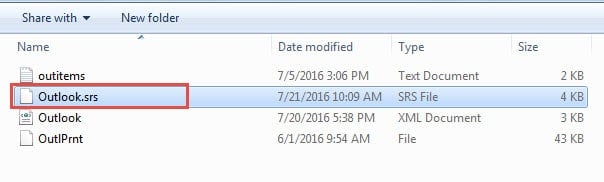
Dopo aver rinominato il file, Outlook creerà automaticamente nuove impostazioni di invio/ricezione. Prova a inviare un'e-mail per verificare che la correzione funzioni. Se i crash persistono, passa alla soluzione successiva.
14.2 Eliminare le email danneggiate sul server di posta
Un messaggio danneggiato bloccato sul server di posta può causare l'arresto anomalo di Outlook durante la sincronizzazione. Questo problema, spesso trascurato, impedisce il corretto funzionamento della funzione di invio/ricezione.
Per identificare e rimuovere i messaggi del server danneggiati:
- Apri il tuo browser web e accedi al sito web del tuo provider di posta elettronica
- Accedi alla tua interfaccia webmail (Gmail, Outlook.com, Yahoo, ecc.)
- Controlla la tua Posta in arrivo, Oggetti inviatie Abbozzo e cartelle
- Cerca le email che sembrano incomplete, che contengono caratteri strani o che non si aprono
- Eseguire il backup e quindi eliminare tutti i messaggi sospetti o danneggiati
- Svuota il tuo Elementi eliminati cartella completamente
- Torna a Outlook e prova la funzione di invio/ricezione
Se identifichi messaggi danneggiati sul server, rimuovendoli dovresti riuscire a ripristinare la normale funzionalità di Outlook. Monitora la sincronizzazione della posta elettronica per 24 ore per garantire il ripristino della stabilità.
15. Correggere gli arresti anomali durante la selezione di un'e-mail specifica
Se Outlook si blocca sempre quando selezioni una specifica email, significa che quell'email è danneggiata. Pertanto, quando la selezioni e Outlook tenta di visualizzarne il contenuto nel riquadro di lettura, il programma si blocca. Per risolvere il problema, devi disattivare temporaneamente il riquadro di lettura per impedire a Outlook di leggere l'email danneggiata.
- In Outlook, vai a Visualizza -> Riquadro di lettura
- Scegli sconto per disattivare il Riquadro di lettura
- Esegui il backup e poi elimina l'email danneggiata.
- Accendi il Riquadro di lettura nuovamente.
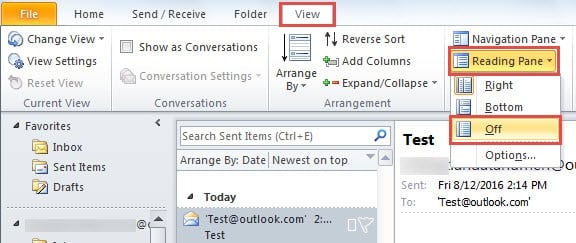
Se l'email danneggiata è la prima nella Posta in arrivo, Outlook si bloccherà all'avvio, poiché per impostazione predefinita Outlook visualizza la prima email nella Posta in arrivo dopo l'avvio. Per risolvere questo problema, puoi:
- Avvia Outlook in modalità provvisoria, che disabiliterà il pannello di lettura per impostazione predefinita.
- Esegui il backup e poi elimina l'email danneggiata.
- Riavvia Outlook in modalità normale.
Se Outlook si blocca sempre quando selezioni un'e-mail, il tuo file PST potrebbe essere danneggiato e puoi risolverlo tramite strumenti speciali.
16. Suggerimenti per la prevenzione e la manutenzione
Per evitare che Outlook continui a bloccarsi in futuro, è necessaria una manutenzione regolare e l'adozione di best practice.
16.1 Attività di manutenzione ordinaria
Per evitare che MS Outlook si arresti anomali, eseguire queste operazioni ogni mese:
- Aggiorna regolarmente Office e Windows
- Cancella i file temporanei e la cache
- Archivia le vecchie email per ridurre le dimensioni del PST
- Rivedi e rimuovi i componenti aggiuntivi non necessari
- Eseguire la pulizia e la deframmentazione del disco
- Eseguire il backup dei file di dati di Outlook
16.2 Procedure consigliate per l'utilizzo di Outlook
Adotta queste pratiche per ridurre al minimo i crash continui dell'app Outlook:
- Mantieni i file PST sotto i 10 GB per prestazioni ottimali
- Evitare di aprire troppe finestre contemporaneamente
- Chiudere Outlook correttamente anziché forzare l'arresto
- Quando possibile, utilizzare IMAP invece di POP3
- Svuotare regolarmente la cartella Posta eliminata
- Limita le regole di posta elettronica e l'elaborazione automatica
16.3 Quando contattare il supporto Microsoft
Contattare l'assistenza professionale se:
- Gli arresti anomali persistono dopo aver provato tutte le 12 soluzioni
- Vengono visualizzati codici di errore che non sono trattati qui
- La corruzione dei dati colpisce le informazioni aziendali critiche
- Più applicazioni di Office si bloccano contemporaneamente
- Durante la risoluzione dei problemi si verificano errori relativi all'hardware
17. FAQs
D: Perché Outlook continua a bloccarsi quando provo a inviare e-mail?
R: Gli arresti anomali di Outlook durante l'invio di email si verificano in genere a causa di allegati email danneggiati, messaggi di grandi dimensioni o problemi di connettività del server SMTP. Prova prima a inviare email senza allegati, controlla la tua connessione Internet e verifica che le impostazioni del tuo account email siano corrette.
D: Come faccio a sapere se i componenti aggiuntivi causano il continuo arresto anomalo di Microsoft Outlook?
A: Avvia Outlook in modalità provvisoria utilizzando il comando "outlook.exe /safe". Se Outlook funziona normalmente in modalità provvisoria senza arresti anomali, la causa è probabilmente da ricercare nei componenti aggiuntivi. Disabilita sistematicamente tutti i componenti aggiuntivi, quindi riabilitali uno alla volta per identificare l'estensione problematica.
D: Il software antivirus può causare continui arresti anomali dell'app Outlook?
R: Sì, i programmi antivirus interferiscono spesso con il funzionamento di Outlook. La scansione delle email in tempo reale, il filtraggio degli allegati e il monitoraggio del registro di sistema possono causare arresti anomali. Aggiungi le cartelle di installazione di Outlook e i file di dati all'elenco di esclusione dell'antivirus per risolvere i conflitti.
D: Cosa devo fare se Outlook continua a bloccarsi dopo gli aggiornamenti di Windows?
R: Gli aggiornamenti di Windows possono causare problemi di compatibilità con Outlook. Prova a eseguire Outlook in modalità compatibilità per una versione precedente di Windows, aggiorna l'installazione di Office o utilizza lo strumento di ripristino di Office. Potrebbero essere necessari aggiornamenti dei driver grafici anche dopo importanti aggiornamenti di Windows.
D: Con quale frequenza dovrei creare backup per evitare la perdita di dati quando si verifica un arresto anomalo di MS Outlook?
R: Crea backup di Outlook settimanalmente per uso personale e quotidianamente per ambienti aziendali. Esporta regolarmente i tuoi file PST, i contatti e i dati del calendario. Valuta l'utilizzo di soluzioni di backup automatizzate in grado di proteggere i tuoi dati di Outlook senza intervento manuale.
D: È sicuro eliminare OST file quando Outlook continua a bloccarsi?
A: Sì, eliminando OST i file sono sicuri perché sono copie offline delle email basate sul server. Outlook ricreerà automaticamente OST file e sincronizzarli con il tuo server di posta elettronica. Tuttavia, questo processo potrebbe richiedere del tempo, a seconda delle dimensioni della casella di posta e della velocità di Internet.
D: Perché l'app Outlook si blocca più frequentemente sui computer più vecchi?
R: I computer più vecchi spesso non dispongono di RAM sufficiente, hanno processori più lenti e potrebbero utilizzare driver obsoleti che causano problemi di stabilità. Risorse di sistema insufficienti, componenti hardware obsoleti e problemi di compatibilità con le versioni più recenti di Office contribuiscono ad aumentare la frequenza degli arresti anomali.
D: I file PST di grandi dimensioni possono causare continui arresti anomali di Microsoft Outlook?
R: Sì, i file PST di dimensioni superiori a 10 GB possono causare problemi di prestazioni e arresti anomali. I file di grandi dimensioni richiedono più tempo per essere caricati, consumano più memoria e sono più soggetti a corruzione. Archivia le vecchie email o dividi i file PST di grandi dimensioni in segmenti più piccoli per una maggiore stabilità.
D: Qual è la differenza tra Riparazione rapida e Riparazione online per risolvere gli arresti anomali di Outlook?
R: Riparazione rapida risolve i problemi più comuni di danneggiamento dei file senza connessione a Internet e richiede 5-10 minuti. Riparazione online scarica nuovi file di installazione da Microsoft, risolve problemi più seri, ma richiede una connessione a Internet e richiede 30-60 minuti. Prova prima Riparazione rapida, poi Riparazione online se i problemi persistono.
D: Come posso evitare che l'app Outlook continui a bloccarsi in futuro?
R: Aggiornare regolarmente Office e Windows, mantenere i file PST al di sotto dei 10 GB, evitare componenti aggiuntivi eccessivi, eseguire la pulizia mensile della cache, eseguire regolarmente il backup dei dati e monitorare le risorse di sistema. Chiudere Outlook correttamente anziché forzarne l'arresto per evitare il danneggiamento del profilo.
D: Per evitare arresti anomali, dovrei usare Outlook a 32 bit o a 64 bit?
R: Utilizza Outlook a 64 bit se hai più di 4 GB di RAM e lavori con caselle di posta di grandi dimensioni. Tuttavia, Outlook a 32 bit offre una migliore compatibilità con i componenti aggiuntivi e potrebbe essere più stabile con alcune estensioni di terze parti. Scegli in base alle tue esigenze specifiche e alla configurazione del sistema.
D: Gli errori del Registro di sistema possono causare ripetuti arresti anomali di Outlook?
R: Sì, le voci del registro di sistema danneggiate possono causare arresti anomali persistenti. Il danneggiamento del registro di sistema influisce sul processo di avvio di Outlook, sul caricamento dei componenti aggiuntivi e sulla gestione del profilo. Esegui un backup del registro di sistema prima di apportare modifiche e valuta la possibilità di rivolgerti a un professionista se non hai familiarità con le procedure di modifica del registro di sistema.
D: Cosa devo fare se nessuna di queste soluzioni risolve il problema di arresto anomalo di MS Outlook?
R: Se tutte e 13 le soluzioni falliscono, contatta il supporto Microsoft o il tuo amministratore IT. Il problema potrebbe riguardare problemi hardware, un danneggiamento profondo del sistema o configurazioni specifiche dell'azienda che richiedono una diagnosi professionale. Documenta i messaggi di errore e le modalità di arresto anomalo per aiutare il personale di supporto a identificare la causa principale.
D: Quanto tempo occorre in genere per risolvere i problemi di arresto anomalo dell'app Outlook?
R: Le soluzioni semplici, come il riavvio o l'aggiornamento, richiedono 5-10 minuti. La creazione del profilo e la risoluzione dei problemi relativi ai componenti aggiuntivi richiedono 30-60 minuti. Soluzioni più avanzate, come la modifica del registro di sistema o la reinstallazione completa, possono richiedere 2-4 ore. La maggior parte degli utenti risolve i crash entro la prima ora utilizzando soluzioni di base.
18. CONCLUSIONE
Quando Outlook continua a bloccarsi, queste 13 soluzioni collaudate affrontano le cause più comuni, dai semplici riavvii alla reinstallazione completa. La maggior parte degli utenti riscontra successo con le prime sei soluzioni, in particolare creando nuovi profili e disabilitando i componenti aggiuntivi problematici.
Prima di passare a soluzioni più avanzate, iniziate con metodi di base come riavviare Outlook e verificare la presenza di aggiornamenti. Se Microsoft Outlook continua a bloccarsi anche dopo aver provato diverse soluzioni, è probabile che il problema riguardi conflitti a livello di sistema che richiedono l'intervento di un professionista.
Ricorda che la prevenzione, attraverso una manutenzione regolare, evita la maggior parte dei problemi di stabilità. Mantieni Office aggiornato, gestisci attentamente i componenti aggiuntivi e mantieni limiti di archiviazione della posta elettronica ragionevoli per garantire prestazioni ottimali di Outlook.
Per ulteriore supporto tecnico, visita il sito Web di supporto ufficiale di Microsoft o contatta l'amministratore IT per gli ambienti aziendali.
L'autore
Xiu Xing È un esperto professionista IT con oltre 8 anni di esperienza nei sistemi di posta elettronica aziendale e nella risoluzione dei problemi di Microsoft Office. Ha aiutato migliaia di utenti a risolvere complessi problemi di Outlook in diversi ambienti aziendali.
Xiu è specializzato in migrazioni di sistemi di posta elettronica, recupero dati e ottimizzazione di software per la produttività. La sua esperienza pratica include la gestione di distribuzioni di Exchange Server, la risoluzione dei problemi di connettività MAPI e l'implementazione di solide strategie di backup per sistemi di posta elettronica mission-critical.
Attraverso la sua scrittura tecnica, Xiu si impegna a rendere soluzioni IT complesse accessibili agli utenti di tutti i giorni. Si mantiene costantemente aggiornato sugli ultimi sviluppi di Office 365 ed Exchange Online e sulle tecnologie di posta elettronica emergenti. Quando non è impegnato a risolvere misteri della posta elettronica, Xiu ama condividere consigli tecnici pratici che aiutano le persone a lavorare in modo più efficiente.
Hai domande su questa guida o hai bisogno di ulteriore assistenza con i problemi di Outlook? Xiu è lieto di feedback e suggerimenti per migliorare queste risorse per la risoluzione dei problemi.