
Quando non riesci ad avviare Microsoft Outlook, la tua produttività può bloccarsi completamente. Che tu ti trovi di fronte a messaggi di errore, schermate vuote o avvii fallimenti totali, questa guida completa offre 18 soluzioni collaudate per far funzionare di nuovo il tuo client di posta elettronica.
1. introduzione
1.1 Comprendere il problema
I problemi di avvio di Outlook si manifestano in vari modi. Potresti visualizzare messaggi di errore come "Impossibile avviare Microsoft Outlook". A volte Outlook non si apre affatto, mentre altre volte si avvia ma si blocca immediatamente. Questi problemi interessano milioni di utenti ogni giorno, interrompendo l'accesso alla posta elettronica e la gestione del calendario.
La buona notizia è che la maggior parte dei problemi di avvio di Outlook sono risolvibili. Che si tratti di file danneggiati, componenti aggiuntivi in conflitto o problemi a livello di sistema, le soluzioni in questa guida affrontano le cause più comuni e forniscono metodi di ripristino dettagliati.
1.2 Panoramica delle cause comuni
Diversi fattori possono impedire l'avvio corretto di Outlook:
- Profili utente corrotti – Spesso risultante da arresti impropri o crash del sistema
- Componenti aggiuntivi in conflitto – Estensioni di terze parti che interferiscono con il processo di avvio
- File di dati danneggiati (PST/OST) – File corrotti che impediscono a Outlook di accedere a e-mail e impostazioni
- Conflitti a livello di sistema – Incluse interferenze antivirus e aggiornamenti di Windows
- Corruzione del registro – Voci del registro di Windows danneggiate che influiscono sulla configurazione di Outlook
- Problemi con il percorso del file – Posizioni dei file di dati errate o inaccessibili
- file di dati di grandi dimensioni – File OST/PST che superano i limiti di dimensione
- Conflitti di accelerazione grafica – Accelerazione hardware che causa problemi di visualizzazione
Comprendere queste cause ti aiuta a scegliere il metodo di risoluzione dei problemi più appropriato per la tua situazione specifica.
1.3 Messaggi di errore comuni
Di seguito, classifichiamo alcuni dei messaggi di errore più comuni che potrebbero comparire quando Outlook non riesce ad avviarsi.
1.3.1 Errori di sistema e generali:
- Impossibile avviare Microsoft Outlook. Impossibile aprire la finestra di Outlook.
- Impossibile avviare Microsoft Office Outlook.
- Si è verificato un errore del programma e Outlook verrà chiuso.
- Si è verificato un errore imprevisto. Riprova più tardi.
- Microsoft Outlook ha riscontrato un problema e deve essere chiuso. Ci scusiamo per l'inconveniente.
- Microsoft Outlook ha smesso di funzionare.
- È possibile eseguire solo una versione di Microsoft Outlook alla volta.
- Non è presente alcun programma di posta elettronica associato per eseguire l'azione richiesta. Installa un programma di posta elettronica o, se ne è già installato uno, crea un'associazione nel pannello di controllo "Programmi predefiniti".
- Il file richiesto msls70.dll non può essere trovato nel tuo percorso.
- Hai bisogno di più memoria o risorse di sistema. Chiudi alcune finestre e riprova.
- L'argomento della riga di comando non è valido. Verifica lo switch che stai utilizzando.
- Outlook non si è avviato correttamente l'ultima volta. Avviare Outlook in modalità provvisoria può aiutare a correggere o isolare un problema di avvio.
- Windows non riesce a trovare 'xxx\outlook.exe'.
- L'amministratore ha bloccato questa versione di Outlook.
- Un programma impedisce l'avvio corretto di Outlook.
- Lo script del modulo personalizzato è disabilitato.
- Outlook si chiude poco dopo l'avvio.
- Outlook non può essere avviato perché un file necessario è mancante o danneggiato.
- Accesso negato
1.3.2 Errori relativi ai file di dati
- Impossibile aprire l'insieme di cartelle.
- Impossibile aprire l'insieme di cartelle. Il server non è disponibile.
- Impossibile aprire le cartelle di posta elettronica predefinite. Impossibile aprire l'archivio informazioni.
- Invio errore segnalato (0x8004010F): impossibile accedere al file di dati di Outlook.
- Outlook non riesce a sincronizzare le cartelle sottoscritte.
- Outlook non è riuscito a creare il file di lavoro. Controllare la variabile d'ambiente temporanea.
- Operazione fallita. Impossibile trovare un oggetto.
- Impossibile aprire il file xxx.pst.
- Il file xxx.ost non è un file di dati di Outlook.ost).
- Il file xxx.ost è in uso e non è possibile accedervi.
- Impossibile avviare Microsoft Outlook. Impossibile aprire le cartelle di posta elettronica predefinite.
- La casella di posta è temporaneamente non disponibile perché è utilizzata da un altro processo di Outlook.
- Sono stati rilevati errori nel file xxx.pst. Chiudere Outlook e tutte le applicazioni che supportano la posta elettronica.
- Si è verificato un problema con uno dei file di dati e Outlook deve essere chiuso.
- Outlook non riesce ad aprire il file di dati.
- Impossibile configurare il file di dati di Outlook.
1.3.3 Errori relativi allo scambio
- Il tentativo di accesso a Microsoft Exchange non è riuscito.
- La connessione a Microsoft Exchange non è disponibile. Outlook deve essere online o connesso per completare questa azione.
- La tua casella di posta è stata temporaneamente spostata sul server Microsoft Exchange. Esiste una casella di posta temporanea, ma potrebbe non contenere tutti i tuoi dati precedenti.
- Microsoft Exchange è attualmente occupato. Se questo messaggio viene ancora visualizzato entro 30 minuti, contattare l'amministratore di Exchange.
- Microsoft Exchange non è disponibile. Potrebbero esserci problemi di rete o il server Exchange è inattivo per manutenzione.
- Disconnesso da Microsoft Exchange.
1.3.4 Errori relativi a MAPI
- MAPI32.DLL è danneggiato o la versione è errata. Ciò potrebbe essere dovuto all'installazione di altri software di messaggistica. Reinstallare Outlook.
- MAPI non è riuscito a caricare il servizio informazioni msncon.dll. Assicurarsi che il servizio sia installato e configurato correttamente.
- Outlook non si è avviato perché il file mapi32.dll non è stato trovato. Reinstallare l'applicazione potrebbe risolvere il problema.
- Impossibile aprire la finestra di Outlook. XML non valido, la vista non può essere caricata.
- XML non valido, la vista non può essere caricata.
1.4 Prima di iniziare
1.4.1 Eseguire il backup del file di dati
Prima di tentare qualsiasi correzione, crea un backup dei file di dati PST/OST di Outlook. Vai alla seguente cartella e copia PST/OST fileverso un luogo sicuro:
- PS: C:\Utenti\ \Documenti\File di Outlook\
- colonna sonora: C:\Utenti\ \AppData\Locale\Microsoft\Outlook\
1.4.2 Verifica i requisiti di sistema
Assicurati che il tuo sistema soddisfi i requisiti attuali di Outlook e verifica che l'installazione di Windows sia stabile.
2. Soluzioni rapide: primi passi da provare
2.1 Metodo 1: Riavvia il computer e Outlook
Un semplice riavvio risolve molti conflitti temporanei che impediscono l'avvio di Outlook. Questo metodo elimina i problemi di memoria e ripristina i processi di sistema che potrebbero interferire con Outlook.
- Chiudi tutte le applicazioni e riavvia completamente il computer.
- Dopo il riavvio, premere Ctrl + Shift + Esc per aprire Task Manager
- Cerca qualsiasi Outlook.exe or OUTLOOK.EXE i processi
- Se li trovi, selezionali e fai clic Terminare operazione
- Prova ad avviare Outlook normalmente dal menu Start.

Se Outlook si avvia correttamente dopo aver seguito questa procedura, il problema è probabilmente causato da processi in background o da conflitti di sistema temporanei.
2.2 Metodo 2: eseguire Outlook in modalità provvisoria
La modalità provvisoria avvia Outlook con funzionalità minime, disabilitando i componenti aggiuntivi e le impostazioni personalizzate che potrebbero causare problemi all'avvio. Questo metodo diagnostico aiuta a identificare se il problema è causato da componenti di terze parti.
- Stampa Windows + R per aprire la finestra di dialogo Esegui
- Tipo outlook / sicuro e premere entra
- Attendi che Outlook si avvii in modalità provvisoria. Nella barra del titolo verrà visualizzato "(Modalità provvisoria)".
- Testare le funzionalità di base come la visualizzazione di e-mail e cartelle
- Se Outlook funziona in modalità provvisoria, il problema probabilmente riguarda componenti aggiuntivi o impostazioni personalizzate. Puoi provare a disabilitare i componenti aggiuntivi oppure modificare le impostazioni per risolvere il problema.

La modalità provvisoria disabilita i componenti aggiuntivi COM, le barre degli strumenti personalizzate e le personalizzazioni del riquadro di lettura. Se non riesci ad avviare Microsoft Outlook nemmeno in modalità provvisoria, il problema è più grave e richiede metodi di risoluzione dei problemi più avanzati.
2.3 Metodo 3: ripristinare le impostazioni tramite le opzioni della riga di comando
Le opzioni della riga di comando di Outlook consentono di ripristinare diverse impostazioni che potrebbero impedire il normale avvio. Queste opzioni cancellano configurazioni specifiche senza influire sui dati di posta elettronica.
- Stampa Windows + R per aprire la finestra di dialogo Esegui
- Prova questi interruttori uno alla volta:
Comando Impiego Outlook /ripristina Ripristina il profilo e le cartelle nell'ultimo avvio riuscito Outlook /reimposta riquadro di navigazione Reimposta il riquadro di navigazione per risolvere il problema relativo all'interfaccia utente Outlook /resetfolders Ripristina le cartelle predefinite mancanti Prospettive / viste pulite Ripristina le visualizzazioni personalizzate danneggiate Outlook /pulisciprofilo Eliminare le chiavi di profilo non valide e rigenerare le chiavi di registro predefinite ove opportuno Outlook /puliscipst Avvia Outlook con un nuovo file PST pulito. Dopodiché, puoi provare ad aprire il file PST originale in Outlook. Outlook /cleancategories Rimuove le categorie personalizzate Outlook /cleanclientrules Rimuove le regole lato client Outlook /cleanreminders Cancella le impostazioni del promemoria - Se un'impostazione risolve il problema, significa che era proprio quell'impostazione a causare il problema all'avvio.
- Chiudi Outlook e riavvialo normalmente.
Questi switch sono sicuri da usare e non eliminano email o contatti. Ripristinano solo impostazioni specifiche dell'interfaccia e del comportamento ai valori predefiniti.
2.4 Metodo 4: disabilitare i componenti aggiuntivi
I componenti aggiuntivi di terze parti spesso causano errori all'avvio di Outlook. Disabilitando queste estensioni è possibile risolvere immediatamente l'errore che impedisce l'avvio di Microsoft Outlook.
- Avvia Outlook in Modalità provvisoriaSe Outlook non si avvia in modalità provvisoria, questo metodo non è applicabile.
- Vai su Compila il -> Opzioni -> Add-ins
- Nel gestire menu a discesa, selezionare Componenti aggiuntivi COM
- Clicchi Go per visualizzare tutti i componenti aggiuntivi attivi
- Deseleziona per disabilitare tutti i componenti aggiuntivi e fai clic OK
- Riavvia Outlook normalmente per verificare se l'errore è stato risolto.
- Se Outlook si avvia correttamente, riattiva i componenti aggiuntivi uno alla volta per individuare quello che causa l'errore.

I componenti aggiuntivi problematici più comuni includono scanner antivirus e-mail, PDF convertitori e strumenti di terze parti meno recenti. Dopo aver identificato il componente aggiuntivo problematico, verifica la presenza di aggiornamenti o contatta il fornitore per informazioni sulla compatibilità.
2.5 Metodo 5: Verifica la disponibilità di aggiornamenti di Windows e Office
Il software obsoleto può causare problemi di compatibilità che impediscono l'avvio di Outlook. L'installazione degli aggiornamenti più recenti spesso risolve questi conflitti.
- Stampa Windows + I per aprire Impostazioni
- Vai su Aggiornamento e sicurezza → Windows Update
- Clicchi Controlla aggiornamenti e installare tutti gli aggiornamenti disponibili
- Apri qualsiasi applicazione di Office, ad esempio Word, e vai a Compila il -> Account
- Clicchi Opzioni di aggiornamento -> Aggiorna ora
- Riavvia il computer dopo l'installazione di tutti gli aggiornamenti.
- Prova ad avviare nuovamente Outlook.

Gli utenti di Office 365 ricevono aggiornamenti regolari che correggono bug e migliorano la compatibilità. Anche le versioni standalone di Office ricevono importanti aggiornamenti di sicurezza e stabilità che possono risolvere problemi di avvio.
3. Soluzioni intermedie
3.1 Metodo 6: Verifica del percorso del file OST/PST
Percorsi di file errati possono impedire a Outlook di accedere ai file di dati, causando l'impossibilità di avviare Microsoft Outlook. Anche i file di dati archiviati in rete possono causare problemi all'avvio quando la connessione di rete è lenta o non disponibile.
- Prova uno di questi metodi per accedere alle impostazioni di Mail:
- Metodo A: Apri Pannello di controllo -> Account utente -> Posta (Microsoft Outlook)
- Metodo B: Stampa Windows + R, Il tipo di appwiz.cpl, fare clic su OK, quindi cerca Posta (Microsoft Outlook)
- Metodo C: Stampa Windows + R, Il tipo di mlcfg32.cple premere entra
- Metodo D: Cercare Email in Windows Cerca e seleziona Posta (Microsoft Outlook)
- Una volta aperte le impostazioni di posta, fare clic su Mostra profili
- Seleziona il tuo profilo e clicca Proprietà a Confronto
- Clicchi File di dati per visualizzare tutti i file di dati configurati
- Verificare che tutti i file di dati elencati esistano nelle posizioni specificate
- Se alcuni file mostrano percorsi errati, fare clic su Impostazioni profilo e navigare fino alla posizione corretta
- Se dei file sono archiviati su un'unità di rete, spostateli sull'unità locale e modificate il percorso di conseguenza.
- Clicchi OK per salvare le modifiche e chiudere tutte le finestre di dialogo

3.2 Metodo 7: Verifica delle dimensioni del file OST/PST
I file di dati di dimensioni eccessive possono impedire l'avvio corretto di Outlook. Di seguito sono riportati i limiti di dimensione predefiniti per i file PST/OST files:
- Outlook 2003 – 2007: 20 GB.
- Outlook 2010-2016: 50 GB.
Se il file supera i limiti predefiniti, è possibile aumentare i limiti:
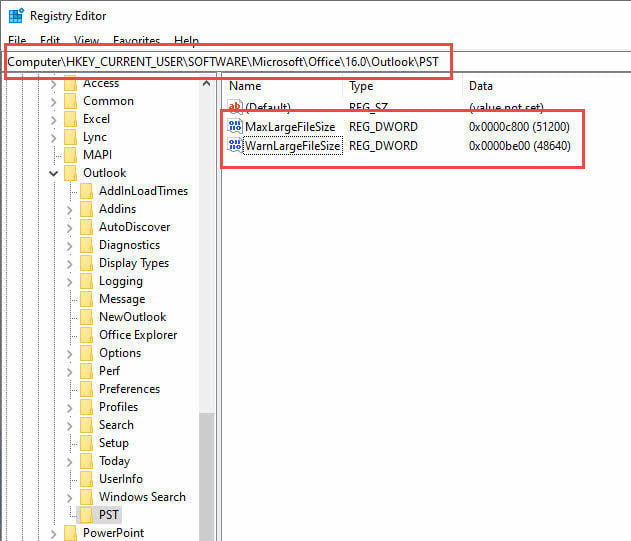
- Stampa Windows + R e tipo regedit
- Accedere a HKEY_CURRENT_USER \ Software \ Microsoft \ Office \ 16.0 \ Outlook \ PST
- Crea nuovi valori DWORD per Dimensione massima del file grande and AvvisaDimensioneFileGrande
- Impostare entrambi i valori per aumentare i limiti di dimensione secondo necessità.
- Avvia Outlook.
- Se Outlook si avvia correttamente, considera di archivia alcune vecchie email or dividi il tuo file PST, poiché i file di dati di grandi dimensioni non solo impediscono l'avvio, ma rallentano anche significativamente le prestazioni di Outlook.
Informazioni più dettagliate possono essere trovate su sito ufficiale Microsoft .
.
3.3 Metodo 8: Riparazione OST e file PST
I file di dati danneggiati sono un'altra causa comune dell'impossibilità di avviare Microsoft Outlook o di aprire la finestra di Outlook. È possibile verificarlo utilizzando i due metodi seguenti:
- Usa il Outlook /puliscipst Per avviare Outlook con un nuovo file PST pulito. Se Outlook si avvia correttamente, la causa del precedente errore era probabilmente il danneggiamento del file PST originale.
- Copia il file PST sospetto su un altro computer con Outlook funzionante. Quindi, prova ad aprire il file PST in Outlook. Se Outlook non riesce ad aprire il file, il file è danneggiato.
Microsoft fornisce uno strumento di riparazione integrato ScanPST (Inbox Repair Tool) per riparare questi file. Segui la nostra guida completa per usarlo in modo efficace.
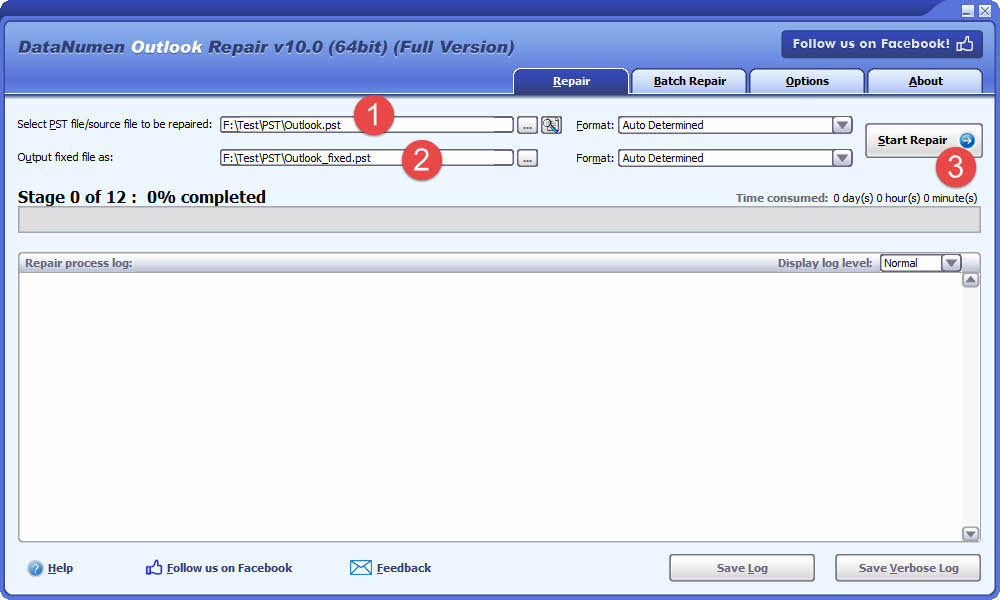
Se ScanPST fallisce, potresti prendere in considerazione uno strumento di terze parti specializzato come DataNumen Outlook Repair, che può gestire casi gravi di corruzione.
- Chiudere Microsoft Outlook e altre applicazioni che potrebbero modificare il file PST di origine.
- Selezionare il file di Outlook di origine (.pst).
- Imposta il nome fisso del file di output.
- Clicca su “Avvia riparazione” pulsante
Dopo il processo di riparazione, DataNumen Outlook Repair produrrà un nuovo file di Outlook privo di errori.
3.4 Metodo 9: creare un nuovo profilo di Outlook
I profili danneggiati sono spesso la causa dei problemi di avvio di Outlook. La creazione di un nuovo profilo risolve spesso questi problemi immediatamente.
- Apri Pannello di controllo -> Account utente -> Posta (Microsoft Outlook)
- Clicchi Mostra profili
- Clicchi Aggiungi per creare un nuovo profilo
- Inserisci un nome per il nuovo profilo e fai clic OK
- Segui la procedura guidata di configurazione per configurare i tuoi account di posta elettronica
- Imposta il nuovo profilo come predefinito selezionando Usa sempre questo profilo
- Avvia Outlook per testare il nuovo profilo

I nuovi profili iniziano con impostazioni e configurazioni predefinite. Dovrai riconfigurare le personalizzazioni, ma i tuoi dati email rimarranno accessibili una volta aggiunti gli account.
3.5 Metodo 10: Riparare l'installazione di Microsoft Office
I file di Office danneggiati possono impedire l'avvio di Outlook. Microsoft offre opzioni di ripristino in grado di risolvere questi problemi senza perdere dati o impostazioni.
- Apri Pannello di controllo -> Programmi -> Programmi e funzionalità
- Trovate Microsoft Office o la tua versione specifica di Office
- Fare clic con il pulsante destro del mouse sull'applicazione e selezionare Cambiare
- Scegli Riparazione rapida prima e clicca Ripara
- Se la riparazione rapida non funziona, ripetere il processo e scegliere Riparazione online
- Segui le istruzioni e riavvia il computer quando richiesto.
- Prova ad avviare Outlook al termine della riparazione.

Riparazione rapida funziona offline e risolve rapidamente i problemi più comuni. Riparazione online scarica nuovi file da Microsoft e fornisce soluzioni più complete, ma richiede una connessione a Internet.
3.6 Metodo 11: eseguire il Controllo file di sistema (SFC)
I file di sistema di Windows danneggiati possono interferire con l'avvio di Outlook. Controllo file di sistema L'utilità può rilevare e riparare questi file.
- Stampa Windows + R per aprire la finestra di dialogo Esegui.
- Tipo sfc / scannow e premere CTRL + MAIUSC + INVIO invece di premere semplicemente Invio. In questo modo si apre con privilegi di amministratore.
- Attendi il completamento della scansione (potrebbero volerci dai 30 ai 60 minuti)
- Rivedere i risultati al termine della scansione
- Se vengono rilevati e riparati dei danni, riavvia il computer.
- Prova ad avviare nuovamente Outlook.
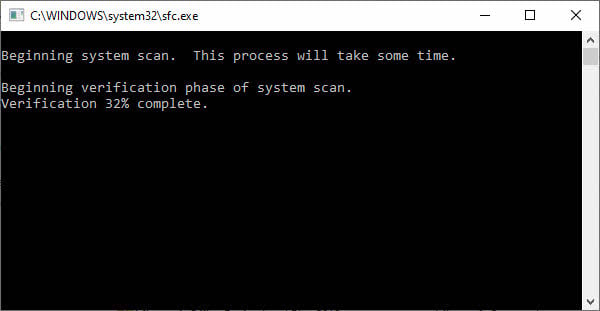
SFC analizza tutti i file di sistema protetti e sostituisce i file danneggiati con copie memorizzate nella cache. Questo processo richiede privilegi di amministratore e può risolvere problemi di sistema complessi che interessano Outlook.
3.7 Metodo 12: controllare le impostazioni antivirus e firewall
I software di sicurezza possono interferire con l'avvio di Outlook bloccando processi necessari o analizzando eccessivamente i file di posta elettronica.
- Apri l'interfaccia principale del tuo software antivirus
- Cercare la protezione della posta elettronica o le impostazioni di scansione in tempo reale
- Disabilitare temporaneamente le funzionalità di scansione delle email.
- Aggiungi Outlook alla whitelist o alle esclusioni del tuo antivirus
- Controllare le impostazioni del firewall di Windows per il blocco di Outlook
- Prova ad avviare Outlook con la scansione di sicurezza ridotta
- In caso di successo, configura esclusioni permanenti per file e processi di Outlook
Molti programmi antivirus includono una protezione e-mail aggressiva che può interferire con il normale funzionamento di Outlook. Trovare il giusto equilibrio tra sicurezza e funzionalità è essenziale.
4. Metodi avanzati di risoluzione dei problemi
4.1 Metodo 13: utilizzare Windows Ottieni assistenza
Strumento di diagnostica ufficiale di Microsoft Assistenza Può rilevare e risolvere automaticamente molti problemi di Outlook. Questo strumento offre una risoluzione completa dei problemi con un intervento minimo da parte dell'utente.
- Ingresso "Ottenere aiuto" nella casella di ricerca di Windows.
- Nel risultato della ricerca, fare clic su "Ottenere aiuto" app.
- Ingresso "Impossibile avviare Microsoft Outlook" nella descrizione del problema.
- Scegli “La prospettiva non può essere avviata”, “Impossibile avviare Outlook”, “Impossibile avviare Outlook” o la descrizione del problema più corrispondente
- Seguire i passaggi di diagnostica automatizzata
- Consenti a Ottieni assistenza di applicare le correzioni consigliate
- Riavvia Outlook al termine dell'analisi di Ottieni assistenza.
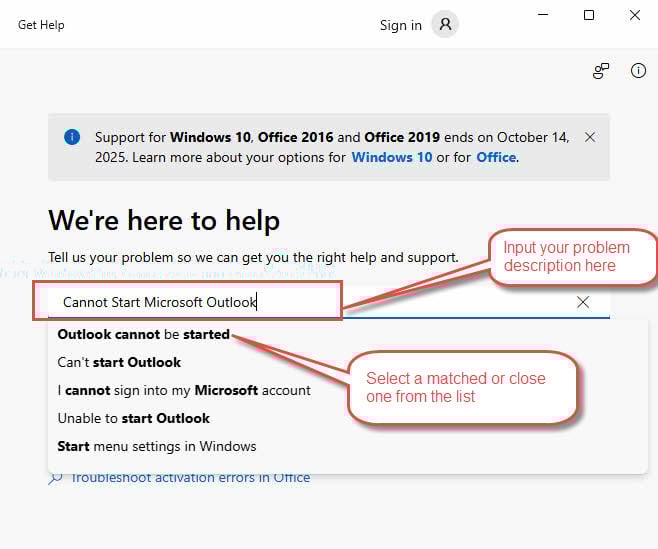
La funzione "Ottieni assistenza" combina diverse tecniche diagnostiche e può applicare automaticamente soluzioni che altrimenti richiederebbero un intervento manuale. È particolarmente efficace per problemi di configurazione complessi.
4.2 Metodo 14: Disabilitare l'accelerazione grafica hardware
I conflitti di accelerazione grafica possono causare la visualizzazione di finestre vuote in Outlook o impedirne completamente l'avvio. Disabilitare questa funzione spesso risolve i problemi di avvio relativi alla visualizzazione.
- Pressatura Windows + R e digitando regedit
- Accedere a HKEY_CURRENT_USER\Software\Microsoft\Office\16.0\Common\Grafica
- Crea un valore DWORD denominato Disabilita accelerazione hardware e impostarlo 1
- Prova ad avviare Outlook per vedere se funziona.

I problemi di accelerazione grafica sono particolarmente comuni con i driver grafici più vecchi o quando si utilizzano più monitor con risoluzioni diverse.
4.3 Metodo 15: Reimpostare la ricerca di Windows
I conflitti di indicizzazione della ricerca possono impedire a Outlook di accedere alla sua funzionalità di ricerca, causando talvolta errori all'avvio. La ricostruzione dell'indice di ricerca risolve questi problemi.
- Apri Pannello di controllo -> Opzioni di indicizzazione.
- Clicchi Filtri.
- Sotto il Impostazioni indice scheda, fare clic Ricostruire.
- Attendi il completamento del processo di indicizzazione (potrebbero volerci ore)
- Prova ad avviare Outlook al termine della ricostruzione.
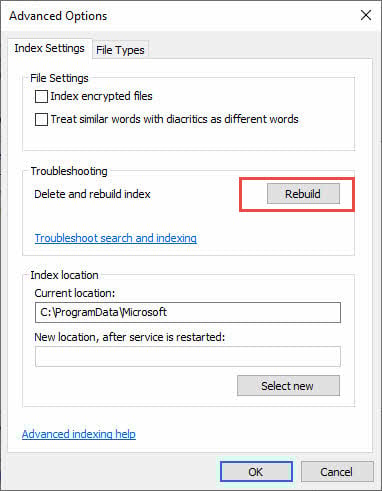
Il processo di ricostruzione viene eseguito in background e non impedisce il normale utilizzo del computer. Tuttavia, la funzionalità di ricerca potrebbe essere limitata fino al completamento del processo.
4.4 Metodo 16: Modifiche al registro
Attenzione: La modifica del registro di sistema può causare seri problemi di sistema se eseguita in modo errato. Creare un backup del registro di sistema prima di apportare modifiche.
Le voci del registro di sistema danneggiate possono causare problemi di avvio di Outlook. Il ripristino di specifiche chiavi del registro di sistema di Outlook forza l'applicazione a ricreare la propria configurazione.
- Stampa Windows + R e tipo regedit
- Accedere a HKEY_CURRENT_USER \ Software \ Microsoft \ Office \ 16.0 \ Outlook
- Fare clic con il tasto destro del mouse su Outlook chiave e selezionare Esportare per creare un backup
- Eliminare il Outlook tasto (reimposta tutte le impostazioni di Outlook)
- Chiudi l'Editor del Registro di sistema e avvia Outlook.
- Outlook ricreerà le voci del registro con le impostazioni predefinite
- Riconfigura le tue impostazioni secondo necessità

Questo metodo risolve il problema del danneggiamento del registro, ma richiede la riconfigurazione di tutte le personalizzazioni. Provatelo solo se gli altri metodi non hanno funzionato e avete dimestichezza con la modifica del registro.
4.5 Metodo 17: Reinstallare Microsoft Office
Una reinstallazione completa offre un nuovo inizio quando tutti gli altri metodi non riescono a risolvere l'errore che impedisce l'avvio di Microsoft Outlook.
- Apri Pannello di controllo -> Programmi -> Programmi e funzionalità
- Trovate Microsoft Office o la tua versione specifica di Office
- Fare clic con il pulsante destro del mouse sull'applicazione e selezionare Disinstallare, quindi seguire le istruzioni per la rimozione.
- Scarica lo strumento di rimozione di Office da Microsoft se la disinstallazione standard non riesce
- Riavvia il computer dopo la rimozione completa.
- Scarica l'ultimo programma di installazione di Office dal tuo account Microsoft
- Installa Office con una nuova configurazione
- Configura i tuoi account di posta elettronica e ripristina i file di dati
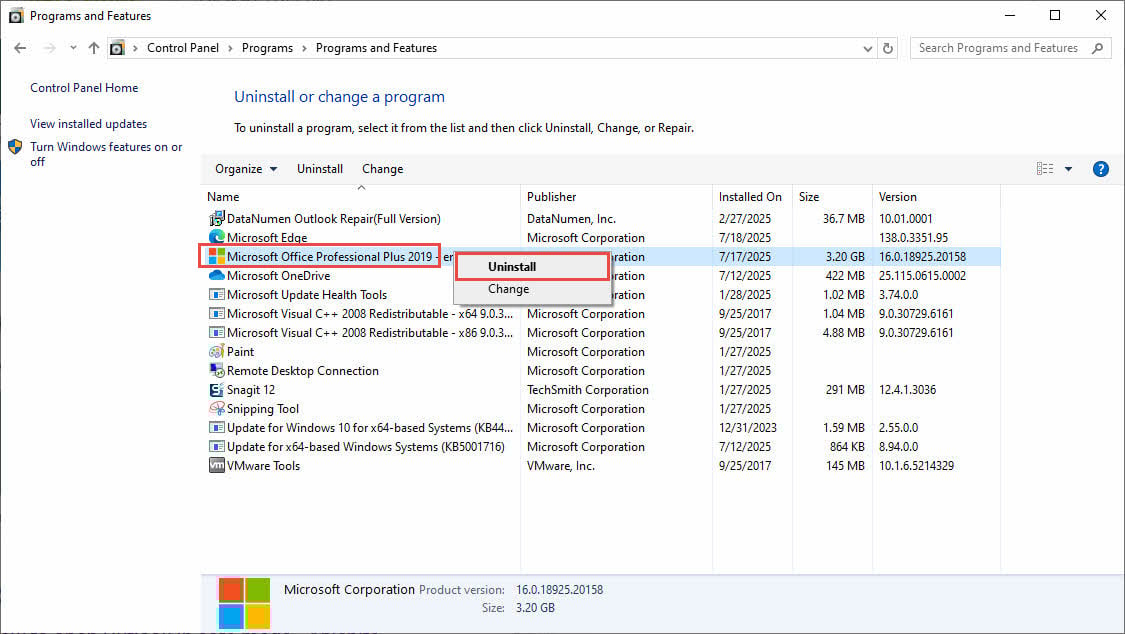
La reinstallazione richiede la riattivazione con la licenza di Office. Assicurati di avere il codice Product Key o le credenziali dell'account Microsoft prima di iniziare questa procedura.
4.6 Metodo 18: Passare a Outlook per il Web
Quando Outlook per desktop non si avvia, Outlook per Web offre accesso immediato alla posta elettronica mentre si risolvono i problemi dell'applicazione desktop.
- Apri il tuo browser web e vai a outlook.live.com or outlook.office365.com
- Accedi con il tuo account Microsoft o con le credenziali di Office 365
- Accedi alle tue email, al calendario e ai contatti tramite l'interfaccia web
- Utilizza questa soluzione temporanea mentre risolvi il problema dell'applicazione desktop.
- La maggior parte delle funzionalità di Outlook sono disponibili nella versione web.
La versione web si sincronizza con i dati di Outlook sul desktop e offre funzionalità complete per la maggior parte delle attività. Ciò garantisce la continuità operativa durante la risoluzione dei problemi relativi al desktop.
5. Quando chiedere aiuto a un professionista se Outlook non si apre
5.1 Riconoscere i problemi persistenti
Alcuni problemi di Outlook indicano problemi di sistema più profondi che vanno oltre la risoluzione dei problemi di base. Se più metodi falliscono e non riesci ad aprire la finestra di Outlook, il problema potrebbe essere dovuto a guasti hardware, installazioni di Windows corrotte o problemi complessi dell'infrastruttura di rete.
Tra i segnali che indicano la necessità di assistenza professionale figurano ripetuti errori di schermata blu all'avvio di Outlook, arresti anomali del sistema durante la risoluzione dei problemi o errori che persistono su più account utente e anche su installazioni pulite di Office.
5.2 Opzioni di supporto professionale
- Microsoft offre supporto ufficiale tramite il suo sito web
 e servizi telefonici.
 - Il reparto IT della tua organizzazione può fornire assistenza specializzata per gli ambienti aziendali con configurazioni di posta elettronica complesse.
- Anche i servizi di supporto tecnico di terze parti e i negozi locali di riparazione computer possono fornire assistenza per i problemi persistenti.
- Le community e i forum online spesso forniscono ulteriori suggerimenti per la risoluzione dei problemi da parte di utenti esperti.
6. Strategie di prevenzione
6.1 Pratiche di manutenzione regolare
Prevenire i problemi di avvio di Outlook richiede pratiche di manutenzione costanti:
- Mantieni Windows e Office aggiornati con le ultime patch e gli aggiornamenti di sicurezza.
- Rivedere e rimuovere regolarmente i componenti aggiuntivi non necessari che potrebbero causare conflitti.
- Controlla le dimensioni dei tuoi file di dati e archivia le vecchie e-mail prima che diventino troppo grandi.
- Esegui scansioni antivirus periodiche e mantieni aggiornato il tuo software di sicurezza per prevenire conflitti correlati al malware.
- Pianifica riavvii regolari del computer per liberare la memoria e ripristinare i processi di sistema.
- Evitare di forzare la chiusura di Outlook durante gli arresti del sistema, poiché ciò potrebbe danneggiare file e impostazioni.
6.2 Pianificazione del backup e del ripristino
Realizzare strategie di backup complete per i tuoi dati di Outlook:
- Utilizza servizi di archiviazione cloud come OneDrive per eseguire automaticamente il backup dei file PST.
- Esporta periodicamente le impostazioni e le regole di Outlook per facilitare il ripristino dopo problemi importanti.
- Creare punti di ripristino del sistema prima di installare nuovi software o apportare modifiche significative.
- Documenta le impostazioni del tuo account di posta elettronica e tienile a portata di mano per una rapida riconfigurazione.
- Si consiglia di utilizzare Exchange Online o altri servizi di posta elettronica basati sul cloud che riducono la dipendenza dai file di dati locali e forniscono la sincronizzazione automatica tra i dispositivi.
7. Conclusione e punti chiave
7.1 Riepilogo delle soluzioni al problema "Impossibile avviare Microsoft Outlook"
La maggior parte dei problemi di avvio di Outlook può essere risolta utilizzando i metodi descritti in questa guida. Iniziate con soluzioni semplici come il riavvio e la modalità provvisoria prima di passare a tecniche più avanzate come la modifica del registro di sistema o la reinstallazione.
L'approccio sistematico garantisce il più alto tasso di successo, con oltre il 90% dei problemi iniziali risolti grazie a questi 18 metodi collaudati. Pazienza e perseveranza sono fondamentali, poiché alcune soluzioni potrebbero richiedere tempo per essere implementate efficacemente.
7.2 Raccomandazioni finali
La prevenzione rimane la migliore strategia per evitare problemi all'avvio di Outlook. Una manutenzione regolare, procedure di spegnimento corrette e l'aggiornamento costante del software riducono significativamente la probabilità di riscontrare questi problemi.
Quando si verificano problemi, non fatevi prendere dal panico. La maggior parte delle situazioni in cui "Outlook non si apre" sono temporanee e risolvibili con l'approccio giusto e il tempo necessario per la risoluzione dei problemi.
8. Domande frequenti

D: Perché Outlook continua a bloccarsi all'avvio?
R: Gli arresti anomali di Outlook all'avvio sono in genere causati da componenti aggiuntivi danneggiati, file di dati corrotti o conflitti con il software antivirus. Prova ad avviare in modalità provvisoria per isolare la causa, quindi disabilita sistematicamente i componenti aggiuntivi per identificare quello problematico.
D: Come posso risolvere in modo permanente l'errore "Outlook non si avvia"?
R: Le soluzioni definitive richiedono l'identificazione della causa principale. Nella maggior parte dei casi, la creazione di un nuovo profilo Outlook, la riparazione dei file di dati con SCANPST o l'aggiornamento di Office risolvono gli errori di avvio persistenti. Per i problemi ricorrenti, si consiglia di passare a Exchange Online per un accesso alla posta elettronica più affidabile.
D: Cosa causa l'improvviso arresto di Outlook?
R: Errori improvvisi di Outlook spesso derivano da aggiornamenti di Windows, installazioni di nuovi software, conflitti antivirus o danneggiamento di file di dati. Le recenti modifiche al sistema forniscono spesso indizi sulla causa specifica del problema.
D: Posso recuperare le email se Outlook non si apre?
R: Sì, in genere le tue email sono recuperabili anche se Outlook non si avvia. Usa SCANPST per riparare i file di dati danneggiati, accedi a Outlook per il Web per visualizzare le email archiviate sul server oppure importa i file PST in un nuovo profilo Outlook per recuperare i dati locali.
D: Quanto tempo impiegano in genere queste correzioni a fare effetto?
R: Soluzioni semplici come il riavvio e la modalità sicura richiedono pochi minuti, mentre soluzioni intermedie come la creazione di un profilo richiedono dai 15 ai 30 minuti. Metodi avanzati come la reinstallazione di Office possono richiedere da 1 a 2 ore. I tempi di riparazione dei file dipendono dalle dimensioni dei file di dati.
D: Quale metodo dovrei provare per primo?
A: Iniziate sempre con il Metodo 1 (riavvio) e il Metodo 2 (Modalità sicura), poiché risolvono rapidamente i problemi più comuni. Se questi non dovessero funzionare, procedete con le soluzioni rapide prima di tentare soluzioni intermedie o avanzate.
D: Come faccio a sapere se i miei dati di Outlook sono danneggiati?
R: I segnali di danneggiamento dei dati includono messaggi di errore relativi a contenuti illeggibili, email o cartelle mancanti, prestazioni estremamente lente o crash di Outlook durante l'accesso a cartelle specifiche. Esegui SCANPST per individuare e riparare i dati danneggiati.
D: Quando dovrei contattare l'assistenza Microsoft?
R: Contattare il supporto Microsoft se più metodi di risoluzione dei problemi falliscono, quando si riscontrano codici di errore non trattati in questa guida o quando si necessita di assistenza per configurazioni di posta elettronica aziendali complesse che richiedono conoscenze specialistiche.
D: Ci sono dei rischi nel provare questi metodi?
R: La maggior parte dei metodi è sicura se eseguita correttamente. La modifica del registro di sistema e la reinstallazione di Office comportano i rischi maggiori, ma sono comunque sicure con un'adeguata preparazione. Eseguite sempre un backup dei dati prima di tentare qualsiasi riparazione, soprattutto per i metodi più avanzati.
D: Come posso evitare che ciò accada di nuovo?
A: Effettua backup regolari, mantieni il software aggiornato, gestisci con attenzione i componenti aggiuntivi ed evita di forzare la chiusura di Outlook. Utilizza servizi di posta elettronica basati sul cloud quando possibile ed esegui una manutenzione periodica per mantenere il sistema efficiente e prevenire futuri problemi all'avvio.
L'autore
Xiu Xing È un esperto professionista IT con oltre 8 anni di esperienza nei sistemi di posta elettronica aziendale e nella risoluzione dei problemi di Microsoft Office. Ha aiutato migliaia di utenti a risolvere complessi problemi di Outlook in diversi ambienti aziendali.
Xiu è specializzato in migrazioni di sistemi di posta elettronica, recupero dati e ottimizzazione di software per la produttività. La sua esperienza pratica include la gestione di distribuzioni di Exchange Server, la risoluzione dei problemi di connettività MAPI e l'implementazione di solide strategie di backup per sistemi di posta elettronica mission-critical.
Attraverso la sua scrittura tecnica, Xiu si impegna a rendere soluzioni IT complesse accessibili agli utenti di tutti i giorni. Si mantiene costantemente aggiornato sugli ultimi sviluppi di Office 365 ed Exchange Online e sulle tecnologie di posta elettronica emergenti. Quando non è impegnato a risolvere misteri della posta elettronica, Xiu ama condividere consigli tecnici pratici che aiutano le persone a lavorare in modo più efficiente.
Hai domande su questa guida o hai bisogno di ulteriore assistenza con i problemi di Outlook? Xiu è lieto di feedback e suggerimenti per migliorare queste risorse per la risoluzione dei problemi.