
Anche i feed RSS si aggiorneranno automaticamente quando si fa clic sul pulsante Invia/Ricevi. Se sono presenti più feed RSS, rallenteranno l'intero processo di invio/ricezione. Questo articolo parlerà di come separare i feed RSS dalle e-mail comuni e aggiornarli manualmente anziché automaticamente.
Ho sottoscritto diverse newsletter tramite feed RSS in Outlook. Ad essere onesti, lo apprezzo molto, dato che posso controllare tutte le notizie sottoscritte solo in Outlook senza bisogno di accedere a più siti web. Tuttavia, di recente, con l'aumento dei feed aggiunti, si è verificato uno strano fenomeno in Outlook. Ci sono voluti sempre il doppio di prima per ricevere o inviare e-mail. Dopo le ricerche, ho scoperto che la colpa è dei feed RSS. Finalmente ho scoperto il seguente metodo.
Impedisci l'aggiornamento automatico dei feed RSS
- Per iniziare, apri Outlook e passa alla scheda "Invia/Ricevi".
- Quindi fare clic sul pulsante "Invia/Ricevi gruppi" e selezionare "Definisci gruppi di invio/ricezione" dall'elenco a discesa.
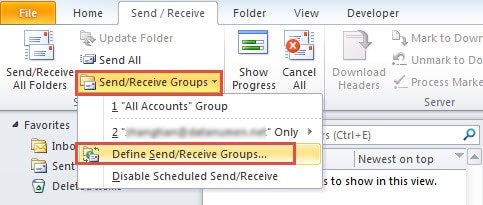
- Avanti nella nuova finestra di dialogo di "Gruppi di invio/ricezione", fare clic sul pulsante "Modifica".
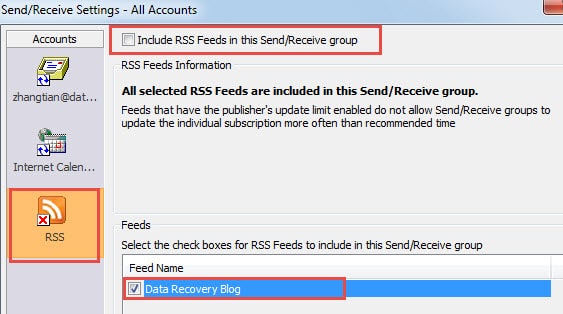
- Successivamente, in un'altra finestra di dialogo a comparsa, fai clic sull'icona "RSS" sul lato sinistro e seleziona i feed RSS desiderati sul lato destro. Deseleziona quindi l'opzione in alto, ovvero "Includi i feed RSS in questo gruppo di invio/ricezione".

- Infine fai clic su una serie di "OK" per tornare a Outlook.
Personalizza un gruppo di invio/ricezione specifico per i feed RSS
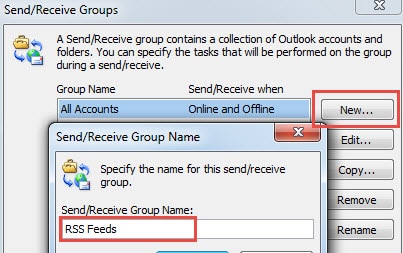
- Per cominciare, vai alla finestra di dialogo di "Invia/Ricevi gruppi", in cui fai clic sul pulsante "Nuovo" per crearne uno nuovo e specificargli un nome, ad esempio Feed RSS.

- Quando finisci di nominare e fai clic su "OK", si trasformerà nella finestra "Impostazioni di invio/ricezione - Feed RSS", in cui dovresti deselezionare gli altri account tranne RSS.
- Nella scheda "RSS", seleziona i feed RSS di destinazione e attiva l'opzione "Includi i feed RSS in questo gruppo di invio/ricezione". Quindi fai clic su "OK".
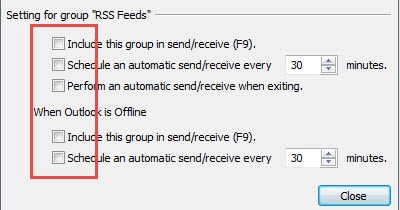
- Successivamente dovresti selezionare il gruppo "Feed RSS" e passare alle ulteriori impostazioni. Disattiva tutte le opzioni di impostazione.

- Infine fai clic su "OK" per salvare il gruppo e tornare a Outlook.
Dopo aver completato i due passaggi principali precedenti, RSS non si aggiornerà più automaticamente. Quando si desidera aggiornarlo, fare clic sul pulsante "Invia/Ricevi gruppi" e selezionare il gruppo "Feed RSS" dall'elenco a discesa per aggiornarlo manualmente.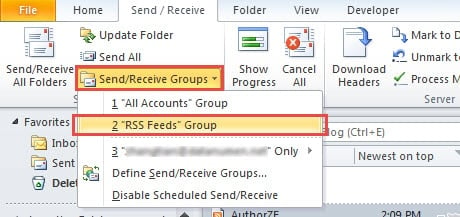
Ripristina file di Outlook danneggiato
Anche se Outlook soddisfa gran parte delle nostre esigenze, è notevolmente soggetto a corruzione. Interruzione dell'alimentazione, infezione da virus, malfunzionamento dell'hardware e altri problemi tecnici possono facilmente causare la corruzione di Outlook. Pertanto, è necessario che gli utenti eseguano backup a intervalli regolari, in modo tale che i dati possano essere semplicemente ripristinati in caso di arresti anomali. Inoltre, si consiglia vivamente di tenere nelle vicinanze un potente strumento di riparazione, ad esempio DataNumen Outlook Repair, che è particolarmente progettato per riparare Outlook file. Può eseguire la scansione del file e ridurre al minimo la corruzione senza problemi.
Introduzione dell'autore:
Shirley Zhang è un'esperta di recupero dati in DataNumen, Inc., che è il leader mondiale nelle tecnologie di recupero dati, tra cui ripristino sql e prodotti software di riparazione di Outlook. Per maggiori informazioni visita www.datanumen.com