
Per documenti Word di grandi dimensioni, potremmo voler individuare rapidamente una parte specifica del documento senza scorrerlo. In questo articolo, introdurremo 3 modi per passare rapidamente a determinate sezioni di Word.
Hai mai lavorato su un documento Word di grandi dimensioni e desideri spostarti rapidamente in una parte specifica di esso? È davvero problematico scorrere grandi blocchi di testo per individuarlo. Tuttavia, puoi fare riferimento al seguente metodo 3 per individuare rapidamente una pagina, un'intestazione o una sezione specifica in documenti lunghi.
Metodo 1: passa a una pagina specifica
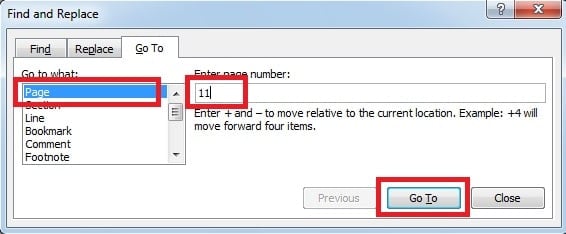
Usando il comando "Vai a", Word ti consente di spostare rapidamente il cursore su qualsiasi pagina desideri nel tuo documento. Per utilizzare questa funzione, puoi seguire questi passaggi:
- Fai clic su "Pagina: 17 di 17" nella parte inferiore delle pagine di Word. Oppure puoi anche premere "F5" sulla tastiera.

- Word visualizzerà quindi la scheda "Vai a" della finestra di dialogo "Trova e sostituisci". Sul lato sinistro della finestra di dialogo, assicurati di selezionare "Pagina" sotto l'opzione "Vai a cosa". Nella casella "Inserisci numero di pagina", inserisci il numero di pagina a cui vuoi spostarti. Infine, fai clic su "Vai a".
Metodo 2: passare a un'intestazione tramite il riquadro di navigazione
Se hai applicato degli stili di intestazione alle intestazioni del documento, puoi utilizzare il "Riquadro di navigazione" per raggiungere il capitolo desiderato.
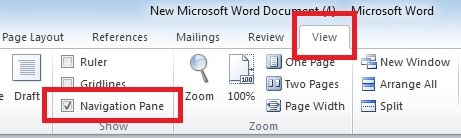
- Vai alla pagina "Visualizza", fai clic sulla casella di controllo "Riquadro di navigazione".

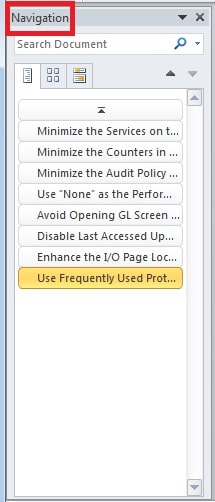
- Le intestazioni verranno visualizzate nel riquadro di navigazione sul lato sinistro delle pagine. Per passare alle intestazioni desiderate, è sufficiente fare clic sull'intestazione nel riquadro di navigazione.

Metodo 3: aggiungi un segnalibro per individuare una sezione nella tua parola
Anziché scorrere le pagine verso il basso per individuare determinate sezioni del documento, puoi accedervi rapidamente utilizzando un segnalibro in Word.
- Posiziona il cursore nel punto in cui desideri aggiungere un segnalibro.
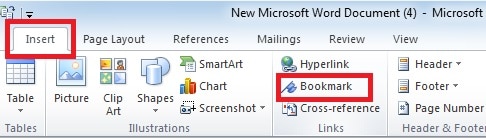
- Nella pagina "Inserisci", fai clic su "Segnalibro" nella sezione "Collegamenti". Oppure puoi anche premere "Ctrl + Maiusc + F5" per aprirlo.

- Viene visualizzata una finestra di dialogo Segnalibro in cui è possibile digitare un nome nella casella "Nome segnalibro". E quindi fare clic su "Aggiungi".

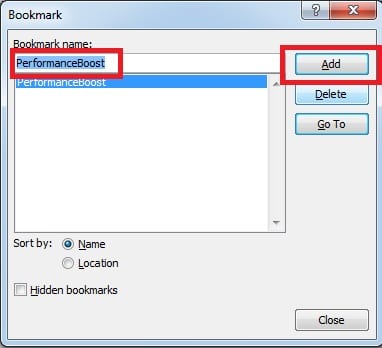
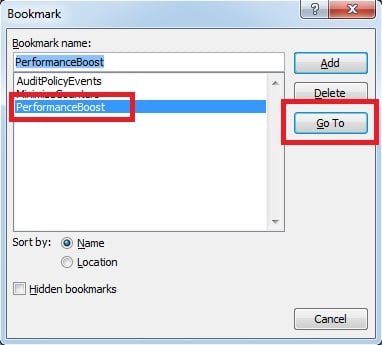
- Quindi la prossima volta che vuoi accedere al segnalibro che hai creato, fai di nuovo clic su "Segnalibro" o premi "Ctrl + Maiusc + F5" per aprire il dialogo. Quindi, puoi selezionare il segnalibro in cui desideri spostarti e fare clic su "Vai a".

Come riparare un file Word danneggiato
Word viene fornito con molte funzioni utili che offrono agli utenti comuni molta comodità. Tuttavia, anche i file di Word sono soggetti a danni e corruzioni. Errori e danni possono verificarsi ai file di Word a causa di vari motivi. In uno scenario del genere, un modo è utilizzare lo strumento di riparazione integrato in Word. Un altro modo è optare per un esterno riparazione del documento Strumento per riparare i file Word danneggiati. Questo strumento offre la migliore opzione per recuperare i dati persi e garantisce ottime probabilità di successo nel recupero dei dati.
Introduzione dell'autore
Kelly Zhao è un'esperta di recupero dati in DataNumen, Inc., che è il leader mondiale nelle tecnologie di recupero dati, tra cui eccellere nel recupero and pdf riparare prodotti software. Per maggiori informazioni visita www.datanumen.com