
Come tutti sappiamo, il numero di e-mail non lette sarà racchiuso tra parentesi alla fine del nome della cartella di posta. Ma se il numero è 4, ma quando apri la cartella, trovi solo 2 mail. Quello che è successo? Questo articolo si concentra proprio su questo problema.
Ho mai sofferto di questo problema: non riesco a vedere tutte le e-mail non lette. Non mi piace molto il numero persistente alla fine del nome della cartella nel riquadro di navigazione ovvio. In realtà due motivi possono porre questo problema, vale a dire la visualizzazione filtrata e l'assenza di autorizzazioni in una cassetta postale di Exchange condivisa. Ecco 2 metodi a seconda delle due diverse cause.
1. Verificare se Outlook sta applicando una visualizzazione filtrata
A condizione che i messaggi di Outlook siano in una visualizzazione filtrata e che la nuova e-mail soddisfi solo i filtri, l'e-mail non verrà visualizzata ovviamente. Pertanto, quando non è possibile accedere a tutte le e-mail non lette, è necessario verificare innanzitutto se Outlook sta applicando una visualizzazione filtrata. Puoi controllarlo facilmente nella barra di stato di Outlook. Se Outlook è in visualizzazione filtrata, ci sarà un'etichetta "Filtro applicato" laggiù.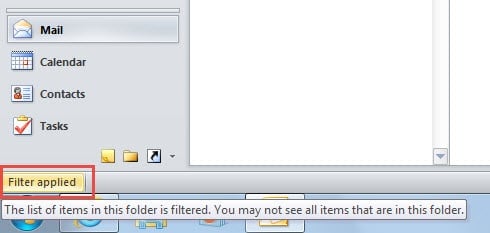
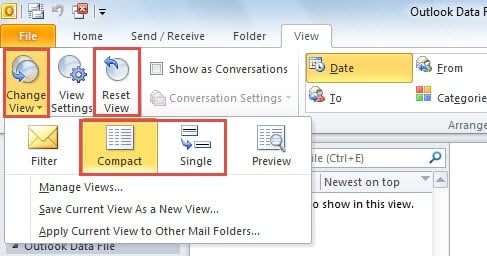
Se vedi "Filtro applicato" lì, devi rimuoverlo. Sia la modifica della vista corrente che il ripristino della vista possono rimuoverla.
- Nella scheda "Visualizza", fai clic sul pulsante "Cambia visualizzazione". Selezionare "Compatto" o "Singolo" dall'elenco a discesa.

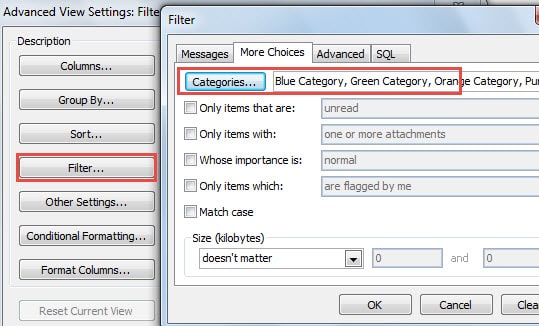
- Per reimpostare la vista, hai due alternative. Uno è fare clic sul pulsante "Ripristina visualizzazione", che cancellerà tutte le precedenti impostazioni personalizzate. Un altro è fare clic su "Visualizza impostazioni"> "Filtro". Nella finestra "Filtro", puoi rimuovere tutti i filtri.

2. Assicurati di disporre dell'autorizzazione per visualizzare le e-mail
Quando si utilizza una casella di posta Exchange condivisa ma non è possibile visualizzare tutte le e-mail non lette, è necessario assicurarsi di disporre dell'autorizzazione per visualizzarle. Ciò significa che se le nuove email sono private e non hai il permesso, non puoi controllarle di certo. In questa situazione, puoi scegliere di ignorare le e-mail o chiedere l'autorizzazione all'amministratore della casella di posta. Dal punto di vista degli amministratori, possono eseguire i seguenti passaggi.
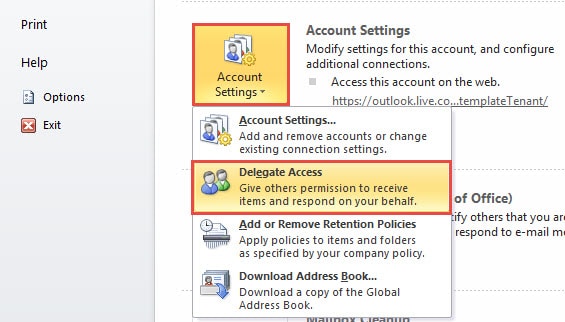
- Vai al menu "File" e fai clic sul pulsante "Impostazioni account" nella scheda "Informazioni".
- Quindi dal suo elenco a discesa, dovresti scegliere "Delega accesso".

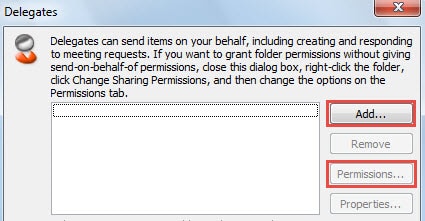
- Nella successiva finestra di dialogo a comparsa, puoi fare clic sul pulsante "Aggiungi" per aggiungere eventuali delegati. Tuttavia, se il contatto di destinazione è già presente nell'elenco dei delegati, puoi fare clic su di esso e quindi direttamente sul pulsante "Autorizzazione".

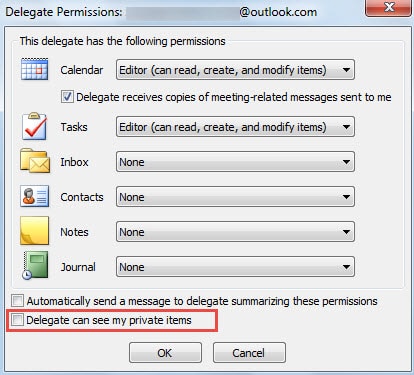
- Nella finestra di dialogo "Delega autorizzazione", è possibile impostare tutti i tipi di autorizzazione. Ricorda di selezionare "Il delegato può vedere i miei elementi privati.

- Infine fai clic su una serie di "OK" per attivare le impostazioni di autorizzazione.
Recupera i dati di Outlook in caso di arresti anomali
Ad essere onesti, indipendentemente dal fatto che tu stia utilizzando un account POP3, IMAP o Exchange, Outlook è vulnerabile. Pertanto, è necessario fare attenzione a eventuali rischi potenziali e prestare attenzione a vari errori. Se sfortunatamente incontri arresti anomali di Outlook. Puoi anche utilizzare Scanpst.exe per riparare Outlook. Se fallisce, procurarsi un altro strumento è la tua ultima risorsa. Ad esempio, DataNumen Outlook Repair è altamente consigliato per il suo alto recupero delle prospettive Vota.
Introduzione dell'autore:
Shirley Zhang è un'esperta di recupero dati in DataNumen, Inc., che è il leader mondiale nelle tecnologie di recupero dati, tra cui ripristino sql e prodotti software di riparazione di Outlook. Per maggiori informazioni visita www.datanumen.com