
Possiamo usare la rotellina tra i due pulsanti del mouse per scorrere velocemente un documento. Tuttavia, possiamo anche scorrere automaticamente i nostri documenti senza mouse.
Oggigiorno, la maggior parte dei mouse è dotata di una rotellina tra i due pulsanti, che permette di scorrere rapidamente documenti lunghi. Tuttavia, non tutti utilizzano un mouse. Ad esempio, alcune persone sono abituate a lavorare con i touchpad. Quindi, se non si possiede un mouse, come si può scorrere un documento in modo più comodo? Esiste un'alternativa: Word offre una funzione di scorrimento automatico nascosta che consente di usufruire di questa funzionalità anche senza mouse. Basta seguire questi semplici passaggi per poter scorrere il documento con un clic.
Aggiungi un pulsante di scorrimento automatico alla tua barra degli strumenti
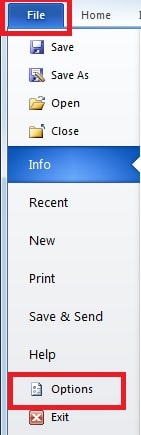
- Apri Word, fai clic su "File" e quindi su "Opzioni".
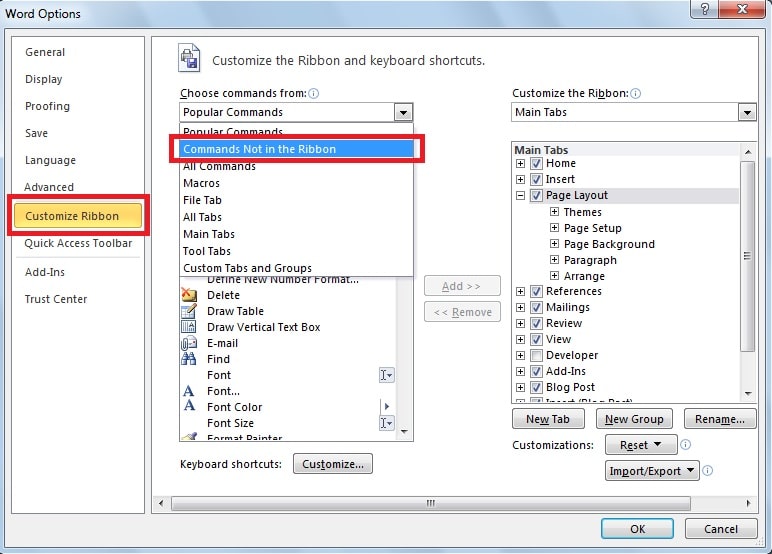
- Fare clic sulla scheda "Personalizza barra multifunzione", quindi selezionare "Comandi non presenti sulla barra multifunzione" nell'elenco a discesa "Scegli comando da".

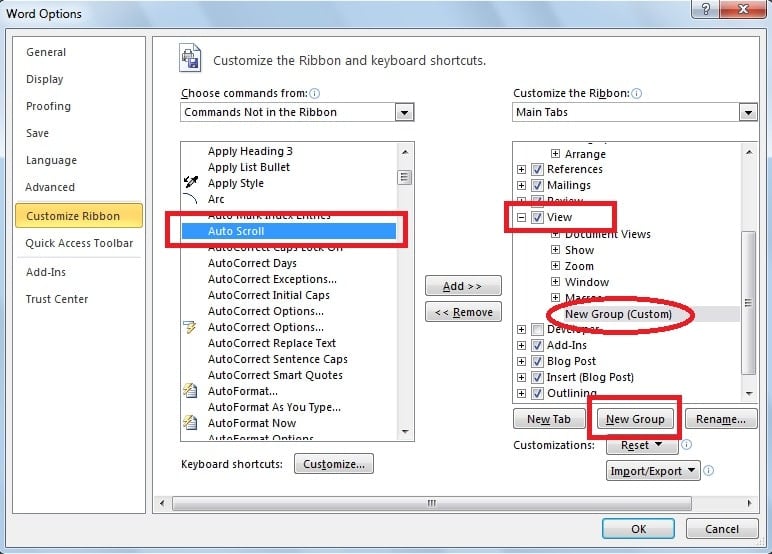
- Scorri l'elenco verso il basso per trovare e fai clic sull'opzione "Scorrimento automatico". E sotto le "Schede principali" sulla destra della finestra, seleziona una scheda in cui vogliamo posizionare il nostro pulsante "Scorrimento automatico", qui scegliamo la scheda "Visualizza", quindi fai clic su "Nuovo gruppo". In questo modo, possiamo vedere l'elemento "Nuovo gruppo (personalizzato)" nella scheda "Visualizza".
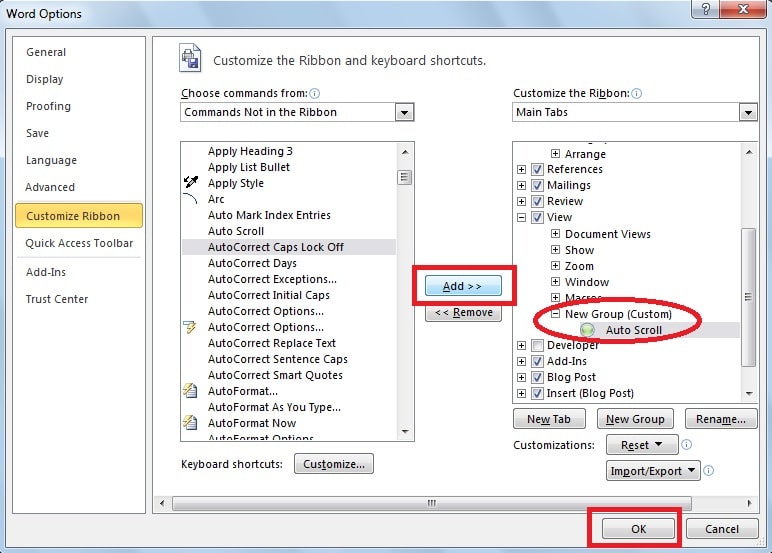
- Fai clic sul pulsante "Aggiungi", ora possiamo vedere il pulsante "Scorrimento automatico" nel "Nuovo gruppo". Infine, fai clic su "OK".

- Passa alla pagina "Visualizza", vedremo un pulsante "Scorrimento automatico" che abbiamo appena aggiunto in "Nuovo gruppo". E quindi fare clic su questo pulsante per scorrere il documento.

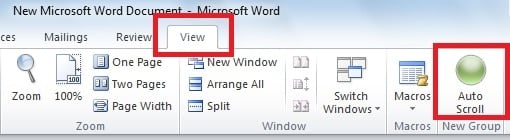
- In questo modo possiamo realizzare lo scorrimento automatico del nostro documento. E come mostrato di seguito, il cerchio di scorrimento automatico con due frecce apparirà al centro della pagina.
Controlla la velocità di scorrimento automatico
Inoltre, possiamo anche spostare il cursore verso l'alto o verso il basso per accelerare o rallentare il processo di scorrimento automatico. Da un lato, spostando leggermente il cursore verso il basso si dovrebbe scorrere le pagine molto lentamente. D'altra parte, la velocità di scorrimento può aumentare se sposti di più il cursore verso il basso. Per comprendere meglio questo processo, puoi fare riferimento al video qui sopra.
Ripristina i tuoi dati in tempi di corruzione delle parole
Come possiamo vedere, sarà più facile per noi leggere lunghi documenti Word utilizzando la funzione di scorrimento automatico. A causa dei suoi vari vantaggi, usiamo molto Word nella nostra vita quotidiana. Tuttavia, anche Word subisce frequentemente alcuni attacchi esterni e rischia di perdere dati. Per riparare i file di Word sospettati di danneggiamento, puoi utilizzare lo strumento di riparazione integrato in Word. Ma ancora, esterno riparazione del documento strumenti possono essere di grande aiuto se il file è gravemente danneggiato. Inoltre, questo strumento fornisce tecniche avanzate per ripristinare il massimo dei dati possibile.
Introduzione dell'autore
Kelly Zhao è un'esperta di recupero dati in DataNumen, Inc., che è il leader mondiale nelle tecnologie di recupero dati, tra cui eccellere nel recupero and pdf riparare prodotti software. Per maggiori informazioni visita www.datanumen.com