
In Word, la funzione di numerazione automatica a volte può essere fastidiosa per chi non la desidera. In questo articolo, introdurremo 4 modi per cancellarlo in Word.
La numerazione automatica è una funzionalità molto utile e che fa risparmiare tempo in Word. Cioè, se digiti un numero "1". e testo, quindi premere "Invio", Word inserirà automaticamente il numero successivo in sequenza. Tuttavia, questa funzione in Word a volte può essere esasperante quando non la vuoi. Fortunatamente, questa funzione può essere facilmente disattivata. Per farlo, puoi utilizzare il seguente metodo 4 come vedremo presto.
Metodo 1: eliminali manualmente
In genere, elimineremo manualmente gli elenchi numerati automaticamente dopo aver premuto "Invio". Cioè, per rimuoverlo per il paragrafo corrente, puoi premere immediatamente "Backspace" subito dopo l'applicazione della numerazione automatica. In alternativa, puoi premere nuovamente "Invio" dopo che la numerazione automatica è stata applicata al paragrafo corrente.
Metodo 2: premi "Maiusc+Invio" invece di "Invio"
Generalmente, premiamo "Invio" per iniziare un nuovo paragrafo. Questo creerà automaticamente un elenco numerato per il paragrafo. Tuttavia, possiamo anche annullare questa operazione premendo "Maiusc + Invio" invece di "Invio". Questo metodo, però, comporta la rientranza della prima riga. Ciò significa che dovrai regolarla per dare al paragrafo l'aspetto desiderato.
Metodo 3: annullare la numerazione automatica nel documento corrente
Se preferisci non applicare la numerazione automatica nel tuo documento corrente, puoi disabilitare questa funzione con il seguente metodo:
- Dopo aver digitato un numero e premuto la barra spaziatrice, viene visualizzato il pulsante "Opzioni di correzione automatica" sulla sinistra.

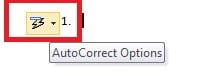
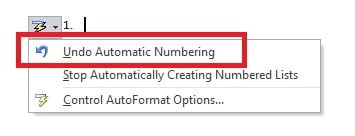
- Fare clic sulla freccia dell'elenco a discesa. E quindi selezionare "Annulla numerazione automatica".

Metodo 4: interrompere la numerazione automatica per tutti i documenti
Il metodo 3 precedente annullerà la numerazione automatica per il paragrafo o il documento corrente. Tuttavia, puoi anche impostare Word per disattivare questa funzione in modo permanente. Questo si applicherà a tutto il tuo documento Word.
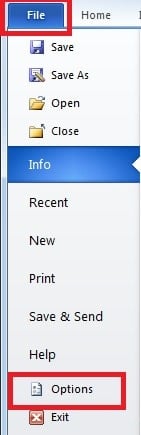
- Fare clic su "File" e quindi fare clic su "Opzioni".

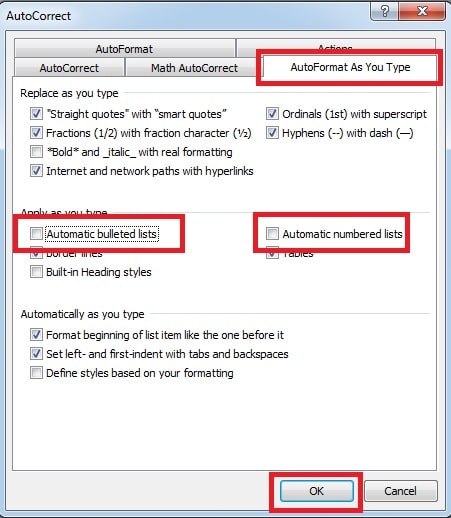
- Nella seguente finestra di dialogo, passa alla pagina "Proofing". E quindi fare clic su "Opzione correzione automatica".

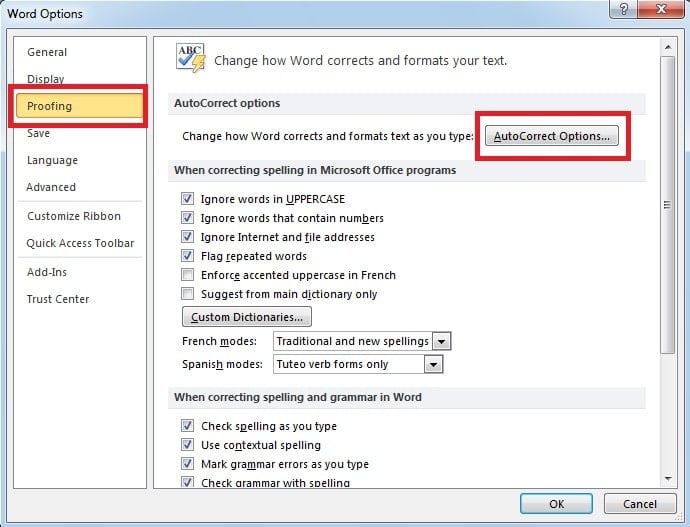
- Apparirà una finestra pop-up. Nella pagina "Formattazione automatica durante la digitazione", fai clic sul segno di spunta nelle caselle "Elenchi puntati automatici" e "Elenchi numerati automatici". Infine, fai clic su "OK".

Fai attenzione ai danneggiamenti dei file di Word
Come possiamo vedere, Word cerca di essere utile applicando automaticamente la formattazione al tuo documento. Tuttavia, puoi anche impostare Word in modo che il tuo documento appaia esattamente come preferisci. E per un software così usato di frequente come Word, è difficile pensare a qualcosa di peggio che perdere i tuoi dati sul tuo documento Word. Pertanto, è di vitale importanza dotarsi di un potente strumento esterno per recuperare la parola in tempi di disastri di dati. Questo strumento è in grado di scansionare il tuo file danneggiato, oltre a eseguire un rapido recupero di Word.
Introduzione dell'autore
Kelly Zhao è un'esperta di recupero dati in DataNumen, Inc., che è il leader mondiale nelle tecnologie di recupero dati, tra cui eccellere nel recupero and pdf riparare prodotti software. Per maggiori informazioni visita www.datanumen.com