
In questo articolo, ti spieghiamo i passaggi per utilizzare l'applicazione MS Access per la scansione di documenti e perché dovresti farlo.
Se hai utilizzato MS Access regolarmente, saresti ben consapevole della moltitudine di funzionalità che offre. Sebbene molti di questi siano quelli di cui gli utenti sono a conoscenza, molti di loro sono quelli che non vengono utilizzati così frequentemente e spesso finiamo per dimenticarci completamente della loro esistenza. Quello che dimentichiamo è anche che ciò che non è presente per impostazione predefinita in MS Access può essere aggiunto in aggiunta, per rendere più semplice l'utilizzo dell'app e per eseguire determinate attività più rapidamente. Una di queste funzionalità aggiuntive che possono essere aggiunte a MS Access per rendere il lavoro sull'applicazione un gioco da ragazzi è la funzionalità di scansione.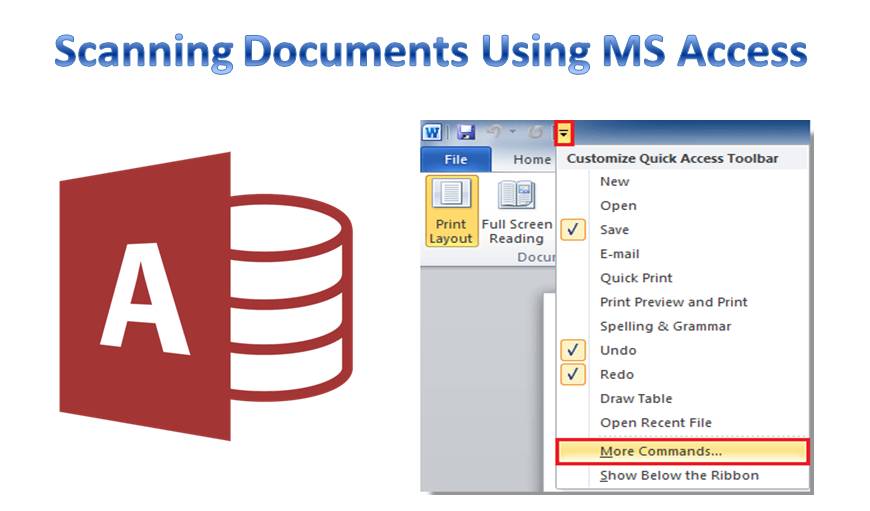
Parliamo tutti della grave quantità di danni che gli esseri umani stanno causando a questo ambiente, ma con quanta sincerità facciamo tentativi per cambiare le cose? Stiamo anche cercando di diventare un'organizzazione che riutilizza e ricicla la carta? O ancora meglio, non usa la carta? Potrebbe sembrare troppo bello per essere vero, ma ciò che vi suggeriamo ora può aiutarvi molto a realizzare un cambiamento positivo.
Scansione tramite MS Access per custodia
 Sebbene non vi sia una necessità molto frequente di stampare documenti quando si utilizza MS Access, in qualsiasi momento può essere necessario condividere o archiviare documenti per la custodia. In questo tipo di situazione, scansionarli può essere di grande aiuto. Ciò consente di conservarli in un luogo sicuro da cui è possibile accedervi in caso di necessità.
Per utilizzare l'app Access per la scansione, è necessario innanzitutto aggiungere un pulsante di scansione alla schermata di Access. Questa è l'unica procedura da apprendere prima di poter iniziare a scansionare tramite l'app. I passaggi per aggiungere la funzione di scansione alla schermata di Access sono descritti di seguito.
- Vai a uno qualsiasi dei tuoi moduli di accesso e fai clic sull'opzione Scansione che è lì.
- Nella schermata che appare, dovrai decidere la posizione in cui salvare il documento, puoi scegliere una posizione centrale sul tuo server.
- Qui è dove apparirà la schermata dello scanner, che ti chiederà di selezionare lo scanner che vuoi utilizzare. Maggiore è il numero di scanner collegati al computer, maggiore sarà l'elenco delle opzioni.
- Avvia la scansione; una volta completata, troverai il documento salvato sul server in formato PDF.
- Un collegamento a questo documento scansionato verrà automaticamente memorizzato nel database. Ciò ti consentirà di recuperare facilmente il documento in una fase successiva.
Perché dovreste scansionare i documenti Access
Oltre a tutta la carta che potrai risparmiare in questo atto, questo ti aiuta anche a risparmiare tutto il tempo che di solito passi scansionando i documenti manualmente e poi salvandoli. Con l'uso dell'opzione di scansione all'interno dell'app, non solo eseguirà automaticamente la scansione, ma memorizzerà anche un collegamento allo stesso nel tuo database.
Tutti i dati memorizzati in MS Access sono vulnerabili agli arresti anomali. Un arresto anomalo del database può lasciarti con a accesso corrotto file e avrai bisogno di uno strumento specializzato come DataNumen Access Repair per correggere la situazione.
Introduzione dell'autore:
Vivian Stevens è un'esperta di recupero dati in DataNumen, Inc., che è il leader mondiale nelle tecnologie di recupero dati, tra cui ripristino sql ed eccellere prodotti software di recupero. Per maggiori informazioni visita www.datanumen.com