
Questo articolo spiega i passaggi per modificare manualmente l'indirizzo del collegamento ipertestuale in MS Access
I collegamenti ipertestuali su Internet aiutano molto a raggiungere la pagina Web designata in modo rapido e semplice. Puoi utilizzare i collegamenti ipertestuali non solo su Internet, ma anche nei documenti offline. In MS Access è possibile utilizzare i collegamenti ipertestuali in moduli, report e tabelle. I collegamenti ipertestuali in Access possono essere di grande aiuto, in quanto danno a un utente l'accesso a più informazioni, senza creare molta confusione in altre parti della tabella. Sebbene l'inserimento di un collegamento ipertestuale in MS Access non sia davvero una sfida, modificarlo manualmente potrebbe esserlo. Per poter modificare i collegamenti ipertestuali, dobbiamo prima comprendere le diverse parti del collegamento ipertestuale.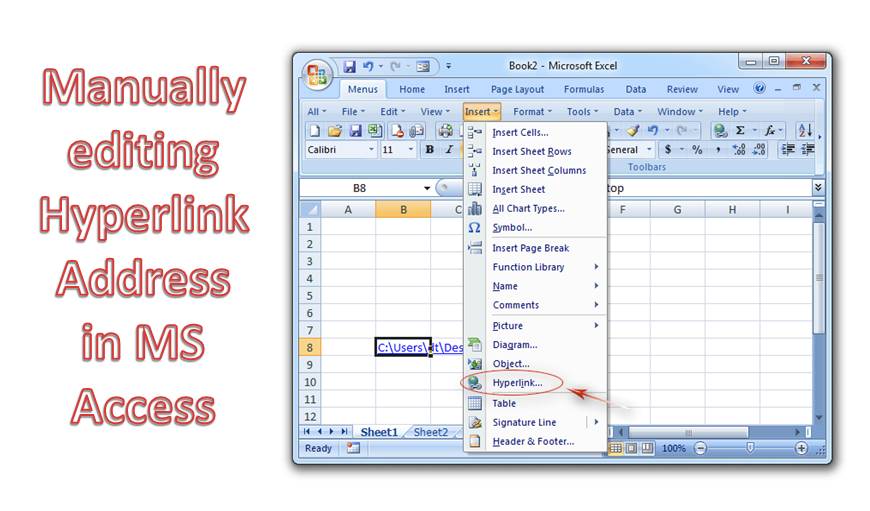
Ci sono quattro segmenti di una riga di indirizzo di collegamento ipertestuale
- Visualizza testo – Questo è il testo che vediamo in uno qualsiasi dei controlli o campo. Indica lo scopo del collegamento.
- Indirizzo – Il percorso del file esterno è chiamato indirizzo.
- Sotto-indirizzo – Questo è presente per aprire oggetti come moduli e report con un solo clic.
- Suggerimento – Questo è il testo che appare come suggerimento.
- È possibile memorizzare un massimo di 2048 caratteri in un campo collegamento ipertestuale. La sintassi di un collegamento ipertestuale è una combinazione di tutti questi segmenti.
Il nostro focus in questo articolo sarà sulla modifica manuale di un indirizzo di collegamento ipertestuale in MS Access, creando prima una tabella con il campo di collegamento ipertestuale.
Passaggi per la creazione di un campo Collegamento ipertestuale nella tabella di esempio in MS Access
 Crea una tabella, aggiungi un campo e imposta il tipo di dati su Collegamento ipertestuale.
- Salvare la tabella e aprirla in visualizzazione foglio dati.
- Aggiungi i dati del collegamento ipertestuale nel campo, ora vedrai il campo del collegamento ipertestuale come attivo, mostrando solo il testo visualizzato per il contenuto del collegamento ipertestuale.
- Porta il puntatore del mouse sul collegamento ipertestuale e fai clic per modificare le informazioni sul collegamento ipertestuale. È inoltre possibile ottenere l'opzione dal menu di scelta rapida per raggiungere la finestra di dialogo di modifica del collegamento ipertestuale.
- Nella finestra di dialogo è possibile immettere i valori per i controlli per apportare modifiche ai valori del collegamento ipertestuale. Non è possibile aggiungere valori direttamente nel campo del collegamento ipertestuale.
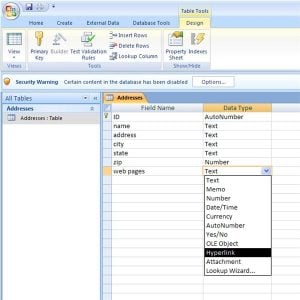 Crea una tabella, aggiungi un campo e imposta il tipo di dati su Collegamento ipertestuale.
- Tuttavia, la modifica manuale del campo può essere eseguita con un semplice trucco.
- Chiudere la tabella ed eseguire le azioni seguenti.
- Fai clic su "Pulsante Office"
- Seleziona "Opzioni di accesso"
- Vai a 'Avanzate'
- Cerca l'opzione "Comportamento in entrata nel campo".
- Fare clic sull'opzione "Vai alla fine del campo".
- Fare clic su OK e il controllo delle opzioni di accesso si chiuderà.
- Una volta completati i passaggi precedenti, apri la tabella.
Ora troverai il punto di inserimento presente alla fine del campo, che rivela le informazioni sul collegamento ipertestuale. Ora puoi spostare questo punto di inserimento in una posizione in cui desideri eseguire la modifica del campo.
Punti importanti
- Per modificare più record, è possibile impostare l'opzione "Comportamento durante l'immissione del campo" su "Seleziona intero campo".
- È inoltre possibile utilizzare il controllo etichetta presente nel modulo come controllo collegamento ipertestuale, a causa delle sue determinate proprietà.
Incontrare un Accedi alla corruzione può rivelarsi un incubo se la funzione compatta e ripara integrata in MS Access non riesce a fornire. Quindi è necessario utilizzare uno strumento specializzato per il recupero degli accessi come DataNumen Access Repair.
Introduzione dell'autore:
Vivian Stevens è un'esperta di recupero dati in DataNumen, Inc., che è il leader mondiale nelle tecnologie di recupero dati, tra cui ripristino sql ed eccellere prodotti software di recupero. Per maggiori informazioni visita www.datanumen.com