
La casella di controllo è un buon aiuto quando analizzerai determinate informazioni. E nell'articolo di oggi, introdurremo il metodo per selezionare o deselezionare rapidamente tutte le caselle di controllo nel foglio di lavoro di Excel.
La casella di controllo è una sorta di oggetto di controllo del modulo in Excel. A volte contrassegnerai alcune opzioni con caselle di controllo. L'immagine qui sotto mostra un elenco dei prodotti.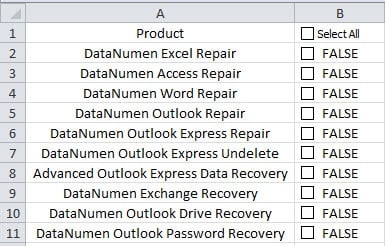
È possibile utilizzare le caselle di controllo per selezionare o deselezionare determinati prodotti. Durante alcune analisi, dovrai selezionare tutte le caselle di controllo. Selezionarli uno per uno richiede molto tempo. Pertanto, nella cella B1 è presente una casella di controllo. È possibile seguire i passaggi seguenti e realizzare questo scopo.
Seleziona o deseleziona tutte le caselle di controllo
- Fare clic sulla scheda "Sviluppatore" nella barra multifunzione.
- E quindi fare clic sul pulsante "Visual Basic" nella barra degli strumenti.


Pertanto, attiverai l'editor di Visual Basic. D'altra parte, puoi anche premere il tasto di scelta rapida "Alt + F11" sulla tastiera.
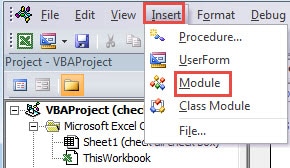
- Nell'editor, fai clic sulla scheda "Inserisci".
- Successivamente, fai clic sulla terza opzione "Modulo" nel sottomenu. E ora hai anche inserito un nuovo modulo nell'editor.

- Ora incolla i seguenti codici VBA nel nuovo modulo.
Sub SelezionaDeselezionaTutto()
Dim CheBox come CheckBox
'modifica il testo della prima casella di controllo
Se ActiveSheet.CheckBoxes("Check Box 1").Value = 1 Then
ActiveSheet.CheckBoxes("Casella di controllo 1").Characters.Text = "Cancella tutto"
Altro
ActiveSheet.CheckBoxes("Casella di controllo 1").Characters.Text = "Seleziona tutto"
End If
Per ogni CheBox In ActiveSheet.CheckBoxes
CheBox.Value = ActiveSheet.CheckBoxes(“Casella di controllo 1”).Value
Prossimo CheBox
End Sub
Nell'esempio precedente, la prima casella di controllo è "Casella di controllo 1" nel foglio di lavoro di destinazione. Nel tuo foglio di lavoro, puoi modificarla in base alle tue esigenze.
- Successivamente, torna al foglio di lavoro.
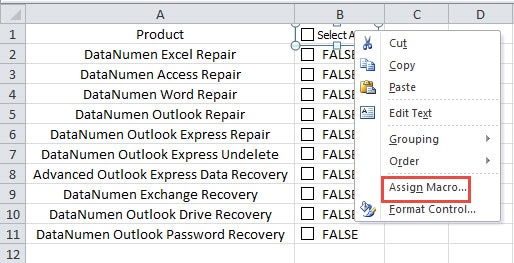
- Ora fai clic con il pulsante destro del mouse sulla prima casella di controllo.
- E quindi fare clic sull'opzione "Assegna macro" nel sottomenu.

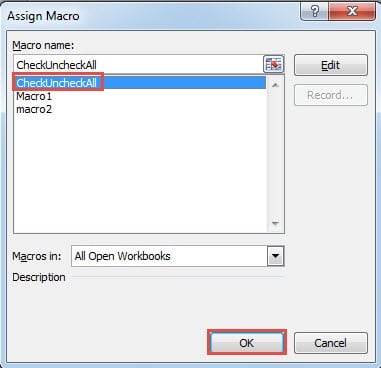
- Nella finestra "Assegna macro", fare clic sul nome della macro nell'elenco.
- E quindi fare clic sul pulsante "OK" in basso. Pertanto, hai assegnato la macro per questa casella di controllo.

- Ora seleziona la prima casella di controllo nel foglio di lavoro. Il testo della prima casella di controllo cambierà e verranno selezionate anche tutte le altre caselle di controllo.

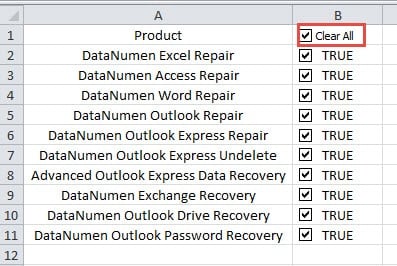
E quando devi deselezionare tutte le caselle di controllo, puoi continuare a deselezionare la prima casella di controllo. Anche il valore di altre caselle di controllo cambierà di conseguenza.
Se non è necessario selezionare o deselezionare tutte le caselle di controllo, è possibile deselezionare la prima casella di controllo. E poi puoi ancora selezionare determinate caselle di controllo nel foglio di lavoro.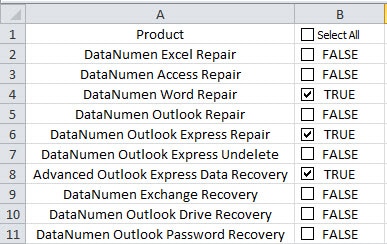
La procedura VBA per la prima casella di controllo non influenzerà la singola azione di una singola casella di controllo.
Corruzione dei file Excel e altri problemi relativi ai dati
La corruzione dei file Excel è stata un grave problema tra tutti gli utenti. Se ti capita di incontrare la corruzione di Excel, dovrai smettere di funzionare e provare a riparare Excel. Quel che è peggio, la corruzione del file Excel influenzerà altre applicazioni e file nel tuo computer, in particolare i file e il software di Office. Quindi, il risultato del disastro dei dati di Excel è inimmaginabile. Per adottare misure correttive, è possibile utilizzare il nostro software. Questo software è stato utilizzato da molte vittime di disastri di dati e ha ottenuto un buon feedback. Inoltre, può riparare Excel in breve tempo e recupera tutti i tuoi dati e le tue informazioni perse.
Introduzione dell'autore:
Anna Ma è un'esperta di recupero dati in DataNumen, Inc., che è il leader mondiale nelle tecnologie di recupero dati, tra cui riparare l'errore del file docx e prodotti software di riparazione di Outlook. Per maggiori informazioni visita www.datanumen.com