
Desideri creare un account di posta elettronica di sola ricezione o di solo invio in Outlook? Questo articolo ti insegnerà come realizzarlo in dettaglio.
In realtà, indipendentemente dalla configurazione di un account e-mail di sola ricezione o di solo invio, è possibile utilizzare un metodo simile per ottenerlo con facilità. Dovresti prima configurare l'account e-mail con un falso server di posta in uscita o in entrata, quindi configurare l'account in modo che non invii o riceva elementi di posta tramite la definizione di gruppi di invio/ricezione. Ecco i passaggi elaborati.
Aggiungi un account e-mail di sola ricezione
- Innanzitutto, apri Outlook e vai al menu "File".
- Quindi fare clic sul pulsante "Impostazioni account" nella scheda "Informazioni".
- Nella finestra di dialogo successiva di "Impostazioni account", fai clic sul pulsante "Nuovo".
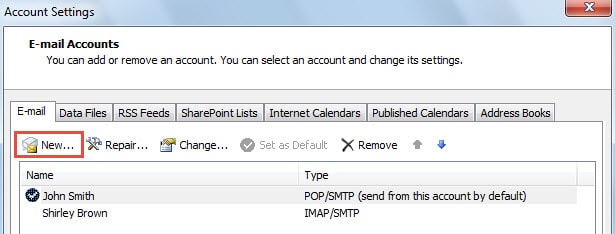
- Successivamente, verrà visualizzata una nuova finestra di "Aggiungi nuovo account". Qui dovresti selezionare "Account di posta elettronica" e fare clic su "Avanti".
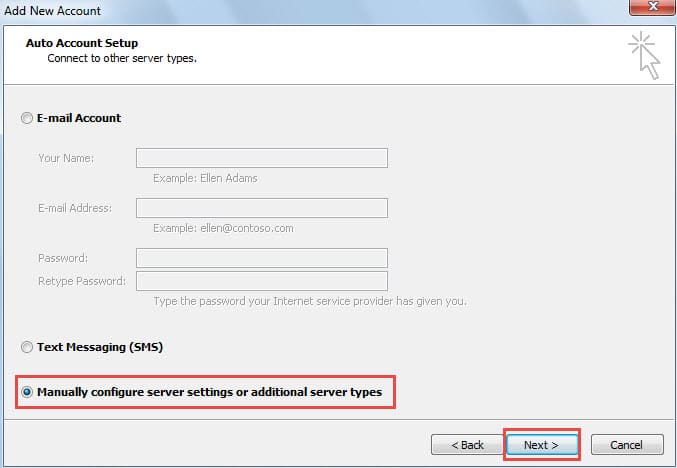
- Nell'ultima schermata "Configurazione automatica dell'account", scegli "Configura manualmente le impostazioni del server o tipi di server aggiuntivi" e premi il pulsante "Avanti".

- E nella schermata successiva di "Scegli servizio", scegli "Posta elettronica Internet" e premi il pulsante "Avanti".
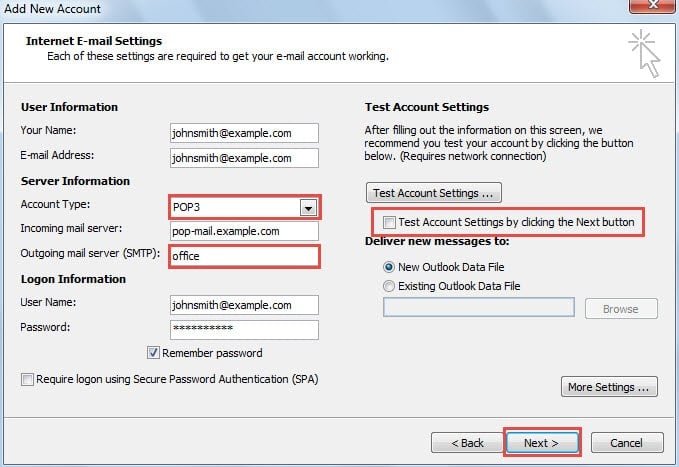
- Successivamente, ti verrà richiesto di aggiungere manualmente le informazioni dell'account. Ecco i passaggi più importanti. Segui attentamente le istruzioni riportate di seguito:
- In primo luogo, è necessario inserire le informazioni corrette nei campi "Il tuo nome", "Indirizzo e-mail", "Server di posta in arrivo", "Nome utente" e "Password".
- Quindi scegli "POP3" nel campo "Tipo di account".
- Successivamente è necessario digitare un falso server di posta in uscita, ad esempio una parola "ufficio".
- Successivamente deseleziona l'opzione "Verifica le impostazioni dell'account facendo clic sul pulsante Avanti".
- Alla fine premi il pulsante "Avanti".

- Dopo "Avanti", riceverai le congratulazioni da Outlook per aver completato correttamente la configurazione dell'account. Fare clic sul pulsante "Fine" per tornare a Outlook.
Attenzione: Un falso server di posta in uscita farà emergere un errore di Outlook nell'avanzamento di invio/ricezione. Quindi dovresti procedere a vietare all'account e-mail di inviare e-mail.
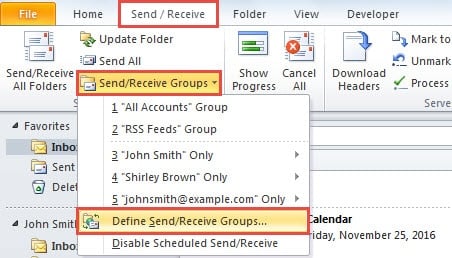
- Dopo essere tornato al riquadro Posta, passa alla scheda "Visualizza" e fai clic sul pulsante "Invia/Ricevi gruppi". Selezionare "Definisci gruppi di invio/ricezione" dall'elenco a discesa.

- Nella nuova finestra di dialogo di "Invia/Ricevi gruppi", fai clic sul pulsante "Modifica".
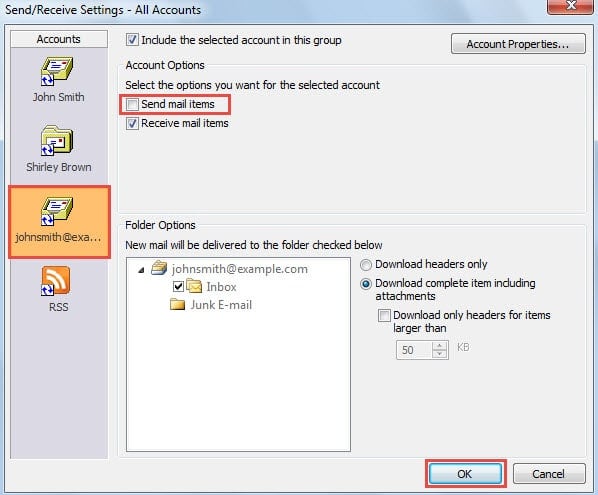
- Successivamente, verrà visualizzata un'altra nuova finestra di dialogo, in cui è necessario selezionare prima l'account corretto e quindi deselezionare l'opzione "Invia elementi di posta".

- Infine fai clic su una serie di "OK" fino a quando tutte le finestre di dialogo non vengono chiuse. D'ora in poi, questo account riceverà solo email.
Aggiungi un account e-mail di solo invio
- Per iniziare, ripeti i passaggi da 1 a 6 della procedura per aggiungere un account di posta elettronica di sola ricezione.
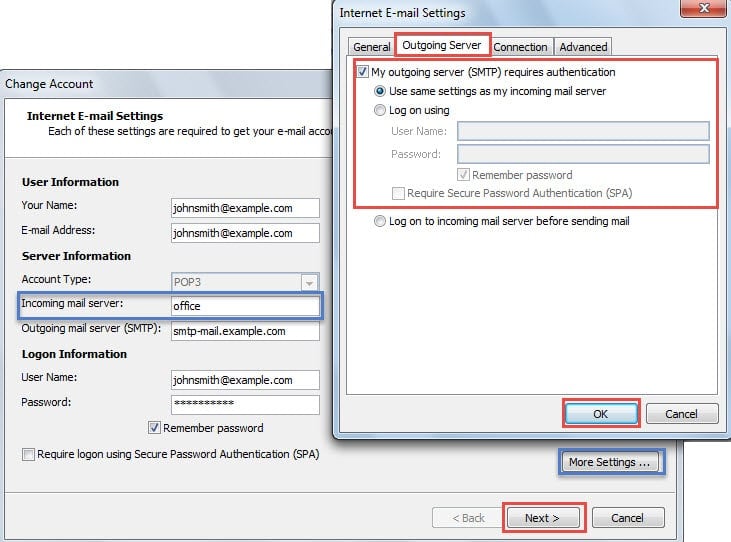
- Quindi, nella schermata "Impostazioni e-mail Internet", inserisci le informazioni comuni tranne "Server posta in arrivo". Dovresti digitare un fiocco uno. E ricorda di deselezionare l'opzione "Test Account Settings".
- Quindi fai clic sul pulsante "Altre impostazioni". Nella nuova finestra di dialogo, passa alla scheda "Server in uscita" e configura l'autenticazione del server in uscita.

- Successivamente fare clic su "OK" > "Avanti" > "Fine" per completare la configurazione della posta elettronica.
- Successivamente, esegui i passaggi 9 e 10 nel primo metodo. In "Impostazioni di invio/ricezione per tutti gli account", scegli l'account e deseleziona l'opzione "Ricevi elementi di posta".
- Alla fine fai clic su "OK" per chiudere tutte le finestre di dialogo. Successivamente, il nuovo account e-mail aggiunto potrà inviare solo e-mail.
Smaltire errori e danneggiamenti di Outlook
Gli errori possono verificarsi in Outlook in qualsiasi momento e senza alcun preavviso. Pertanto, per un utente inesperto di Outlook, questo può rappresentare un problema fastidioso. In realtà, imparare a eliminarli è fondamentale se si intende utilizzare Outlook per decenni. Lo strumento più comune per correggere l'errore di Outlook deve essere lo strumento di riparazione integrato, Scanpst. Se fallisce sfortunatamente, puoi comunque utilizzare uno strumento più potente, come DataNumen Outlook Repair.
Introduzione dell'autore:
Shirley Zhang è un'esperta di recupero dati in DataNumen, Inc., che è il leader mondiale nelle tecnologie di recupero dati, tra cui riparare i dati SQL e prodotti software di riparazione di Outlook. Per maggiori informazioni visita www.datanumen.com