
Molti utenti sperano di inviare rapidamente l'invito alla riunione ai partecipanti che non hanno risposto. Questo articolo ti mostrerà come raggiungerlo.
Nel mio precedente articolo – “Come inviare rapidamente una mail di notifica ai partecipanti alla riunione che non hanno risposto”, potresti imparare come inviare una mail di notifica ai destinatari della riunione che non hanno risposto. Analogamente, molti utenti vorrebbero inviare di nuovo direttamente questo invito alla riunione invece di un'e-mail di notifica. Pertanto, nel seguito, esporremo un pezzo di codice VBA, che può aiutarti a realizzarlo in un istante.

Invia nuovamente l'invito alla riunione a coloro che non hanno risposto
- Per iniziare, avvia l'applicazione Outlook.
- Quindi, nella finestra principale di Outlook, premi i pulsanti "Alt + F11" per accedere all'editor VBA.
- Successivamente dovresti aprire un modulo inutilizzato o semplicemente inserirne uno nuovo.
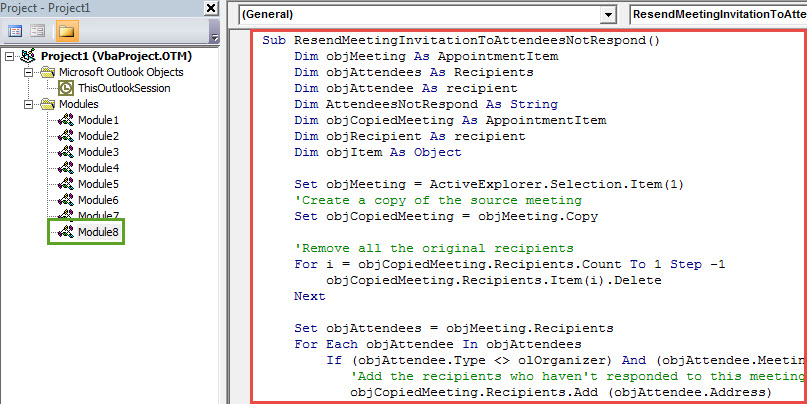
- Successivamente, copia e incolla il codice VBA sottostante in questo modulo.
Sub ResendMeetingInvitationToAttendeesNotRespond()
    Dim objMeeting As AppointmentItem
    Dim objAttendees As Recipients
    Dim objAttendee As recipient
    Dim AttendeesNotRespond As String
    Dim objCopiedMeeting As AppointmentItem
    Dim objRecipient As recipient
    Dim objItem As Object

    Set objMeeting = ActiveExplorer.Selection.Item(1)
    'Create a copy of the source meeting
    Set objCopiedMeeting = objMeeting.Copy

    'Remove all the original recipients
    For i = objCopiedMeeting.Recipients.Count To 1 Step -1
        objCopiedMeeting.Recipients.Item(i).Delete
    Next

    Set objAttendees = objMeeting.Recipients
    For Each objAttendee In objAttendees
        If (objAttendee.Type <> olOrganizer) And (objAttendee.MeetingResponseStatus = olResponseNone) Then
           'Add the recipients who haven't responded to this meeting
           objCopiedMeeting.Recipients.Add (objAttendee.Address)
        End If
    Next

    'Send this copied meeting
    objCopiedMeeting.Recipients.ResolveAll
    objCopiedMeeting.Send

    'Permanently delete the copied meeting
    objCopiedMeeting.UserProperties.Add ("Clear"), olText
    objCopiedMeeting.Save
    objCopiedMeeting.Delete
    For Each objItem In Application.Session.GetDefaultFolder(olFolderDeletedItems).Items
        If TypeName(objItem.UserProperties.Find("Clear")) <> "Nothing" Then
           objItem.Delete
        End If
    Next
End Sub
- Dopodiché, per un comodo accesso successivo, è meglio aggiungere questo nuovo progetto VBA alla barra degli strumenti di accesso rapido come al solito.
- Inoltre, accedi alle impostazioni delle macro per assicurarti che le macro siano consentite.
- Finalmente puoi fare uno scatto:
- Innanzitutto, devi selezionare la riunione di origine nel tuo calendario di Outlook.
- Quindi premere il pulsante macro nella barra di accesso rapido.
- Immediatamente, questa riunione verrà nuovamente inviata ai partecipanti che non hanno risposto.
Risolvi vari problemi di Outlook
Quando utilizzi Outlook, tutti i tipi di problemi possono verificarsi in modo imprevisto, come "Nessuna risposta" improvvisa, messaggi di errore popup, arresti anomali e così via. In generale, è essenziale risolvere i piccoli problemi con l'utilità di riparazione interna. Tuttavia, se i problemi sono troppo gravi per essere risolti da Scanpst.exe, non hai altra scelta che ricorrere a uno strumento di correzione molto più potente e affidabile, come DataNumen Outlook Repair. È molto esperto Riparazione PST, scavalcando così i suoi rivali.
Introduzione dell'autore:
Shirley Zhang è un'esperta di recupero dati in DataNumen, Inc., che è il leader mondiale nelle tecnologie di recupero dati, tra cui sql corrotto e prodotti software di riparazione di Outlook. Per maggiori informazioni visita www.datanumen.com