
Laddove i dati scaricati da un database superano l'intervallo di una casella combinata, i nuovi elementi semplicemente non vengono visualizzati. Per contrastare ciò, l'intervallo che sta alla base delle caselle elenco o combinate deve espandersi o contrarsi per corrispondere ai dati. Questo articolo esamina come eseguire questa operazione automaticamente.
Si presuppone che il lettore abbia visualizzato il nastro Developer e abbia familiarità con l'editor VBA. In caso contrario, Google "Excel Developer Tab" o "Excel Code Window".
Un modo professionale di visualizzare le caselle combinate consiste nell'espandere o ridurre i loro intervalli secondo necessità. Per esempio: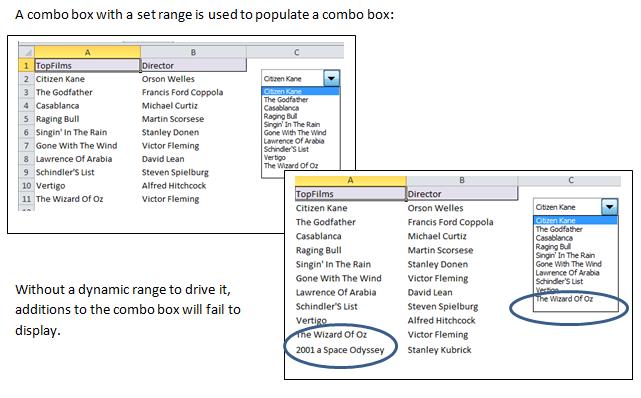
La chiave per un intervallo dinamico è il monitoraggio del numero di righe popolate nella colonna pertinente, utilizzando la funzione =countA. Questa funzione conta gli elementi popolati in una sequenza di celle finché non raggiunge l'ultima; nel caso del primo diagramma nell'immagine sopra, sarebbe la riga 11.
Per mantenere un intervallo automaticamente sono necessari nomi definiti per tenere traccia del numero di righe popolate. Ad esempio, utilizziamo eCol (fine colonna) ed eRow (fine riga) per definire i confini del nostro intervallo. Più righe popoliamo, maggiore diventa il valore di eRow.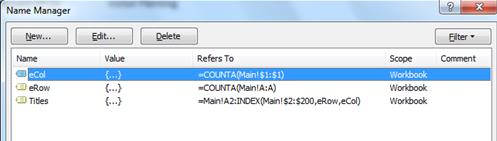
I nomi definiti sopra hanno impostato l'elenco su una colonna larga (eCol = 1) per il numero di righe popolate in eCol (eRow = 11)
Infine, i titoli compaiono nell'intervallo “A2:A” & eRow. Noterai che la funzione Indice viene utilizzata per stabilire l'ultima cella nell'intervallo chiamato "Titoli". Effettivamente l'intervallo "A2:A" e eRow si traduce in "A2:A11" in questa fase.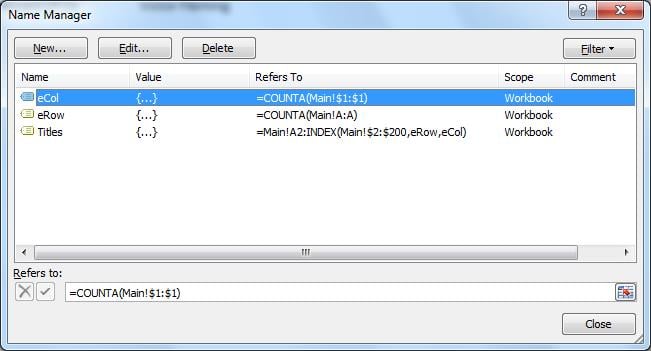
È possibile impostare automaticamente l'intervallo dinamico all'apertura della cartella di lavoro, utilizzando la procedura secondaria Auto_open, che viene eseguita prima che la cartella di lavoro diventi visibile.
Il codice
Apri una cartella di lavoro e popolala con una casella combinata e alcuni dati. È possibile trovare la cartella di lavoro di esempio utilizzata in questo esercizio Qui..
Apri la finestra del codice VBA e inserisci un modulo. Copia il codice qui sotto nel modulo.
L'evento Auto_Open imposta i valori dell'ultima riga e dell'ultima colonna per l'intervallo dinamico "Titles" e rileva le successive modifiche apportate.
Sub auto_open()
     Dim eRow As Integer, eCol As Integer, i As Long

     On Error Resume Next

     'Clear the present define names, to avoid any duplications
     activeworkbook.Names("eCol").Delete
     activeworkbook.Names("eRow").Delete
     activeworkbook.Names("Titles").Delete
     Range("A1").Select

    'Titles will appear in the first column, A in this case
    eCol = 1

    'Find the last populated row
    eRow = Sheets("Main").Cells(Rows.Count, eCol).End(xlUp).Row

    'Define the names
     activeworkbook.Names.Add Name:="eCol", RefersTo:="=COUNTA($1:$1)"
     activeworkbook.Names.Add Name:="eRow", RefersToR1C1:="=COUNTA(C" & ColNo & ")"
     activeworkbook.Names.Add Name:="Titles", RefersTo:="=A2:INDEX($2:$200," & "eRow," & "eCol)"
End Sub

Sub DropDown1_Change()
     MsgBox "Directed by " & Cells(2, 5)
End Sub
Nota: tutto è stato inserito in un'unica pagina per semplificarne la visualizzazione. In genere, i valori nelle colonne A e B, e D ed E si troverebbero su un altro foglio, eventualmente nascosto. Si noti inoltre che la seconda colonna, B, non viene utilizzata nelle definizioni dell'intervallo in questo particolare esercizio; i valori della colonna B vengono ottenuti nel modo usuale tramite la proprietà di collegamento cella della casella combinata (D2 riflette la selezione del terzo elemento nell'intervallo, che inizia da A2, unitamente a una funzione INDICE in "E3" per trovare il direttore ( =INDICE(B:B,D2+1,1) ).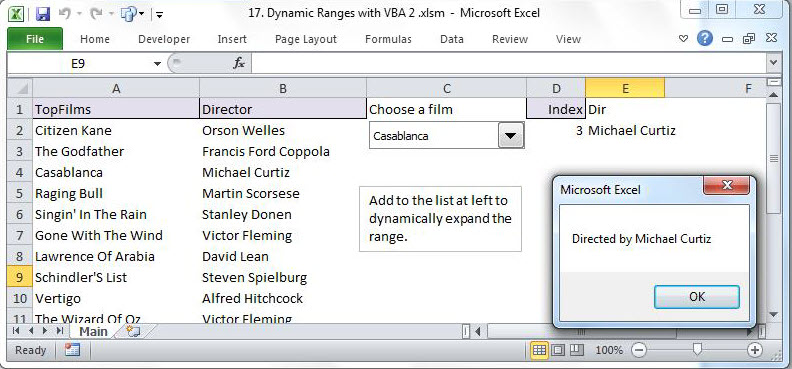
Salvare la cartella di lavoro e quindi riaprirla. La casella combinata sarà inizialmente popolata da Auto_open. Aggiungi elementi alla colonna A e B e osserva le modifiche alla casella combinata.
Salvataggio di file Excel danneggiati
Di tanto in tanto, i file di Excel potrebbero essere danneggiati dopo che Excel si è arrestato in modo imprevisto. Se disponi di un backup, puoi semplicemente ripristinare i dati con il backup. In caso contrario, potrebbe essere necessario cercare un esperto o uno strumento professionale per recuperare il file Excel corrotto File.
Introduzione dell'autore:
Felix Hooker è un esperto di recupero dati in DataNumen, Inc., che è il leader mondiale nelle tecnologie di recupero dati, tra cui riparazione rar e prodotti software di recupero SQL. Per maggiori informazioni visita www.datanumen.com