
Outlook ti consente di stampare il calendario settimanale. Tuttavia, a volte, potresti semplicemente voler stampare i giorni specifici di una determinata settimana nel calendario. Per realizzarlo, puoi utilizzare il metodo introdotto in questo articolo.
Per stampare un determinato calendario settimanale in Outlook, puoi prima organizzare il calendario nella vista "Settimana", quindi andare al menu "File" e selezionare "Stampa". Tuttavia, a volte, ciò che vuoi stampare sono solo alcuni giorni in una settimana. In questo caso, stampare l'intera settimana è inutile per te e potrebbe sprecare inchiostro e carta da stampa. Ora, di seguito, ti presenteremo come stampare rapidamente i giorni specifici di un calendario settimanale.
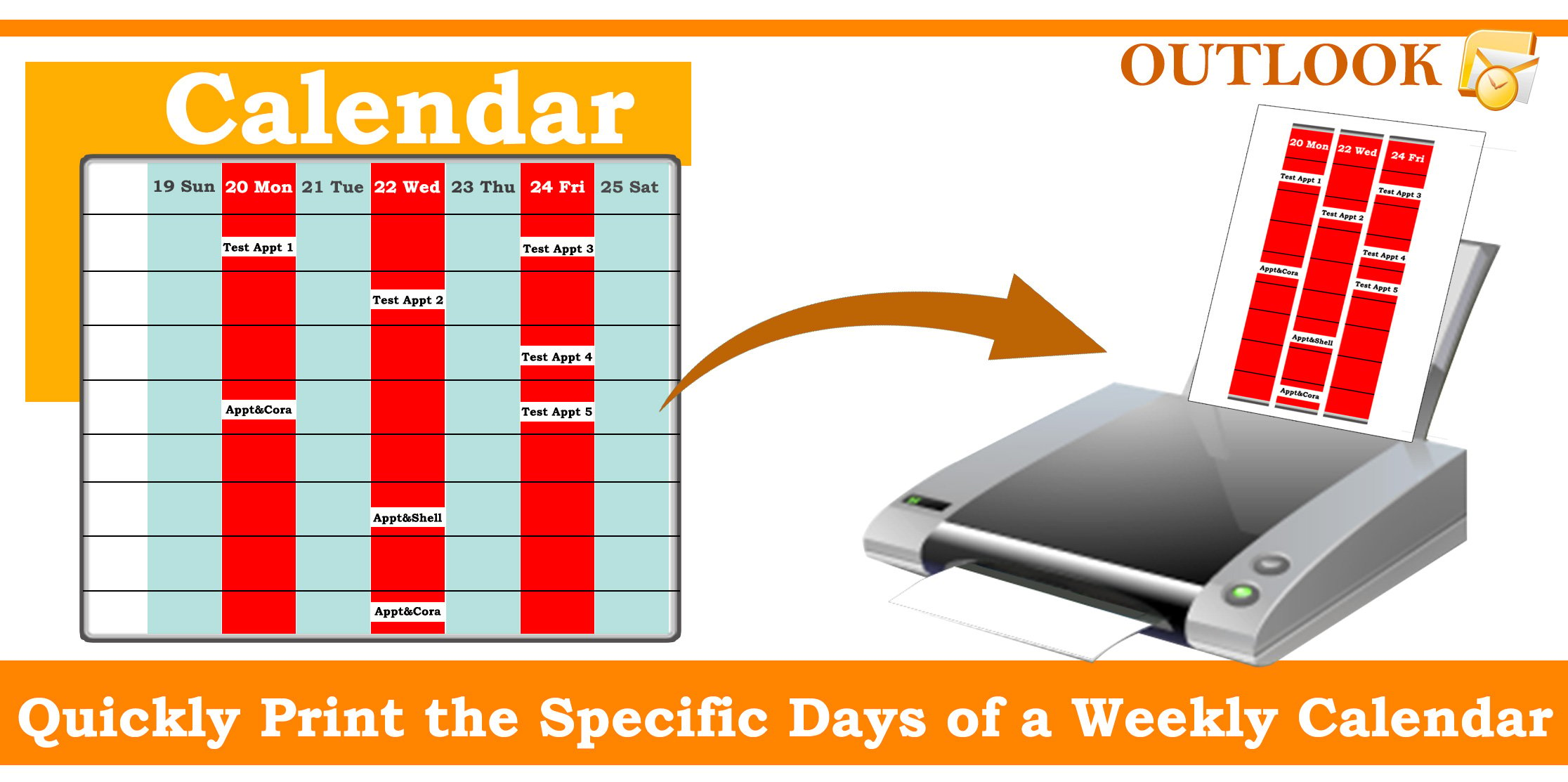
Stampa i giorni specifici di un calendario settimanale
- Innanzitutto, accedi al riquadro del calendario in Outlook.
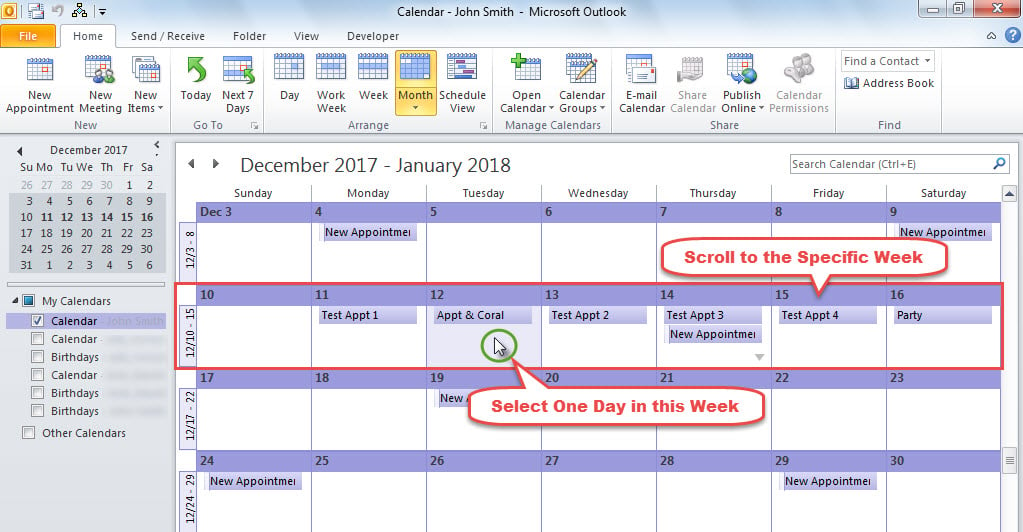
- Quindi, nella visualizzazione "Mese" del calendario, trascina la barra di scorrimento sul lato destro fino alla settimana specifica in cui desideri stampare i giorni specifici.
- Quindi, lancia in un giorno specifico all'interno di questa settimana.

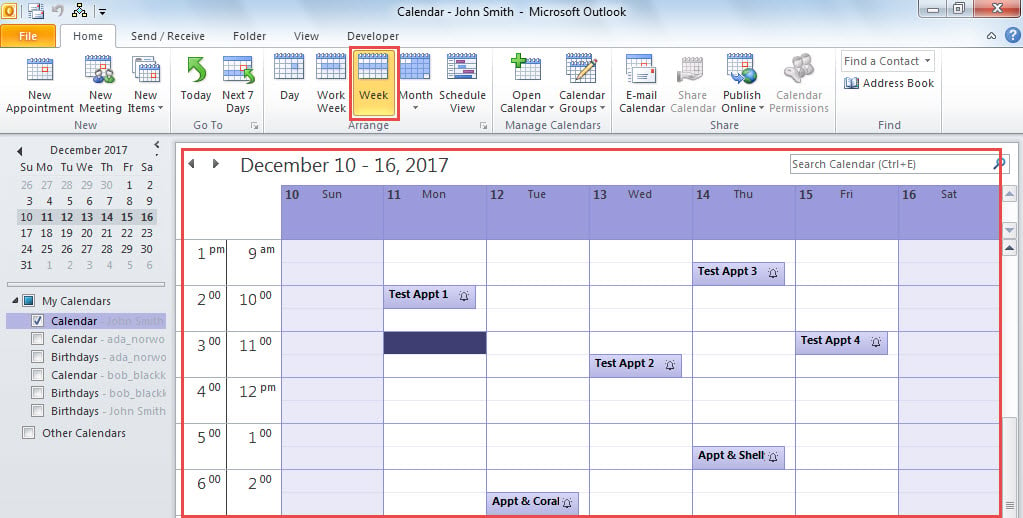
- Successivamente, fai clic sul pulsante "Settimana" nel gruppo "Disponi" nella scheda "Home".

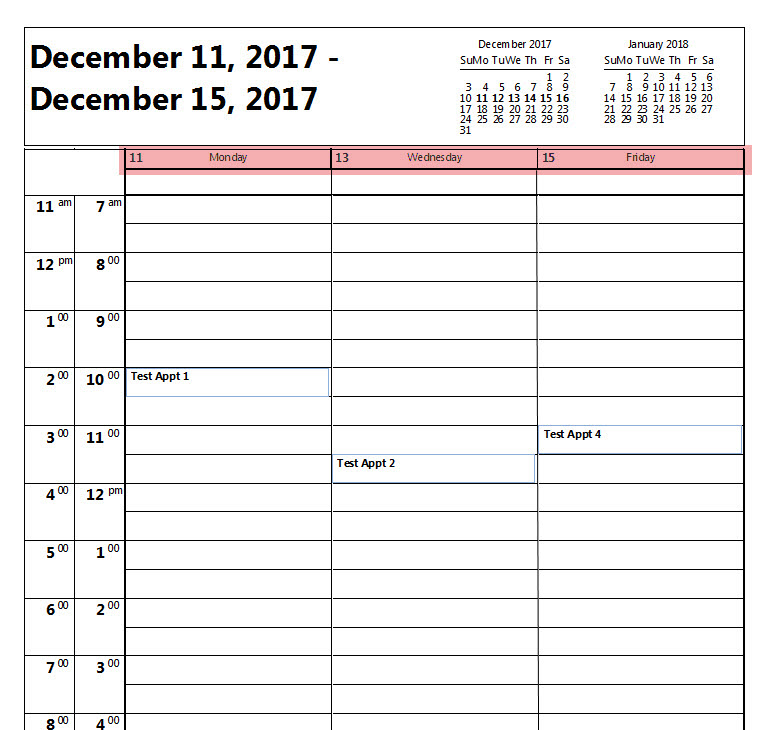
- Ad esempio, stamperemo 12/11/2017, 12/13/2017 e 12/15/2017. Come puoi vedere, il 12/11 è lunedì. 12/13 è mercoledì e 12/15 è venerdì. Dovresti ricordare questi dati.

- Successivamente, fai clic su "File" nell'angolo in alto a sinistra.
- Quindi, nel menu "File", selezionare "Opzioni".
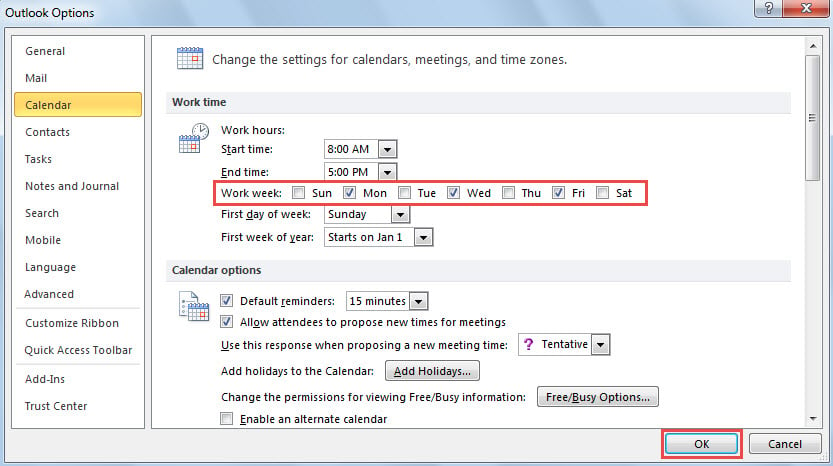
- Nella nuova finestra, passa alla scheda "Calendario".
- Successivamente, sotto l'etichetta "Settimana lavorativa", dovresti controllare i giorni specifici come per i giorni da stampare. Nel mio caso, abiliterò "Lun", "Mer" e "Ven", come nella schermata seguente.

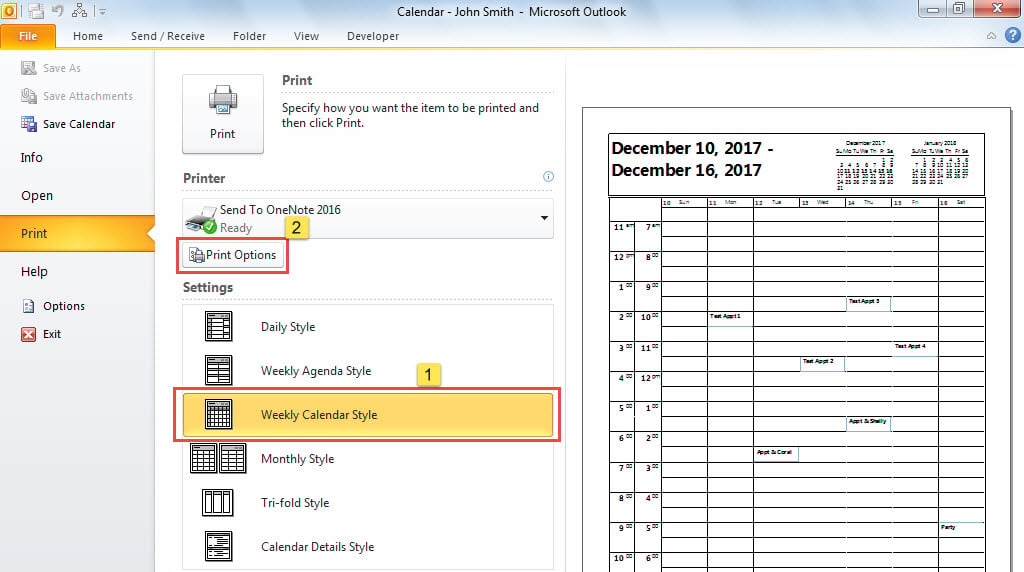
- Dopo aver fatto clic su "OK", andare su "File" > "Stampa".
- Quindi, seleziona "Stile calendario settimanale" e premi "Opzioni di stampa".

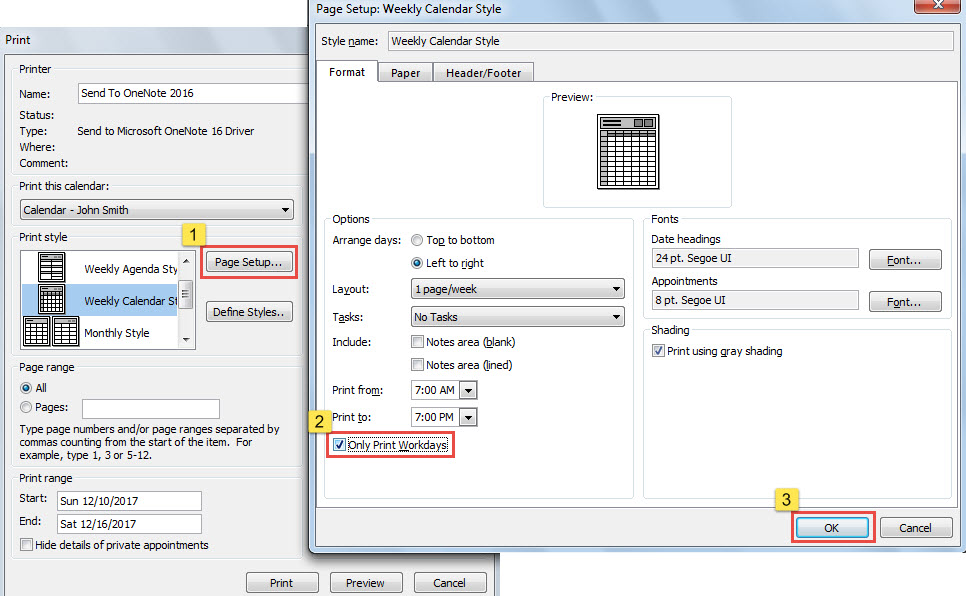
- Nella finestra di dialogo "Stampa", fare clic sul pulsante "Imposta pagina".
- Apparirà un'altra finestra di dialogo di "Imposta pagina: stile calendario settimanale", in cui è necessario contrassegnare la casella di controllo accanto all'opzione "Stampa solo giorni lavorativi".

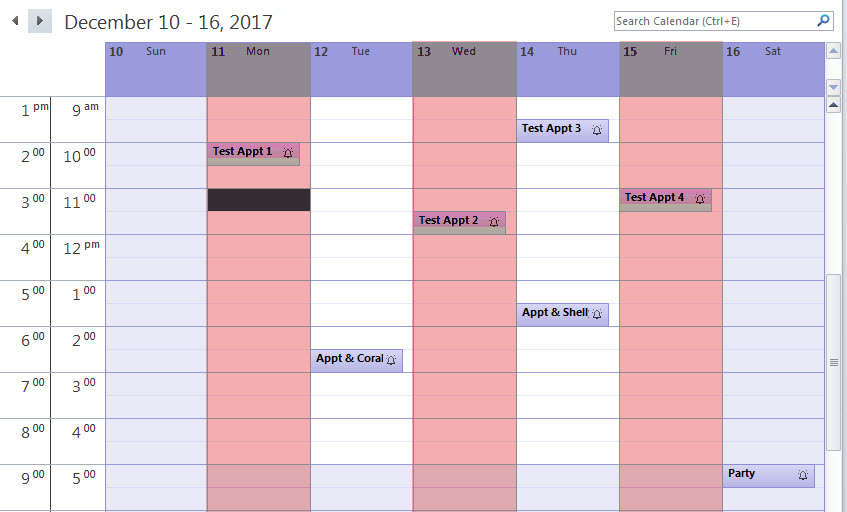
- Infine, fare clic su "OK" > "Stampa". Verranno stampati i giorni specifici del calendario settimanale, mostrati nell'immagine sottostante.

Smaltire i frequenti problemi di Outlook
Simile ad altre applicazioni, Outlook sarebbe soggetto a problemi assortiti, come arresti anomali improvvisi, messaggi di errore e Outlook corrotto file di dati e così via. Pertanto, è altamente consigliabile procurarsi un'utilità di correzione di Outlook potente ed esperta, come ad esempio DataNumen Outlook RepairÈ molto abile nella risoluzione dei problemi di Outlook. Grazie all'elevato tasso di recupero dei file PST e alla sua velocità, ha superato la maggior parte dei suoi concorrenti.
Introduzione dell'autore:
Shirley Zhang è un'esperta di recupero dati in DataNumen, Inc., che è il leader mondiale nelle tecnologie di recupero dati, tra cui recupero mdf e prodotti software di riparazione di Outlook. Per maggiori informazioni visita www.datanumen.com