
Vuoi esportare il calendario di Outlook in un file PDF File? Outlook non offre una funzione nativa di questo tipo, ma è comunque possibile ottenere lo stesso risultato con alcuni stratagemmi. Questo articolo vi illustrerà due metodi rapidi.
Molti utenti desiderano soluzioni che possano supportarli nell'esportazione del calendario di Outlook come PDF file. Naturalmente, ci sono diversi strumenti di terze parti che possono ottenerlo. Tuttavia, molti di loro non sono gratuiti. Quindi, qui ti condivideremo 2 metodi facili e totalmente gratuiti per te.
Metodo 1: Esportare la schermata del calendario in PDF
- In primo luogo, in Outlook, accedi al riquadro "Calendario" facendo clic sull'icona "Calendario" nella parte inferiore del riquadro di navigazione.
- Quindi, apri il calendario che desideri esportare.
- Successivamente, scorri fino al mese specifico nel calendario.
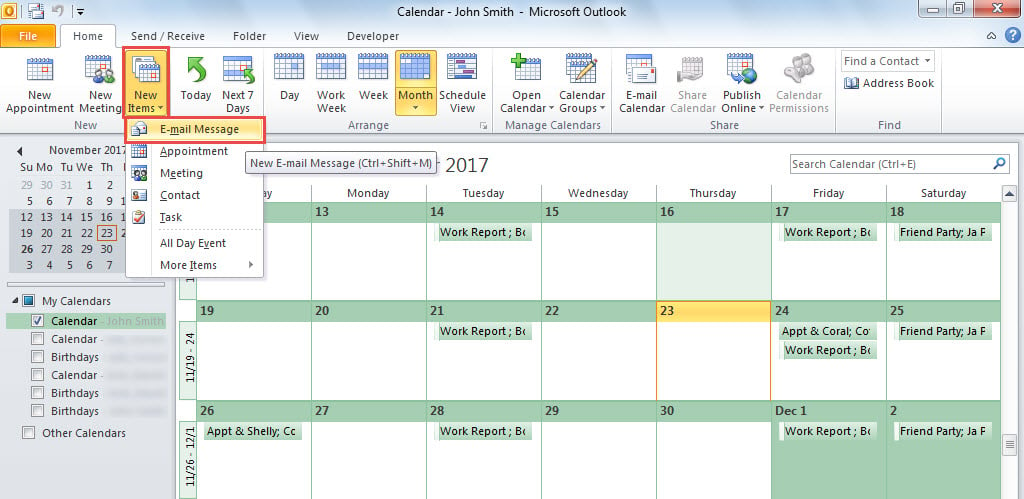
- Successivamente, fai clic su "Nuovi elementi" > "Messaggio di posta elettronica" nel gruppo "Nuovo" nella scheda "Home".

- Nella nuova email, passa alla scheda "Inserisci" e posiziona il cursore nel corpo.
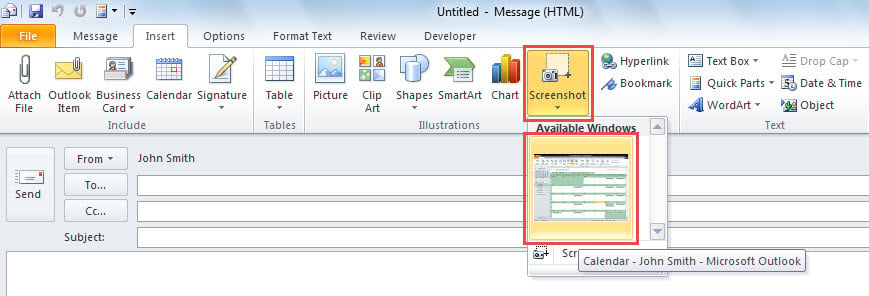
- Successivamente, passa alla scheda "Inserisci" e premi "Screenshot".
- Quindi, dall'elenco "Finestre disponibili", seleziona la finestra "Calendario".

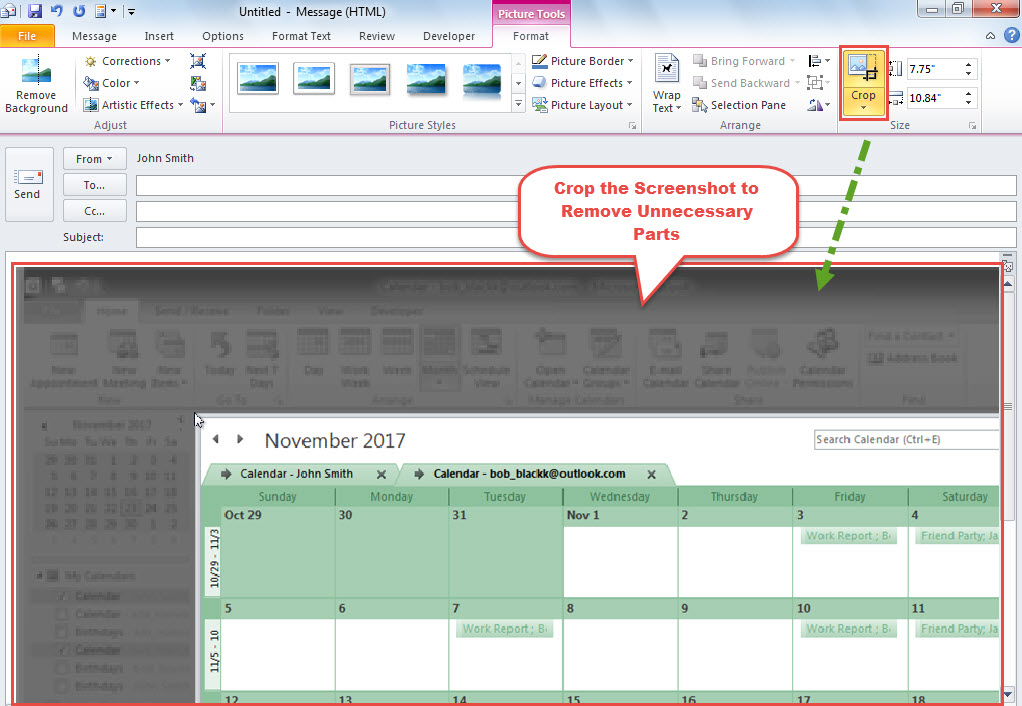
- Dopo lo screenshot del calendario incorporato, puoi utilizzare lo strumento "Ritaglia" per rimuovere le parti non necessarie dello screenshot.

- Successivamente, premi i pulsanti "Alt + F11" per aprire l'editor VBA.
- Nella nuova finestra, copia il codice VBA di seguito in un modulo.
Sub ExportMailToPDF()
    Dim objMail As Outlook.MailItem
    Dim objShell, objWindowsFolder As Object
    Dim strFilePath As String
    Dim objWordApp As Word.Application
    Dim objDocument As Word.Document
    Dim strPDF As String

    Set objMail = Application.ActiveInspector.CurrentItem

    Set objShell = CreateObject("Shell.Application")
    Set objWindowsFolder = objShell.BrowseForFolder(0, "Select a folder:", 0, "")

    If Not objWindowsFolder Is Nothing Then
       strFilePath = objWindowsFolder.self.Path & "\Calendar.mht"
       objMail.SaveAs strFilePath, olMHTML

       Set objWordApp = CreateObject("Word.Application")
       Set objDocument = objWordApp.Documents.Open(strFilePath, False)

       strPDF = "E:\Calendar.pdf"
       objWordApp.ActiveDocument.ExportAsFixedFormat strPDF, wdExportFormatPDF

       objDocument.Close
       objWordApp.Quit

       Kill strFilePath
    End If
End Sub
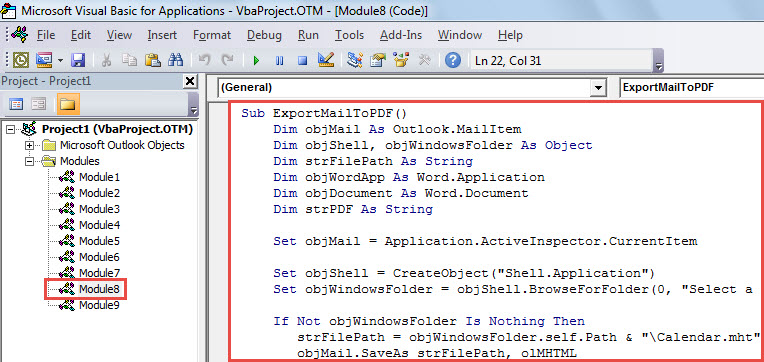
- Successivamente, premi "F5" per attivare questa macro.
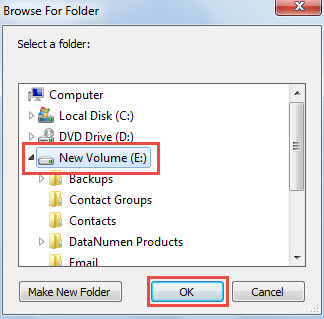
- Successivamente, è necessario selezionare una cartella Windows per salvare il file esportato PDF file.

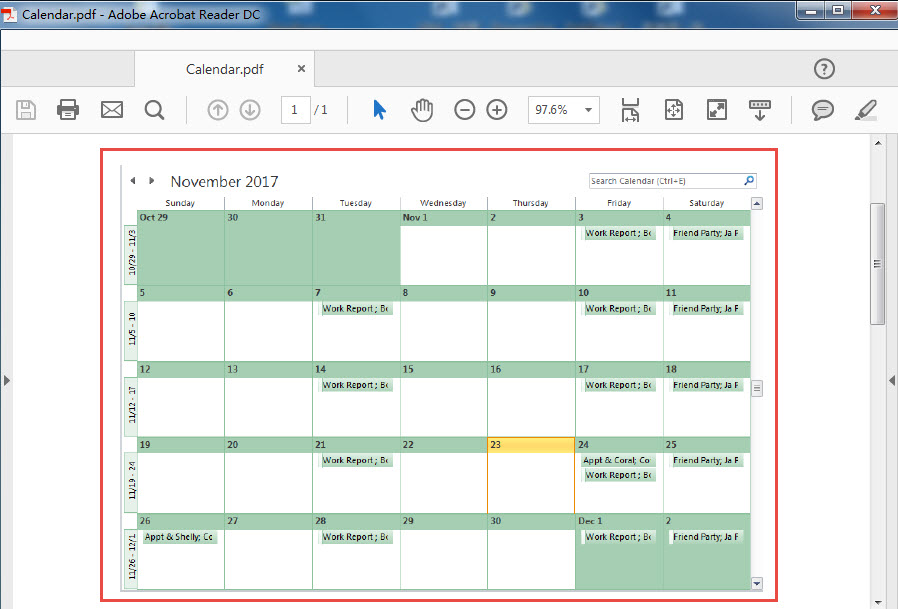
- Al termine della macro, puoi accedere alla cartella Windows selezionata, dove vedrai un nuovo file PDF file, che sarà simile allo screenshot seguente.

Ad essere onesti, questo metodo è un po' fastidioso e noioso. Ora, in seguito, ti presenteremo un altro modo molto più semplice.
Metodo 2: esporta il calendario con Microsoft OneNote
- Per cominciare, accedi alla cartella del calendario di origine secondo le tue esigenze.
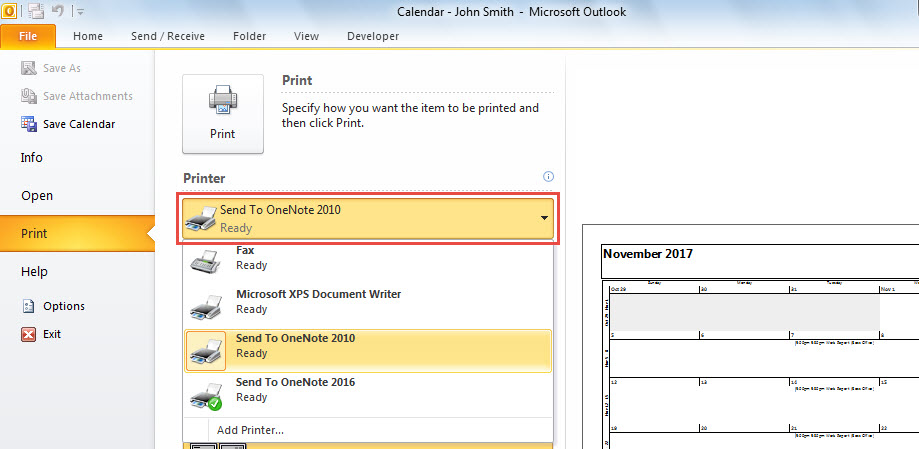
- Quindi, vai al menu "File" e passa alla scheda "Stampa".
- Successivamente, seleziona la stampante "Invia a OneNote".

- Successivamente, fai clic sul pulsante "Stampa".
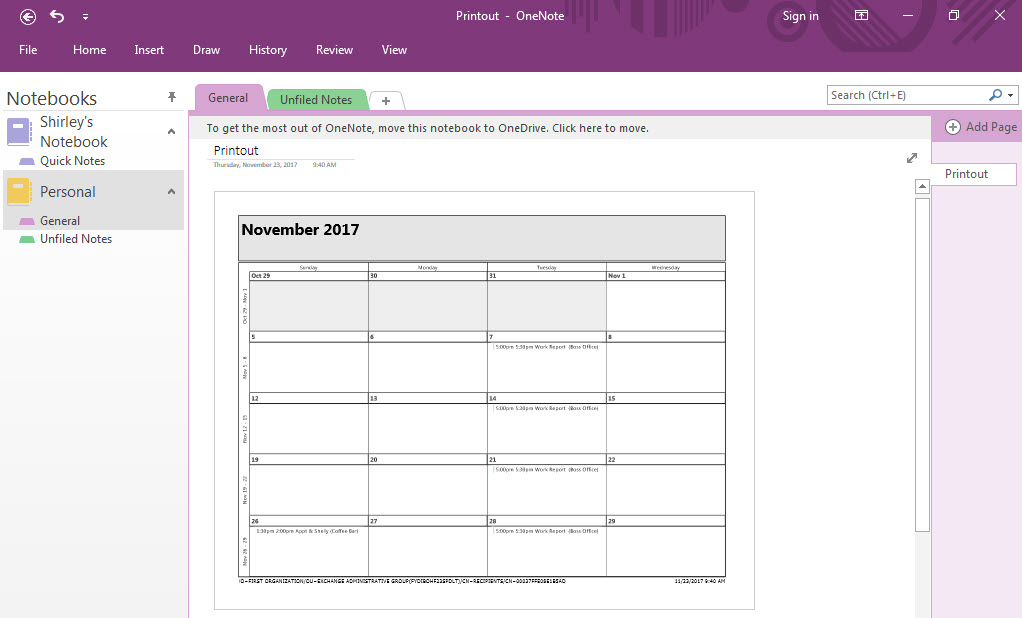
- Successivamente, MS OneNote si aprirà con una nuova pagina di stampa.

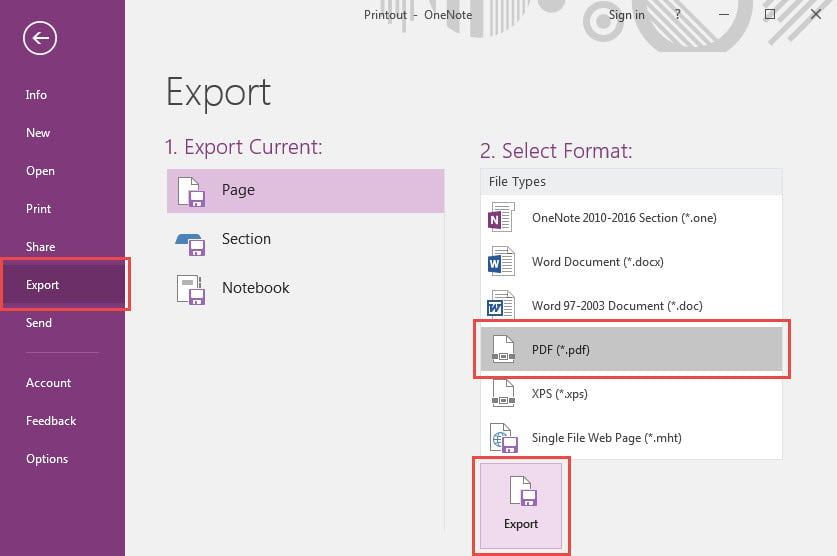
- Successivamente, fai clic su "File" nell'angolo in alto a destra.
- Nel menu "File" che appare, vai alla scheda "Esporta".
- Quindi, seleziona "PDF" nell'elenco "Seleziona formato".
- Infine, fai clic sul pulsante "Esporta".

- Quindi, nella nuova finestra popup, seleziona una cartella Windows e inserisci un nome per questo PDF file.
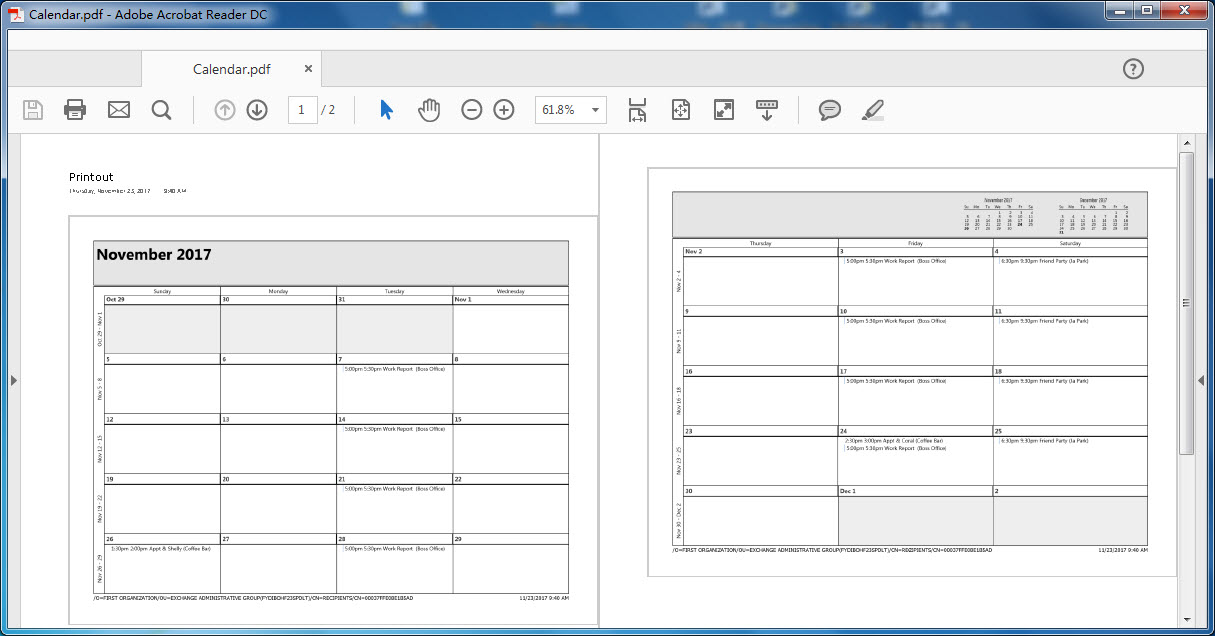
- Dopo aver fatto clic su "OK", otterrai un nuovo file PDF del calendario con successo.

Mantieni i tuoi dati di Outlook ben protetti
A causa del fatto che Outlook può essere danneggiato facilmente, se sei un utente abituale di Outlook, devi eseguire backup periodici dei dati di Outlook. Inoltre, al fine di fornire un soccorso immediato ed efficace in caso di danni a Outlook, è necessario preparare uno strumento di riparazione PST di punta, ad esempio DataNumen Outlook Repair, in modo che tu possa correggere PST problemi il prima possibile.
Introduzione dell'autore:
Shirley Zhang è un'esperta di recupero dati in DataNumen, Inc., che è il leader mondiale nelle tecnologie di recupero dati, tra cui mdf danneggiato e prodotti software di riparazione di Outlook. Per maggiori informazioni visita www.datanumen.com