
A volte, potrebbe essere necessario espandere o comprimere tutte le cartelle di posta nel riquadro di navigazione della posta contemporaneamente. In questo caso, è possibile utilizzare i metodi descritti in questo articolo.
Per alcuni motivi, ad esempio per controllare più comodamente le e-mail in diverse cartelle e sottocartelle, potresti voler espandere tutte le cartelle di posta. Allo stesso modo, quando ritieni che mantenere tutte le cartelle espanse renda il riquadro di navigazione della posta troppo complesso, potresti voler comprimere tutte le cartelle. A questo punto, se li espandi o li riduci manualmente facendo clic uno per uno, sarà notevolmente noioso. Pertanto, è necessario desiderare un metodo molto rapido in grado di espandere o comprimere tutte le cartelle di posta in una volta sola. Ora, qui ti sveleremo un tale mezzo.
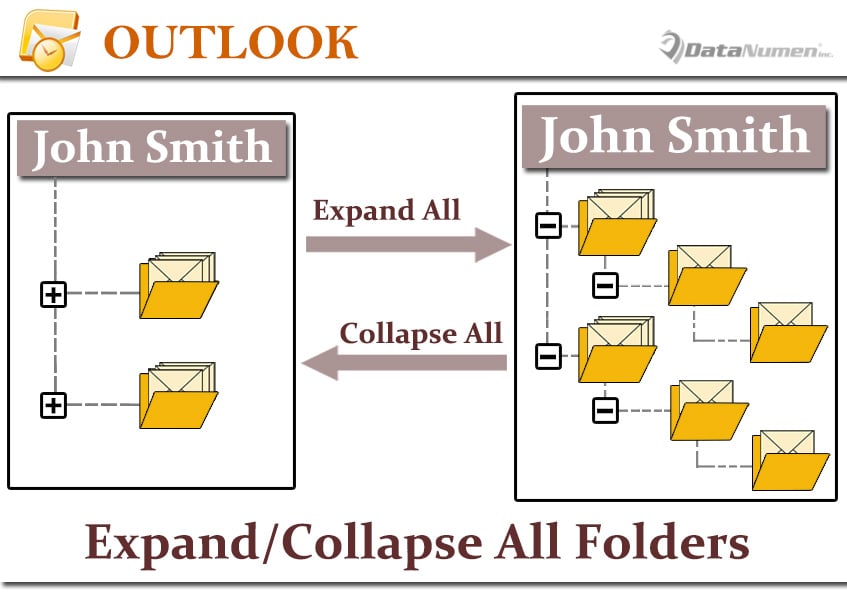
Espandi Tutte le cartelle di posta
- Innanzitutto, avvia normalmente il programma Outlook.
- Quindi premere i pulsanti "Alt + F11" nella finestra principale di Outlook.
- Avanti nella finestra dell'editor VBA di Outlook, apri un modulo vuoto.
- Successivamente, copia i seguenti codici VBA in questo modulo.
Sub ExpandAllMailFolders()
    Dim objCurrentFolder As Outlook.Folder
    Dim objPSTFolders As Outlook.Folders
    Dim objFolder As Outlook.Folder

    Set objCurrentFolder = Application.ActiveExplorer.CurrentFolder
    'Specify a specific pst file
    'Change "PSTName" to the name of your own Outlook PST file
    Set objPSTFolders = Application.Session.Folders("PSTName").Folders

    For Each objFolder In objPSTFolders
        Call ProcessFolder(objFolder)
    Next

    DoEvents
    Set Application.ActiveExplorer.CurrentFolder = objCurrentFolder
End Sub

Sub ProcessFolder(ByVal objCurFolder As Outlook.Folder)
    Dim objSubfolder As Outlook.Folder

    'Only expand the mail folders
    If objCurFolder.DefaultItemType = olMailItem Then
       Set Application.ActiveExplorer.CurrentFolder = objCurFolder
       DoEvents

       'Process all subfolders recursively
       If objCurFolder.Folders.Count > 0 Then
          For Each objSubfolder In objCurFolder.Folders
              Call ProcessFolder(objSubfolder)
          Next
       End If
    End If
End Sub
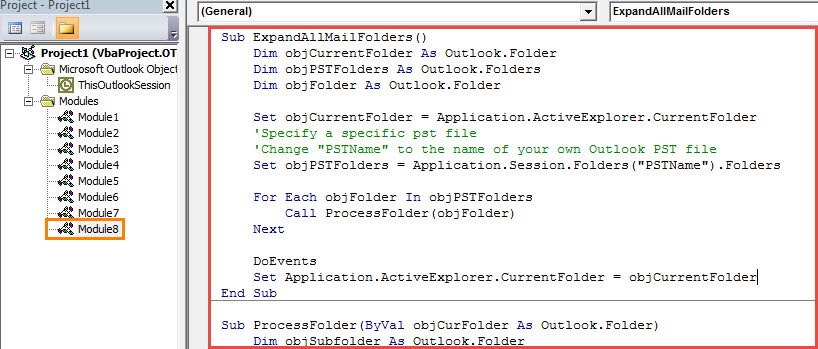
- Successivamente, puoi fare clic sul pulsante "Esegui Sub" nella barra degli strumenti o premere il tasto F5 per attivare la nuova macro.
- Immediatamente, tutte le cartelle di posta nel file PST di Outlook predefinito verranno espanse.
Comprimi tutte le cartelle di posta
Rispetto all'espansione di tutte le cartelle di posta, la compressione è molto più semplice. Puoi semplicemente comprimere la radice del file PST di Outlook specifico e quindi espanderlo di nuovo. Per farlo, puoi fare clic sulla freccia davanti alla cartella di primo livello del file PST, come nella seguente schermata. Successivamente, fai nuovamente clic sulla freccia per espandere il file. Puoi vedere che tutte le sottocartelle sono state compresse.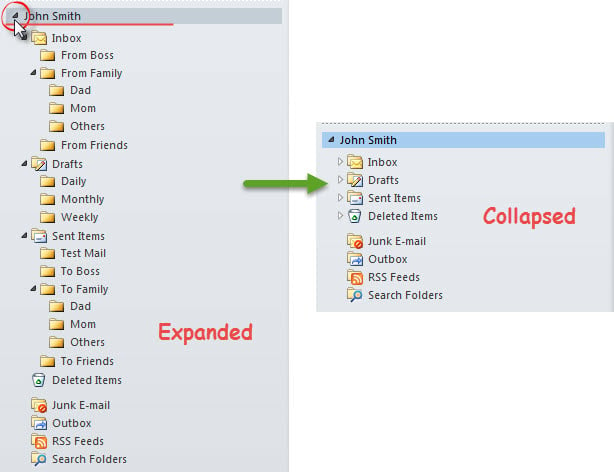
Gestisci i fastidiosi errori PST in modo flessibile
Hai mai ricevuto messaggi di errore durante l'utilizzo di Outlook? Se hai utilizzato Outlook per decenni, devi averlo. Senza dubbio, Outlook è vulnerabile agli errori. Pertanto, per salvaguardare meglio i dati di Outlook, è necessario eseguire periodicamente il backup del file PST di Outlook. Inoltre, si suggerisce di tenere a Correzione PST strumento nelle vicinanze, come DataNumen Outlook Repair.
Introduzione dell'autore:
Shirley Zhang è un'esperta di recupero dati in DataNumen, Inc., che è il leader mondiale nelle tecnologie di recupero dati, tra cui sql corrotto e prodotti software di riparazione di Outlook. Per maggiori informazioni visita www.datanumen.com