
Se desideri modificare rapidamente tutte le immagini incorporate nel corpo del messaggio in allegati di posta elettronica, non è necessario rimuoverle e ricollegarle manualmente. Puoi semplicemente usare il pezzo di codice VBA esposto in questo articolo.
A volte, potresti voler trasformare in batch tutte le immagini incorporate in allegati. Ad esempio, troppe immagini nel corpo del messaggio interromperanno la lettura dei testi nel corpo. Pertanto, si desidera rimuoverli dal corpo dell'e-mail e aggiungerli invece come allegati. Certo, puoi farlo manualmente. Ma deve essere più pratico se qualsiasi strumento o codice VBA può ottenerlo in una volta sola. Qui ti sveleremo un tale codice VBA.
Converti rapidamente tutte le immagini incorporate in allegati
- Innanzitutto, avvia il programma Outlook.
- Quindi puoi passare alla scheda "Sviluppatore" e premere il pulsante "Visual Basic".
- Successivamente entrerai nella finestra dell'editor VBA di Outlook.
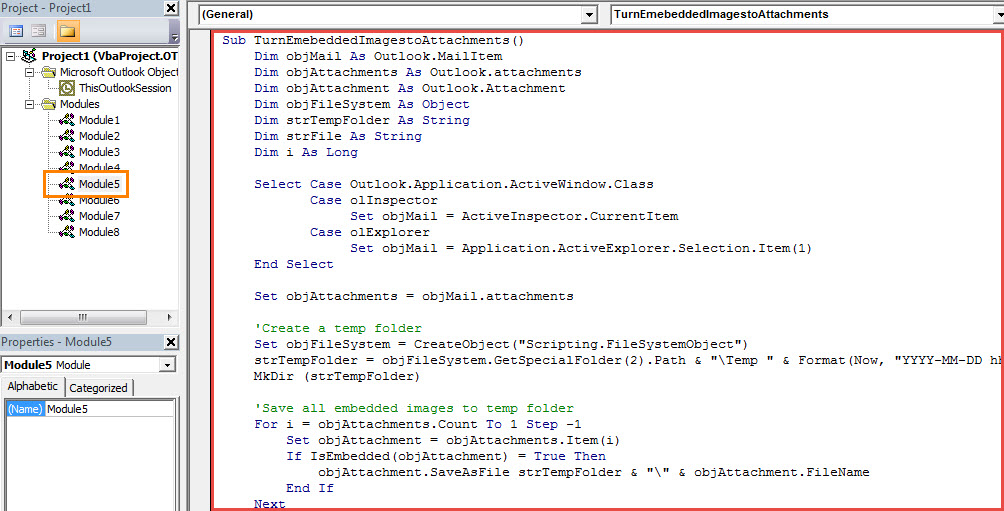
- Successivamente, è necessario copiare il seguente codice VBA in un modulo vuoto.
Sub TurnEmebeddedImagestoAttachments()
    Dim objMail As Outlook.MailItem
    Dim objAttachments As Outlook.attachments
    Dim objAttachment As Outlook.Attachment
    Dim objFileSystem As Object
    Dim strTempFolder As String
    Dim strFile As String
    Dim i As Long

    Select Case Outlook.Application.ActiveWindow.Class
           Case olInspector
                Set objMail = ActiveInspector.CurrentItem
           Case olExplorer
                Set objMail = Application.ActiveExplorer.Selection.Item(1)
    End Select

    Set objAttachments = objMail.attachments

    'Create a temp folder
    Set objFileSystem = CreateObject("Scripting.FileSystemObject")
    strTempFolder = objFileSystem.GetSpecialFolder(2).Path & "\Temp " & Format(Now, "YYYY-MM-DD hh-mm-ss")
    MkDir (strTempFolder)

    'Save all embedded images to temp folder
    For i = objAttachments.Count To 1 Step -1
        Set objAttachment = objAttachments.Item(i)
        If IsEmbedded(objAttachment) = True Then
           objAttachment.SaveAsFile strTempFolder & "\" & objAttachment.FileName
        End If
    Next

    'Add extracted images as attachments
    strTempFolder = strTempFolder & "\"
    strFile = Dir(strTempFolder)

    While Len(strFile) > 0
          objMail.attachments.Add (strTempFolder & strFile)
          strFile = Dir
    Wend

    'Remove embedded images from message body
    With objMail
        .BodyFormat = olFormatPlain
    End With
End Sub

Function IsEmbedded(objCurAttachment As Outlook.Attachment) As Boolean
    Dim objPropertyAccessor As Outlook.PropertyAccessor
    Dim strProperty As String

    Set objPropertyAccessor = objCurAttachment.PropertyAccessor
    strProperty = objPropertyAccessor.GetProperty("http://schemas.microsoft.com/mapi/proptag/0x3712001E")

    If InStr(1, strProperty, "@") > 0 Then
       IsEmbedded = True
    Else
       IsEmbedded = False
    End If
End Function
- Successivamente, dovresti confermare che Outlook è impostato per consentire le macro.
- Facoltativamente, se lo richiedi frequentemente, è meglio aggiungere la nuova macro alla barra degli strumenti di accesso rapido per un comodo controllo futuro.
- Alla fine puoi provare. Seleziona o apri un messaggio di posta elettronica, quindi esegui la macro facendo clic sul pulsante della nuova macro nella barra di accesso rapido.
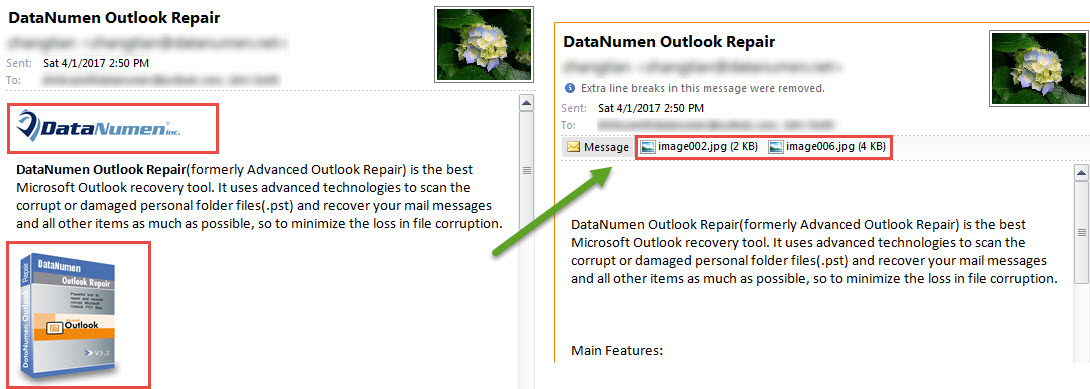
- Immediatamente, tutte le immagini incorporate verranno modificate in allegati come nella seguente schermata:

Trucchi per proteggere i tuoi preziosi dati di Outlook
Come tutti sappiamo, il file PST di Outlook è lo stesso vulnerabile dei file comuni, come documenti Word o fogli di calcolo Excel. Pertanto, dovresti continuare a fare attenzione a tutti i rischi relativi al tuo file PST, come virus o manipolazioni improprie. Quindi è necessario eseguire backup regolari dei dati per il file PST. Inoltre, se te lo puoi permettere, è saggio mantenerne uno robusto Riparazione di Outlook strumento a portata di mano, come DataNumen Outlook Repair.
Introduzione dell'autore:
Shirley Zhang è un'esperta di recupero dati in DataNumen, Inc., che è il leader mondiale nelle tecnologie di recupero dati, tra cui recuperare mdf e prodotti software di riparazione di Outlook. Per maggiori informazioni visita www.datanumen.com