
A volte, potresti dimenticare di contrassegnare le attività come complete, in modo tale che potrebbero esserci molte attività scadute nella cartella Attività di Outlook. In questo caso, puoi utilizzare entrambi i modi introdotti in questo articolo per contrassegnare in batch tutte le attività scadute come completate in una volta sola.
Come puoi vedere, quando un'attività diventa scaduta, viene visualizzata in rosso, il che è piuttosto evidente. Tuttavia, il motivo per cui ci sono così tante attività scadute in Outlook è che ci si dimentica di contrassegnarle come completate. Pertanto, spesso potrebbe essere utile contrassegnare in blocco tutte queste attività scadute come completate. Per affrontare questo problema, qui ti mostreremo due metodi.
Metodo 1: imposta i filtri di visualizzazione e contrassegna come completato manualmente
- Per iniziare, apri Outlook e vai al riquadro Attività.
- Quindi apri una cartella Attività specifica.
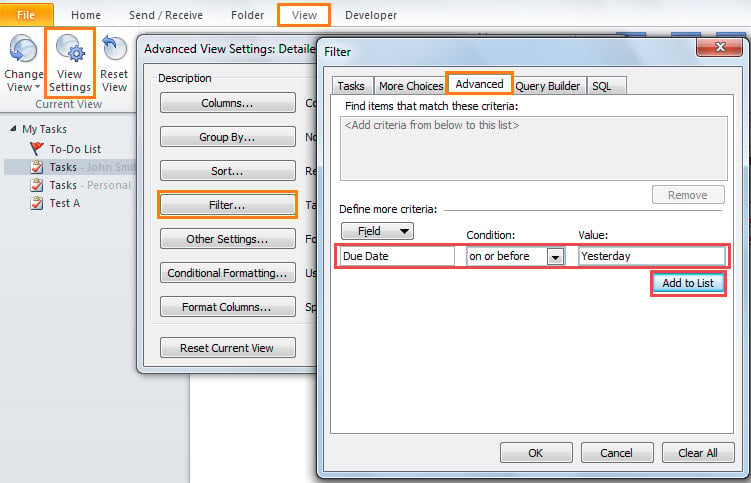
- Quindi passa alla scheda "Visualizza" e premi il pulsante "Visualizza impostazioni".
- Nella nuova finestra di dialogo popup, fai clic su "Filtro". Questo aprirà una seconda finestra di dialogo.
- Successivamente, passa alla scheda "Avanzate" e quindi aggiungi un filtro specifico: "Data di scadenza entro o prima di ieri", come nell'immagine seguente.

- Successivamente, fai clic su una serie di "OK" per attivare i nuovi filtri di visualizzazione e tornare al riquadro Attività principale.
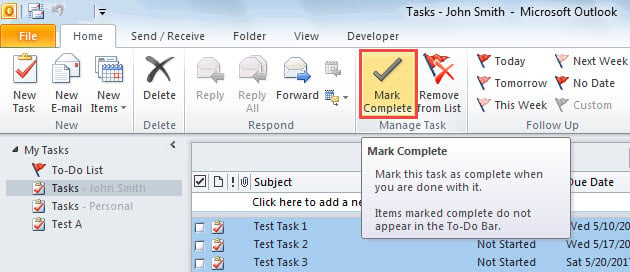
- Ora vedrai che nell'elenco vengono visualizzate solo le attività scadute. Puoi fare clic su uno di essi e quindi premere "Ctrl + A" per selezionarli tutti.
- Infine, fai clic sul pulsante "Segna come completato" nella scheda "Home".

In questo modo, se si dispone di molte cartelle Attività, è necessario impostare manualmente i filtri di visualizzazione rispettivamente su ciascuna cartella Attività. Sarà molto noioso. Pertanto, si suggerisce di utilizzare i seguenti mezzi, che segneranno rapidamente tutte le attività scadute in tutte le cartelle Attività come complete in blocco.
Metodo 2: contrassegna come completato con Outlook VBA
- All'inizio, premi i pulsanti "Alt + F11" nella finestra principale di Outlook.
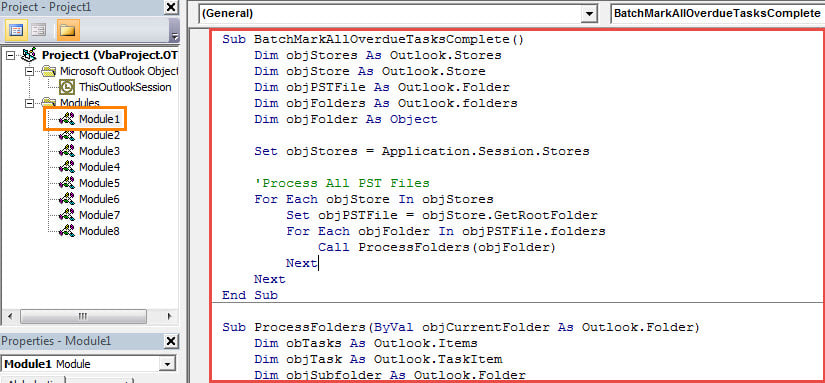
- Quindi nell'editor VBA di Outlook, copia e incolla i seguenti codici VBA in una finestra del modulo vuota.
Sub BatchMarkAllOverdueTasksComplete()
    Dim objStores As Outlook.Stores
    Dim objStore As Outlook.Store
    Dim objPSTFile As Outlook.Folder
    Dim objFolders As Outlook.folders
    Dim objFolder As Object

    Set objStores = Application.Session.Stores

    'Process All PST Files
    For Each objStore In objStores
        Set objPSTFile = objStore.GetRootFolder
        For Each objFolder In objPSTFile.folders
            Call ProcessFolders(objFolder)
        Next
    Next
End Sub

Sub ProcessFolders(ByVal objCurrentFolder As Outlook.Folder)
    Dim obTasks As Outlook.Items
    Dim objTask As Outlook.TaskItem
    Dim objSubfolder As Outlook.Folder

    'Find the overdue tasks and mark complete
    If objCurrentFolder.DefaultItemType = olTaskItem Then
       Set objTasks = objCurrentFolder.Items
       For Each objTask In objTasks
           If (objTask.DueDate < Date) And (objTask.Complete = False) Then
              objTask.MarkComplete
           End If
       Next
    End If

    'Process all Task folders recursively
    If objCurrentFolder.folders.Count > 0 Then
       For Each objSubfolder In objCurrentFolder.folders
           Call ProcessFolders(objSubfolder)
       Next
    End If
End Sub
- Successivamente, è necessario assicurarsi che Outlook consenta le macro nelle impostazioni delle macro.
- Infine, puoi provare. Fare clic sulla subroutine "BatchMarkAllOverdueTasksComplete" e premere il tasto F5 per eseguirla.
- Contemporaneamente, tutte le attività scadute in tutte le cartelle Attività verranno contrassegnate come complete in batch.
Suggerimenti per evitare la perdita di dati PST
A causa del fatto che il file PST di Outlook è soggetto a errori e corruzione, richiede di compiere grandi sforzi per salvaguardare i dati PST. Prima di tutto, dovresti eseguire regolarmente il backup del file PST, che ti salverà da a riparare PST in caso di danno PST. Inoltre, è anche prudente preparare in anticipo un potente strumento di correzione, come DataNumen Outlook Repair.
Introduzione dell'autore:
Shirley Zhang è un'esperta di recupero dati in DataNumen, Inc., che è il leader mondiale nelle tecnologie di recupero dati, tra cui riparare mdf e prodotti software di riparazione di Outlook. Per maggiori informazioni visita www.datanumen.com