
Scopri i passaggi per modificare la password di sicurezza per il tuo database MS Access in tempi rapidi.
In MS Access, all'amministratore viene assegnata una password predefinita, diversa dall'ID e dalla password utilizzati dagli altri utenti. Anche i nuovi utenti che creano un account di gruppo di lavoro riceveranno una password predefinita. Oltre a creare una password, Access consente anche di modificarla, ma non di recuperarla dopo averla persa. Cambiare regolarmente la password è sicuramente una buona pratica, non solo per Access, ma anche per altre applicazioni o piattaforme che contengono dati sensibili. Quando si tratta di database Access, la sicurezza deve essere sempre la priorità. Pertanto, la modifica delle password di sicurezza dovrebbe essere una pratica regolare.
Potrebbero verificarsi situazioni in cui si sospetta che qualcuno abbia ottenuto un accesso non autorizzato al database. In tal caso, la prima cosa da fare è modificare le password di sicurezza. Per modificare la password dell'account, è necessario utilizzare il gruppo di lavoro che contiene l'account utente e da lì avviare MS Access. Per scoprire quale gruppo di lavoro viene utilizzato o per modificarlo completamente, seguire questi passaggi.
Modifica della password trovando il gruppo di lavoro operativo
 Apri qualsiasi database.
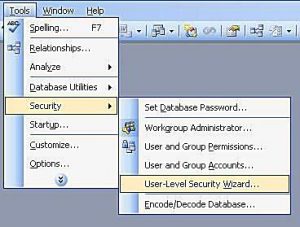
- In questo database, vai al menu Strumenti, seleziona Sicurezza e fai clic su Account utente e gruppo.
- Nella scheda Modifica password di accesso visualizzata, dovresti lasciare vuota la casella per Vecchia password. Tuttavia, questo dovrebbe essere fatto solo se non esiste una password definita correttamente per l'account su cui stai lavorando. Puoi anche scegliere di digitare la password esistente nella casella Vecchia password.
- La password per le notizie deve essere digitata nella casella per la nuova password.
- La lunghezza della tua password può essere compresa tra 1 e 20 caratteri, tuttavia questo non dovrebbe includere alcun valore ASCII o nullo. Dovresti anche notare che le password qui fanno distinzione tra maiuscole e minuscole.
- Per verificare le password, reinserirle nella casella della password e fare clic su OK.
 Apri qualsiasi database.
Questo processo di modifica della password dell'account per MS Access è piuttosto semplice e molto simile a quello che avresti fatto altrove, se avessi dovuto cambiare la tua password. Spesso durante la modifica della password, una cosa che devi avere è la vecchia password. Se la vecchia password non è stata definita per l'account, puoi inserire la password esistente, ma assicurati di ricordarla.
Suggerimenti importanti
Se non si dispone della password di uscita, non sarà possibile recuperarla. In questo caso cambiare la password diventa ancora più complicato. In questo tipo di situazione avresti bisogno di un utente che utilizza già l'account amministratore. Può trattarsi di un membro del gruppo Admin, che fa parte del gruppo di lavoro che contiene l'account e la password. Quando hai qualcuno come questo a tua disposizione, devi cancellare le password prima di accedere.
La sicurezza dei database Access sta diventando una preoccupazione per un numero sempre maggiore di persone, poiché il rischio per la sicurezza dei database è in costante aumento. Misure come queste rappresentano alcuni dei passi più elementari che possiamo intraprendere per garantire la sicurezza dei database.
Per proteggere i tuoi dati di accesso in caso di incidente, mantieni sempre uno strumento in grado di farlo recuperare l'accesso file di database nelle vicinanze. Inoltre, compatta regolarmente il tuo database per ridurre le possibilità di un arresto anomalo.
Introduzione dell'autore:
Vivian Stevens è un'esperta di recupero dati in DataNumen, Inc., che è il leader mondiale nelle tecnologie di recupero dati, tra cui riparare sql ed eccellere prodotti software di recupero. Per maggiori informazioni visita www.datanumen.com