
Molti utenti sperano di bloccare l'invio accidentale di e-mail a un indirizzo e-mail specifico in Outlook. Pertanto, in questo articolo, introdurremo un metodo per realizzarlo.
Outlook non offre funzionalità native per bloccare l'invio di email a un indirizzo email specifico. Pertanto, se si desidera farlo, è necessario un po' di scripting. Di seguito, condivideremo un frammento di codice VBA. Se non sai come usare VBA, puoi leggere il post precedente: "Come eseguire il codice VBA in Outlook".
Impedisci l'invio di e-mail a un indirizzo e-mail specifico
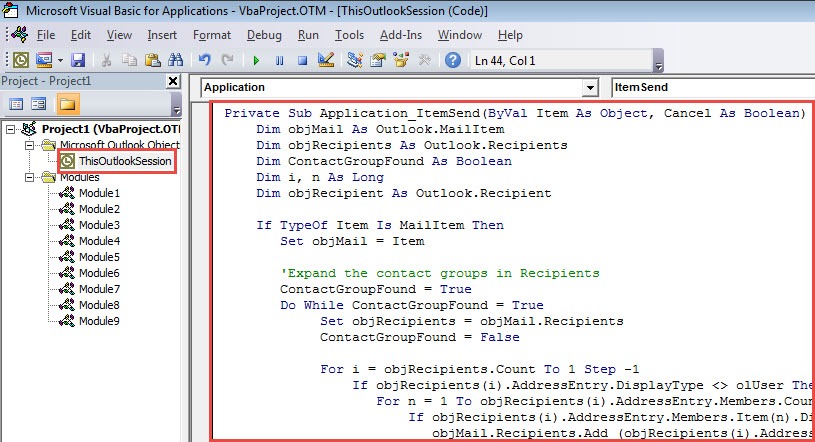
- Inizialmente, accedi all'editor VBA di Outlook tramite "Alt + F11".
- Quindi, inserire il codice seguente nel progetto "ThisOutlookSession".
Private Sub Application_ItemSend(ByVal Item As Object, Cancel As Boolean)
    Dim objMail As Outlook.MailItem
    Dim objRecipients As Outlook.Recipients
    Dim ContactGroupFound As Boolean
    Dim i, n As Long
    Dim objRecipient As Outlook.Recipient

    If TypeOf Item Is MailItem Then
       Set objMail = Item

       'Expand the contact groups in Recipients
       ContactGroupFound = True
       Do While ContactGroupFound = True
          Set objRecipients = objMail.Recipients
          ContactGroupFound = False

          For i = objRecipients.Count To 1 Step -1
              If objRecipients(i).AddressEntry.DisplayType <> olUser Then
                 For n = 1 To objRecipients(i).AddressEntry.Members.Count
                     If objRecipients(i).AddressEntry.Members.Item(n).DisplayType = olUser Then
                        objMail.Recipients.Add (objRecipients(i).AddressEntry.Members.Item(n).Address)
                     Else
                        objMail.Recipients.Add (objRecipients(i).AddressEntry.Members.Item(n).Name)
                        ContactGroupFound = True
                     End If
                 Next
                 objRecipients(i).Delete
              End If
          Next i
          objRecipients.ResolveAll
       Loop

       'Remove specific email address
       For Each objRecipient In objRecipients
           If objRecipient.Address = "shelly@datanumen.com" Then
              If MsgBox("Do you want to email to " & Chr(34) & "shelly@datanumen.com" & Chr(34) & "?", vbExclamation + vbYesNo) = vbNo Then
                 objRecipient.Delete
              End If
           End If
       Next
    End If
End Sub
- Successivamente, esci dalla finestra "Microsoft Visual Basic for Applications".
- Alla fine, provalo con i seguenti passaggi.
- Per cominciare, componi un'e-mail e inserisci i destinatari.
- Quindi, fai clic sul pulsante "Invia".
- Immediatamente, la macro lavorerà per espandere i gruppi di contatti nei destinatari se presenti e scoprire se i destinatari contengono l'indirizzo email specifico.
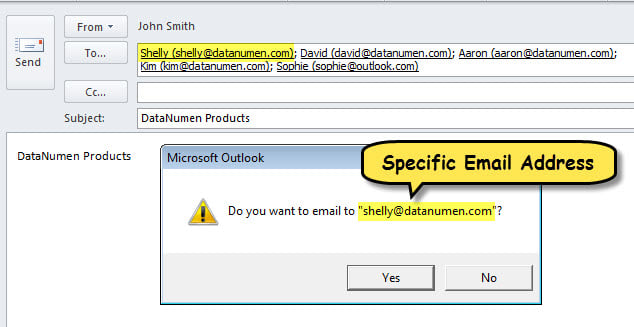
- Se l'indirizzo viene trovato, riceverai un messaggio, come mostrato nella figura seguente.

- Se selezioni "No", l'indirizzo e-mail specifico verrà eliminato immediatamente.
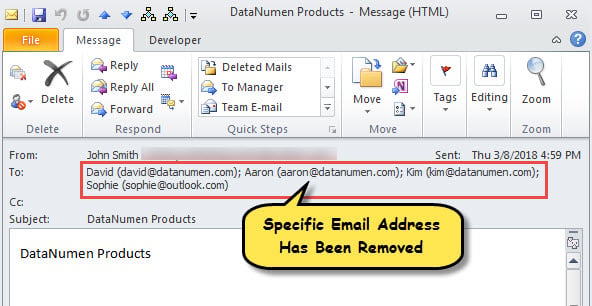
- Dopo che la posta è stata inviata, puoi controllarne i destinatari, che sicuramente non contengono l'indirizzo email specifico.

Ripara il tuo file di Outlook corrotto
Il tuo file Outlook è mai stato danneggiato? Questo è senza dubbio uno dei problemi più fastidiosi di Outlook. Quando si verifica, è necessario intervenire Riparazione PST, che è un po' intricato. Come al solito, penserai di usare Scanpst per la prima volta. Ma, sfortunatamente, potrebbe fallire in questi casi. Il tuo resort dovrebbe essere uno strumento più esperto, come DataNumen Outlook Repairo un servizio di recupero PST professionale.
Introduzione dell'autore:
Shirley Zhang è un'esperta di recupero dati in DataNumen, Inc., che è il leader mondiale nelle tecnologie di recupero dati, tra cui riparazione sql e prodotti software di riparazione di Outlook. Per maggiori informazioni visita www.datanumen.com