
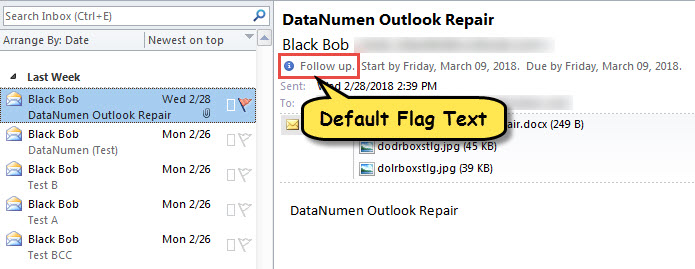
Quando contrassegni un elemento, il testo di segnalazione predefinito è "Follow up". Se vuoi personalizzarlo, puoi leggere questo articolo. Qui ti insegneremo a usare VBA per realizzarlo.
Per impostazione predefinita, quando contrassegni un elemento, la nota è "Follow up". Se vuoi cambiarlo, devi scegliere l'opzione flag "Personalizzato" e quindi inserire il testo desiderato nella finestra di dialogo popup. Se hai spesso bisogno di assegnare uno specifico testo di bandiera personalizzato, sicuramente non ti piacerà il modo sopra in quanto è troppo fastidioso. Pertanto, qui condivideremo un metodo intelligente. Personalizzerà direttamente i testi delle bandiere a proprio piacimento. Ora, continua a leggere per ottenere i suoi passaggi dettagliati.
Personalizza i testi dei contrassegni negli elementi contrassegnati
- Per cominciare, modifica le impostazioni macro secondo “Come eseguire il codice VBA in Outlook".
- Quindi, premi "Alt + F11" per accedere all'editor VBA.
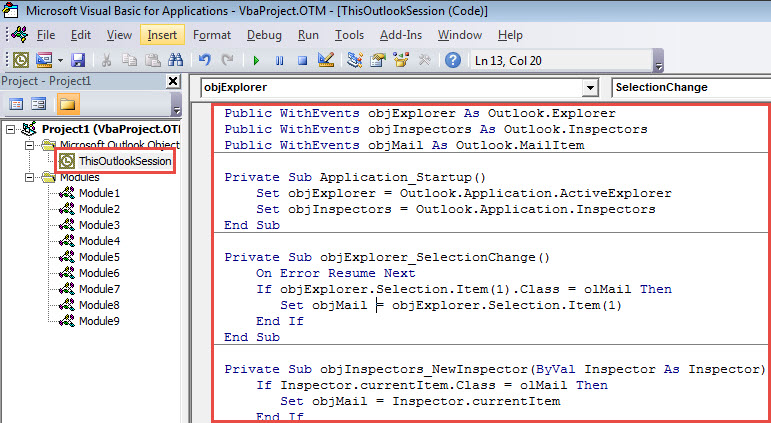
- Successivamente, apri il progetto "ThisOutlookSession" e incolla il seguente codice.
Public WithEvents objExplorer As Outlook.Explorer
Public WithEvents objInspectors As Outlook.Inspectors
Public WithEvents objMail As Outlook.MailItem

Private Sub Application_Startup()
    Set objExplorer = Outlook.Application.ActiveExplorer
    Set objInspectors = Outlook.Application.Inspectors
End Sub

Private Sub objExplorer_SelectionChange()
    On Error Resume Next
    If objExplorer.Selection.Item(1).Class = olMail Then
       Set objMail = objExplorer.Selection.Item(1)
    End If
End Sub

Private Sub objInspectors_NewInspector(ByVal Inspector As Inspector)
    If Inspector.currentItem.Class = olMail Then
       Set objMail = Inspector.currentItem
    End If
End Sub

Private Sub objMail_PropertyChange(ByVal Name As String)
    Dim strFlagRequest As String

    If Name = "FlagStatus" Then
       If objMail.IsMarkedAsTask = True Then
          If objMail.FlagStatus <> olFlagComplete And objMail.FlagStatus <> olNoFlag Then
             'Enter your preferred note
             objMail.FlagRequest = "Custom Flag texts"
             objMail.Save
         End If
       End If
    End If
End Sub
- Dopodiché, riavvia Outlook per attivare la macro.
- Finalmente puoi provare.
- Prima di tutto, seleziona o apri un elemento di Outlook.
- Quindi, contrassegnalo come al solito.
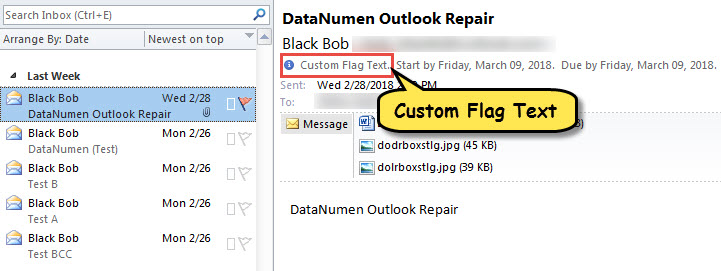
- Immediatamente, vedrai i testi dei flag personalizzati assegnati a questo elemento, come mostrato nella figura seguente.

Cosa succede se il file PST diventa inaccessibile
È stato dimostrato che il file di Outlook è soggetto a corruzione a causa di vari fattori. Ad esempio, se chiudi frequentemente l'applicazione Outlook in modo errato o scarichi accidentalmente gli allegati dannosi, il file PST potrebbe essere danneggiato. A quel tempo, la tua prima risorsa è utilizzare lo strumento di riparazione integrato: Scanpst. Tuttavia, se fallisce, non hai altra scelta che ricorrere a un'utilità esterna più professionale, come DataNumen Outlook Repair, che è stato molto apprezzato per il suo sballo Recupero PST Vota.
Introduzione dell'autore:
Shirley Zhang è un'esperta di recupero dati in DataNumen, Inc., che è il leader mondiale nelle tecnologie di recupero dati, tra cui corrotto SQL Server e prodotti software di riparazione di Outlook. Per maggiori informazioni visita www.datanumen.com