
Quando crei un nuovo appuntamento, nella finestra dell'appuntamento che si apre, non trovi un'opzione diretta che ti permetta di impostare il colore di sfondo. Pertanto, se desideri preimpostare il colore di sfondo dei nuovi appuntamenti, puoi utilizzare il metodo descritto in questo post.
Come sai, è abbastanza facile cambiare il colore di sfondo delle e-mail in Outlook. Per essere precisi, nella finestra Messaggio aperta, puoi trovare un pulsante "Colore pagina" nella scheda "Opzioni", come mostrato nello screenshot seguente. Dopo aver fatto clic su di esso, puoi scegliere il tuo colore preferito per lo sfondo.
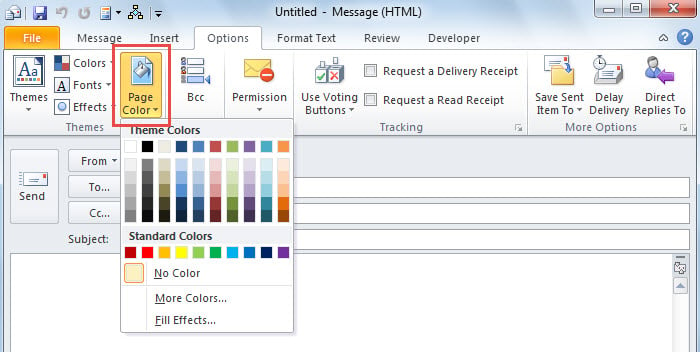
Tuttavia, a differenza delle email, non esiste una funzione simile per gli appuntamenti. Nella finestra dell'appuntamento aperta, non è possibile trovare la scheda "Opzioni", né tantomeno il pulsante "Colore pagina". Pertanto, se si desidera preimpostare il colore di sfondo di un appuntamento, è necessario cercare altre soluzioni. Ora, di seguito, condivideremo un metodo che utilizza VBA. Se non hai familiarità con VBA, ti consigliamo di fare riferimento al post – “Come eseguire il codice VBA in Outlook".
Colore di sfondo preimpostato dei nuovi appuntamenti
- Innanzitutto, in Outlook, apri l'editor VBA premendo "Alt + F11".
- Quindi, abilitare “Riferimento alla libreria oggetti di MS Word” come da “Come aggiungere un riferimento a una libreria di oggetti in VBA".
- Quindi, copia il seguente codice VBA nel progetto "ThisOutlookSession".
Public WithEvents objInspectors As Outlook.Inspectors
Public WithEvents objApptInspector As Outlook.Inspector

Private Sub Application_Startup()
    Set objInspectors = Outlook.Application.Inspectors
End Sub

Private Sub objInspectors_NewInspector(ByVal Inspector As Inspector)
    If TypeOf Inspector.CurrentItem Is AppointmentItem Then
       Set objApptInspector = Inspector
    End If
End Sub

Private Sub objApptInspector_Activate()
    Dim objAppointment As Outlook.AppointmentItem
    Dim objApptDocument As Word.Document

    Set objAppointment = objApptInspector.CurrentItem

    'Work on new appointment
    If objAppointment.Subject = "" Then
       Set objApptDocument = objApptInspector.WordEditor

       'Change background color
       'Modify code as per your needs
       objApptDocument.Background.Fill.ForeColor.ObjectThemeColor = wdThemeColorAccent1
       objApptDocument.Background.Fill.ForeColor.TintAndShade = 0.8
       objApptDocument.Background.Fill.Visible = msoTrue
       objApptDocument.Background.Fill.Solid
    End If
End Sub
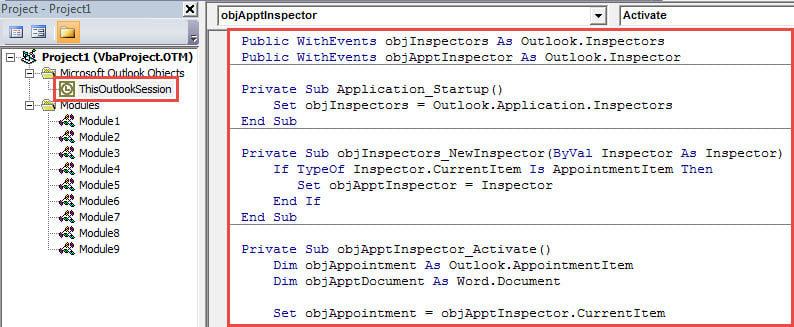
- Dopodiché, sposta il cursore nella subroutine "Application_Startup".
- Infine, premi il tasto "F5".
- Ora vai al riquadro "Calendario" di Outlook e fai clic su "Nuovo appuntamento".
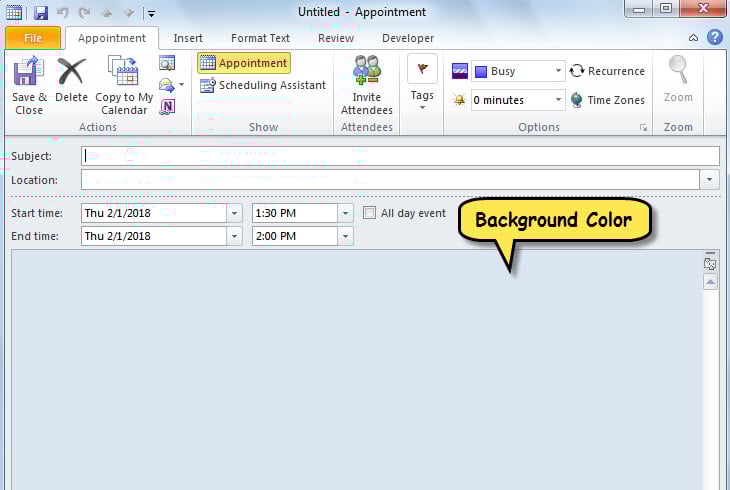
- Immediatamente verrà visualizzato un nuovo appuntamento, il cui colore di sfondo è stato modificato, come mostrato nella figura seguente.

Eludere la perdita di dati di Outlook
Si ritiene che tu debba essere riluttante a subire danni o perdite di dati di Outlook. Di conseguenza, è necessario prendere una serie di precauzioni. Ad esempio, ottenere un backup coerente e aggiornato è una questione di necessità. Inoltre, devi sapere dove si trova lo strumento di riparazione della posta in arrivo e come eseguirlo. Ultimo ma non meno importante, dovresti anche mantenere un altro strumento di riparazione PST di terze parti esperto, come DataNumen Outlook Repair. Si può riparare PST problemi in un batter d'occhio.
Introduzione dell'autore:
Shirley Zhang è un'esperta di recupero dati in DataNumen, Inc., che è il leader mondiale nelle tecnologie di recupero dati, tra cui mdf corrotto e prodotti software di riparazione di Outlook. Per maggiori informazioni visita www.datanumen.com