
Se ricevi un'e-mail senza oggetto o l'oggetto non è in grado di esprimere con precisione il suo contenuto, puoi modificarlo a tuo piacimento. Oltre all'oggetto, Outlook consente anche di modificare il corpo del messaggio.
Per un successivo comodo controllo, preferisco cambiare l'oggetto delle email ricevute secondo le mie comprensioni. Inoltre, a causa di alcune email ricevute contenenti una massa di caratteri inutili, come una lunga firma, sono abituato a cambiare il corpo del messaggio per lasciare solo il contenuto necessario. Di seguito sono riportati i passaggi concreti per modificare l'oggetto e il corpo delle e-mail ricevute.
Modifica l'oggetto delle email ricevute
A causa del fatto che la riga dell'oggetto sembra apparentemente bloccata, molte persone pensano che non possa essere modificata. Praticamente, la modifica dell'oggetto dell'e-mail può essere ottenuta con facilità. Ecco una guida rapida per te.
- Innanzitutto, avvia il programma Outlook e individua l'indirizzo email desiderato.
- Quindi fare doppio clic sull'e-mail per visualizzarla nella propria finestra anziché nel riquadro di lettura.
- Successivamente è necessario posizionare il mouse sulla riga dell'oggetto. E cliccaci sopra.
- Alla fine vedrai un cursore nella riga dell'oggetto. Ora puoi modificare direttamente l'oggetto, indipendentemente dall'eliminazione, dall'aggiunta o dalla modifica dei caratteri secondo il tuo desiderio.
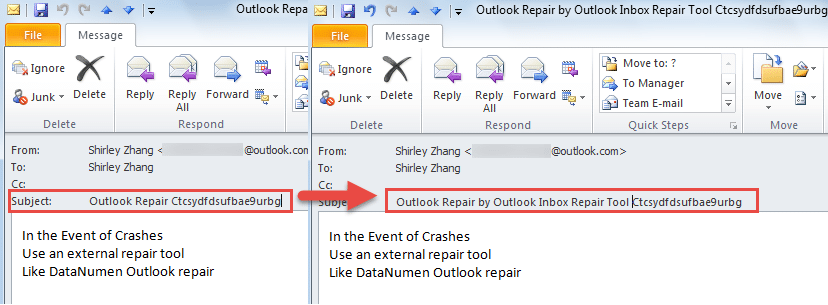
- Quando esci dalla finestra, riceverai un messaggio che ti chiede se vuoi salvare le modifiche. Seleziona "Sì" ovviamente.

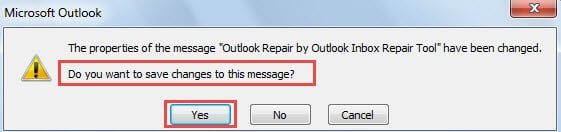
Attenzione: Supponiamo che tu stia utilizzando la versione di Outlook 2016, potrebbe essere leggermente diversa. Sempre nella sua finestra aperta, dovresti fare clic sulla freccia giù alla fine della riga dell'oggetto, che espanderà l'intestazione del messaggio. Successivamente è consentito modificare l'oggetto tramite lo stesso metodo sopra.
Modifica il corpo delle email ricevute
Qualcuno potrebbe sentirsi sorprendente che Outlook consenta agli utenti di modificare nuovamente il corpo delle e-mail ricevute. Potrebbero pensare che sia impossibile prima. Ora segui i passaggi seguenti.
- Innanzitutto, fai doppio clic sull'email di destinazione per aprirla in una nuova finestra.
- Quindi individuare il pulsante "Azione" nel gruppo di "Sposta" nella scheda "Messaggio".
- Successivamente dal suo elenco a discesa, seleziona l'opzione "Modifica messaggio".

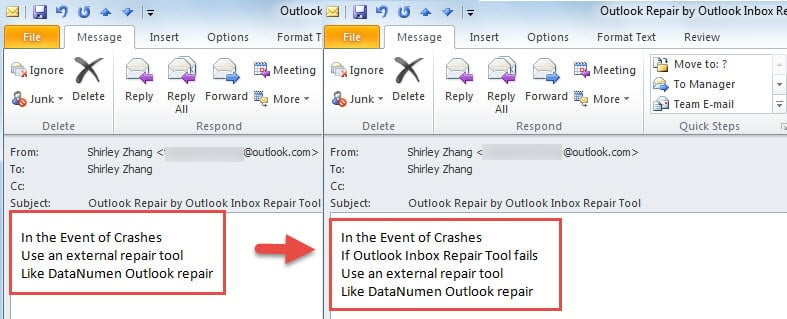
- Successivamente, puoi modificare il corpo del messaggio a piacimento.

- Dopo aver modificato e chiuso l'elemento aperto, riceverai lo stesso messaggio, fai clic su "Sì".

Recupera i dati dal file di Outlook danneggiato
Grazie alle potenti funzionalità, Outlook è stato molto più avanti rispetto ad altri client di posta elettronica. Tuttavia, sebbene Outlook fornisca agli utenti una miriade di funzioni, non può sfuggire a errori frequenti e arresti anomali occasionali. Pertanto, l'utente normale dovrebbe adattarsi a vari eventi improvvisi e informarli su come recuperare i dati in caso di danneggiamento di Outlook. Innanzitutto, utilizza i backup di Outlook. In secondo luogo, ricorrere a Scanpst.exe. Se i due modi precedenti non possono produrre effetti, procurati uno strumento esterno abbastanza potente come DataNumen Outlook Repair. Può eseguire la scansione di file PST e recuperare Outlook dati con la massima facilità.
Introduzione dell'autore:
Shirley Zhang è un'esperta di recupero dati in DataNumen, Inc., che è il leader mondiale nelle tecnologie di recupero dati, tra cui ripristino sql e prodotti software di riparazione di Outlook. Per maggiori informazioni visita www.datanumen.com