
Gli stili di cella possono aiutarci a identificare meglio i dati e le informazioni. E in questo articolo, discuteremo su come utilizzare gli stili di cella personalizzati creati e archiviati in altre cartelle di lavoro unendo gli stili.
Nel nostro precedente articolo Come personalizzare e utilizzare i tuoi stili di cella in Excel, abbiamo introdotto la personalizzazione e il salvataggio degli stili di cella. Tuttavia, potresti scoprire che se apri un'altra cartella di lavoro e desideri utilizzare un certo stile, non riesci a trovarlo. Questo perché lo stile che salvi può essere trovato solo nella cartella di lavoro originale. Invece di creare nuovamente lo stile, puoi anche seguire i passaggi seguenti per unire gli stili e applicare lo stile della cella in un'altra cartella di lavoro.
Unisci stili
- Apri le due cartelle di lavoro. Uno è la cartella di lavoro che contiene lo stile di cella specifico e lo chiamiamo Book1 nei passaggi seguenti. E l'altro è la cartella di lavoro in cui vuoi applicare lo stile della cella, lo chiameremo Book2.
- In Book2, fai clic sul pulsante "Stile cella" nella barra multifunzione.
- E poi nel menu a discesa, fai clic sul pulsante "Unisci stili".
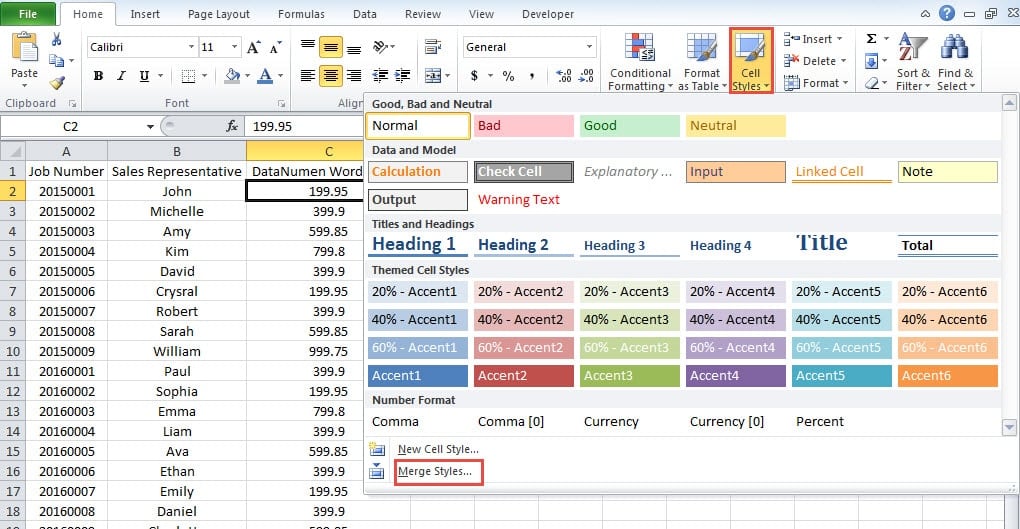
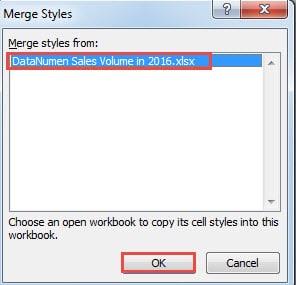
- Nella finestra "Unisci stili", scegli la cartella di lavoro di destinazione che contiene lo stile di cella. In questo caso, poiché apriamo solo due cartelle di lavoro, nella finestra sarà presente una sola opzione. Nella tua situazione reale, puoi scegliere la cartella di lavoro di destinazione.
- Dopo aver scelto la cartella di lavoro, il pulsante "OK" sarà valido. Quindi, fai clic sul pulsante ".

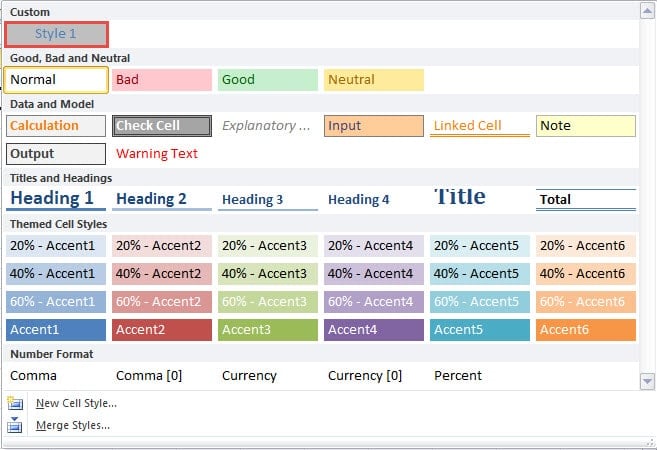
Pertanto, lo stile di cella in Book1 può essere utilizzato anche in Book2.
Inoltre, se ci sono molti stili di cella in Book1, appariranno tutti in Book2.
Unisci stili con lo stesso nome
Esiste una tale condizione che entrambe le due cartelle di lavoro contengano stili di celle con lo stesso nome. Quando fai clic su "OK" nella finestra "Unisci stili" nel passaggio 5 della parte precedente, vedrai questa finestra come l'immagine mostrata di seguito:
Se non hai bisogno dello stile in Book2, puoi semplicemente andare avanti e fare clic su "Sì". Pertanto, lo stile di cella di Book2 verrà sovrascritto. Tuttavia, se si desidera mantenere lo stile in Book2, è necessario fare clic su "No" o "Annulla". E quindi modificare il nome dello stile della cella. È possibile modificare il nome in Book1 o in Book2, purché non siano in conflitto. Dopo questa modifica, puoi continuare il processo.
Salva i tuoi stili di cella personalizzati in un arresto anomalo di Excel
Quando incontri un arresto anomalo di Excel, c'è una grande possibilità che le impostazioni personalizzate in Excel scompaiano. Tra questi, nemmeno gli stili di cella personalizzati possono sopravvivere. Quindi, puoi usare il forte Riparazione Excel Strumento per salvare le impostazioni. Puoi fidarti di questo software perché utilizza i metodi più avanzati per riparare Excel.
Introduzione dell'autore:
Anna Ma è un'esperta di recupero dati in DataNumen, Inc., che è il leader mondiale nelle tecnologie di recupero dati, tra cui recupero delle parole e prodotti software di riparazione di Outlook. Per maggiori informazioni visita www.datanumen.com